Flickへようこそ
Flickで最初の映画を始めましょう。
リアルタイムのヘルプ、アップデート、機能リクエスト、フィードバックについては、Discordにご参加ください。
Flickとは?
Flickはストーリーテラーのために作られたAI映画制作プラットフォームです。
画像と動画を生成し、インスピレーションを得て、脚本を書き、映画を一か所で編集できます。
キャンバスを使用してシーンを計画し、リファレンスを扱い、コラボレーションします。タイムラインを使用してクリップを映画に変換します。
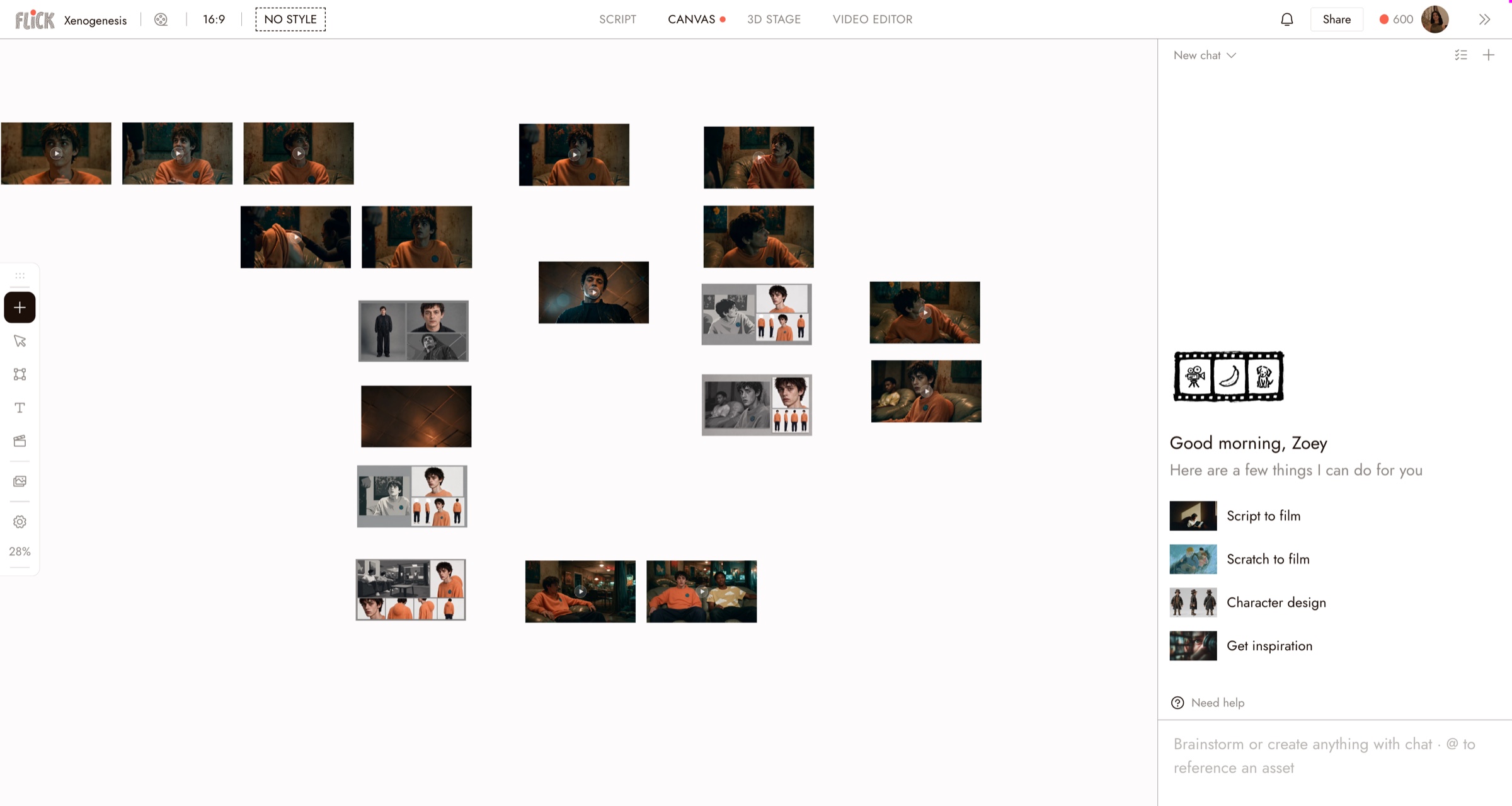
- 無限キャンバス、チャット、AI制作
キャンバス上で直接コンテンツを生成・編集しながら、シーンを視覚的に整理できます。
- Flickpedia
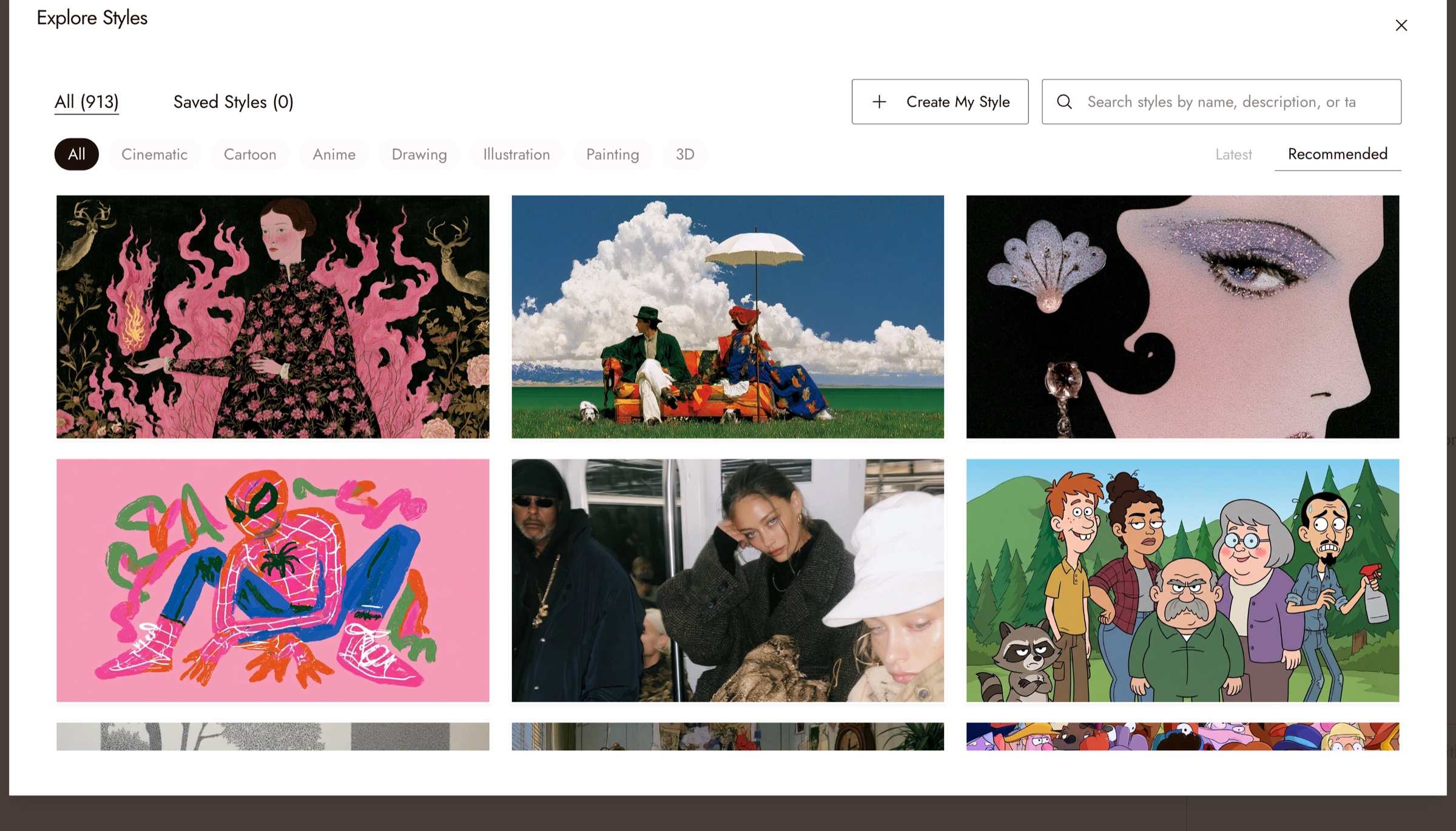
- キュレーションされたビジュアルスタイル
アーティストが作成したスタイルで、映画的なルックに素早く到達できます。ビジュアルスタイルをご覧ください。
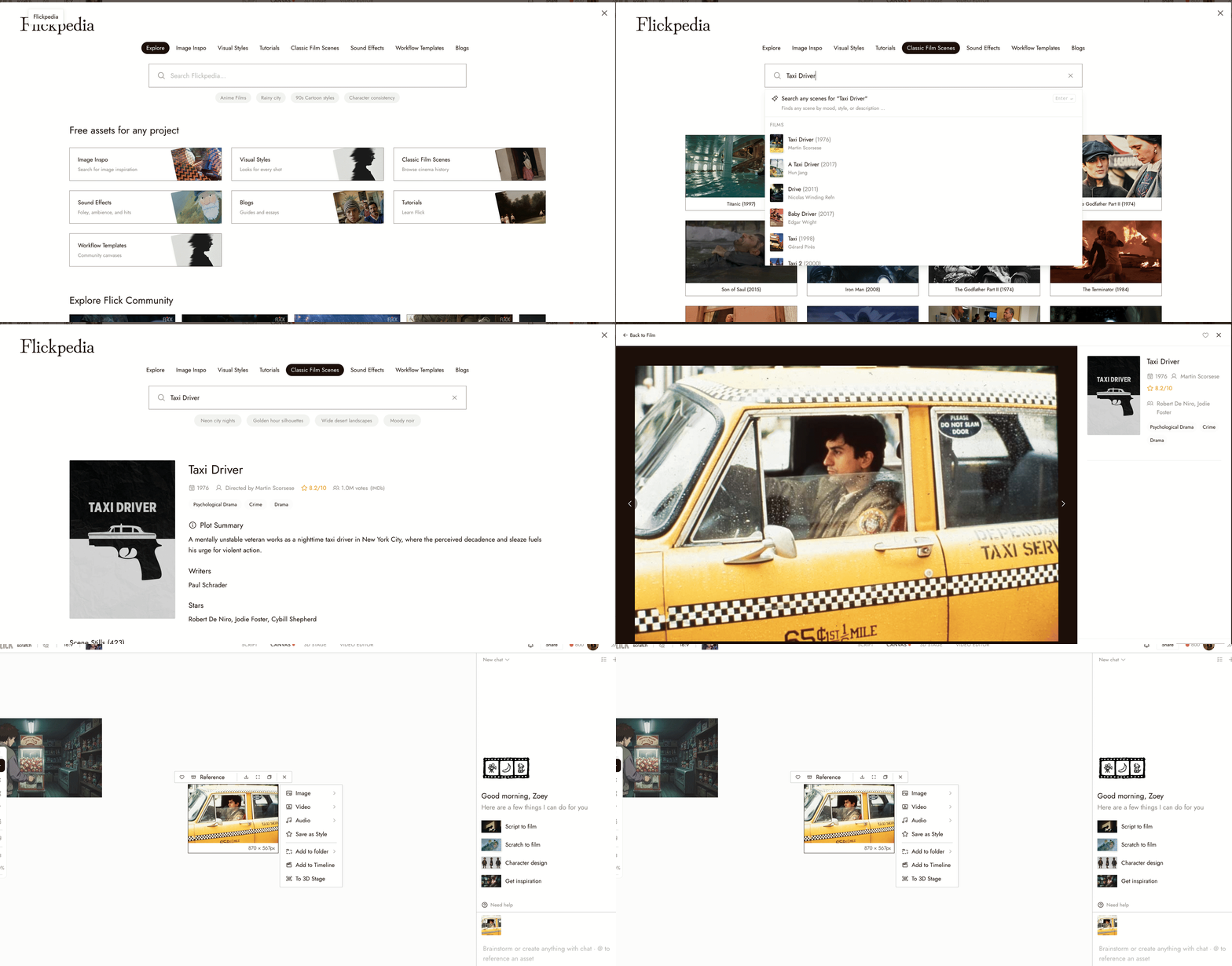
- 100万以上の古典的映画シーン
100万以上の映画ショットを探索し、リファレンスを見つけて映画言語を学べます。
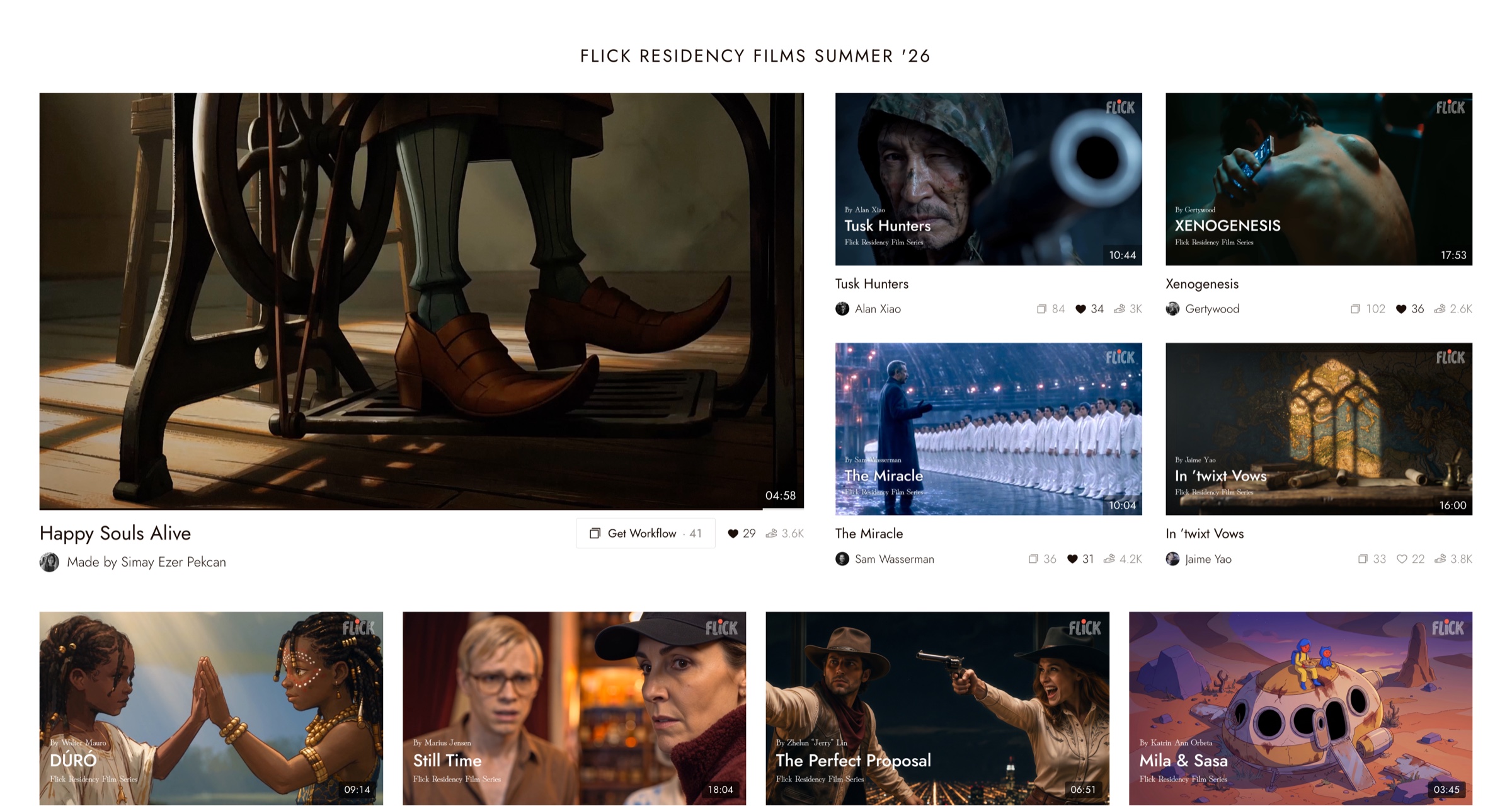
- Flick TV
受賞作品の完全な制作プロセスを公開。実際の制作方法を確認できます。
ここから始める
小さなアイデアから始めて、短いシーケンスを完成させましょう。個々の画像を磨く前に、全体のカットを確認してください。
- Prepare. Read Before you generate to plan your scene and gather references.
- Make a short film. Follow Tell a small story in three shots to generate, edit, and add sound.
- Finish it. Use Export and download your film to produce a file you can watch outside Flick.
まずインターフェースを探索したい場合は、最初のプロジェクトを作成するでキャンバスについて、ナビゲーションでコントロールとショートカットについて説明しています。
映画の構成方法
1. 観客に何を見せるかを計画する
アイデアを一文で書きましょう。シーン中に何が変化するかを決め、各ショットに目的を与えます。ショットは場所を確立したり、詳細を明らかにしたり、キャラクターの反応を示したりします。
2. 画像を作成して比較する
プロンプトは生成したい内容を説明します。リファレンスは、対応する生成をガイドする画像、動画、またはオーディオファイルです。
シーケンスの一部として画像を比較します。モーションに時間を費やす前に、キャラクター、ロケーション、ビジュアルスタイルが調和しているか確認しましょう。画像を生成と画像を編集を参照してください。
3. 選択した画像を動画に変換する
何を動かし、何を静止させるかを決めます。1ショットにつき1つの明確なアクションから始めましょう。使用を決める前に、生成されたクリップ全体を視聴してください。
4. シーケンスを編集する
タイムラインを使用して、クリップの順序と長さを選択します。カットをプレビューして、意図したストーリーを伝えているか確認しましょう。必要に応じて音声とテキストを追加します。
5. エクスポートとレビュー
Export produces a video file from your edited timeline. Watch the downloaded file before sharing it. See Export and download your film.
必要な情報を見つける
| If you want to... | Go to |
|---|---|
| Finish a first project | Tell a small story in three shots |
| Learn the canvas and its controls | Create Your First Project, Navigation |
| Generate or edit an image | Generate Image, Edit Image, Text Nodes |
| Keep a look or a character consistent | Visual Styles, Voice Consistency, Keep a character consistent across three shots |
| Write better prompts for a specific model | Image Generation Prompts Guide, Seedance Performance Guide |
| Build and film a 3D scene | 3D stage basic |
| Work with other people | Collaboration & Share, Workspaces |
| Understand credits and billing | Model Credit Costs, Cancellation, Receipt or Invoice |
| Know who owns what you make | Your content and rights |
表示される用語
- プロジェクト: Flickで開発中の作品。
- キャンバス: アイデアとメディアを配置するための視覚的な作業エリア。
- ノード: メディアやテキストなど、キャンバス上のアイテム。
- モデル: 特定のタスクに使用される生成システム。利用可能な設定と動作はモデルによって異なります。
- ショット: ストーリーの一部を伝えるための1つの連続した視点。
- クリップ: 編集に配置されたメディアの一部。
- タイムライン: クリップが再生されるタイミングと長さを制御する編集エリア。
- エクスポート: 編集から作成された動画ファイルで、Flick外でレビューできる状態のもの。
一度に1つずつ改善する
結果は試行ごとに異なります。対象が明確か、キャラクターが識別可能なままか、アクションが理にかなっているかを確認してください。
次に、1つの主要な入力を変更して再度比較します。実践的なレッスンとして、3ショットでキャラクターの一貫性を保つを試してみてください。