ノートとセクションのカラー
テキストノードやセクションに色を付けて、シーン、キャラクター、アイデアを一目で区別できます。プリセットから選ぶか、好きな色を選んで最近使用した色から後で再利用できます。
手順
- テキストノードまたはセクションを選択します。
- その上にカーソルを合わせると、下にカラーの行が表示されます。
- プリセットをクリックして適用します。
この行は左から右へ3つの部分に分かれています:プリセット、最近使用したカラー、そしてカスタムカラー用の+です。
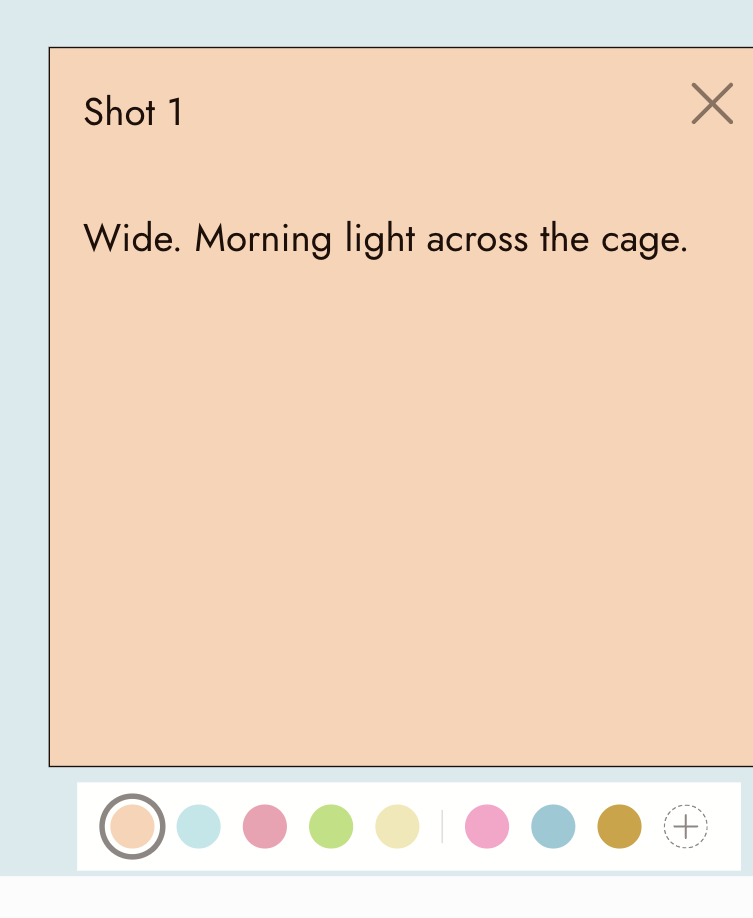
選択されたテキストノードとそのカラー行:5つのプリセット、区切り線、3つの最近使用したカラー、そして+。リングは現在のカラーを示します。
カスタムカラーを選択する
- カラー行の最後にある+をクリックします。
- カラースクエア内と色相バーに沿ってドラッグします。ドラッグ中、ノードまたはセクションにカラーがプレビュー表示されます。
- ドラッグを終えると適用されます。または、ピッカーの下のフィールドに
e07ecdのような16進数コードを入力してEnterを押します。
Escを押すか、ピッカーの外側をクリックすると閉じます。
各ドラッグは取り消しの1ステップとしてカウントされるため、Cmd+Z(WindowsではCtrl+Z)を押すと、そのドラッグ前のカラーに戻ります。
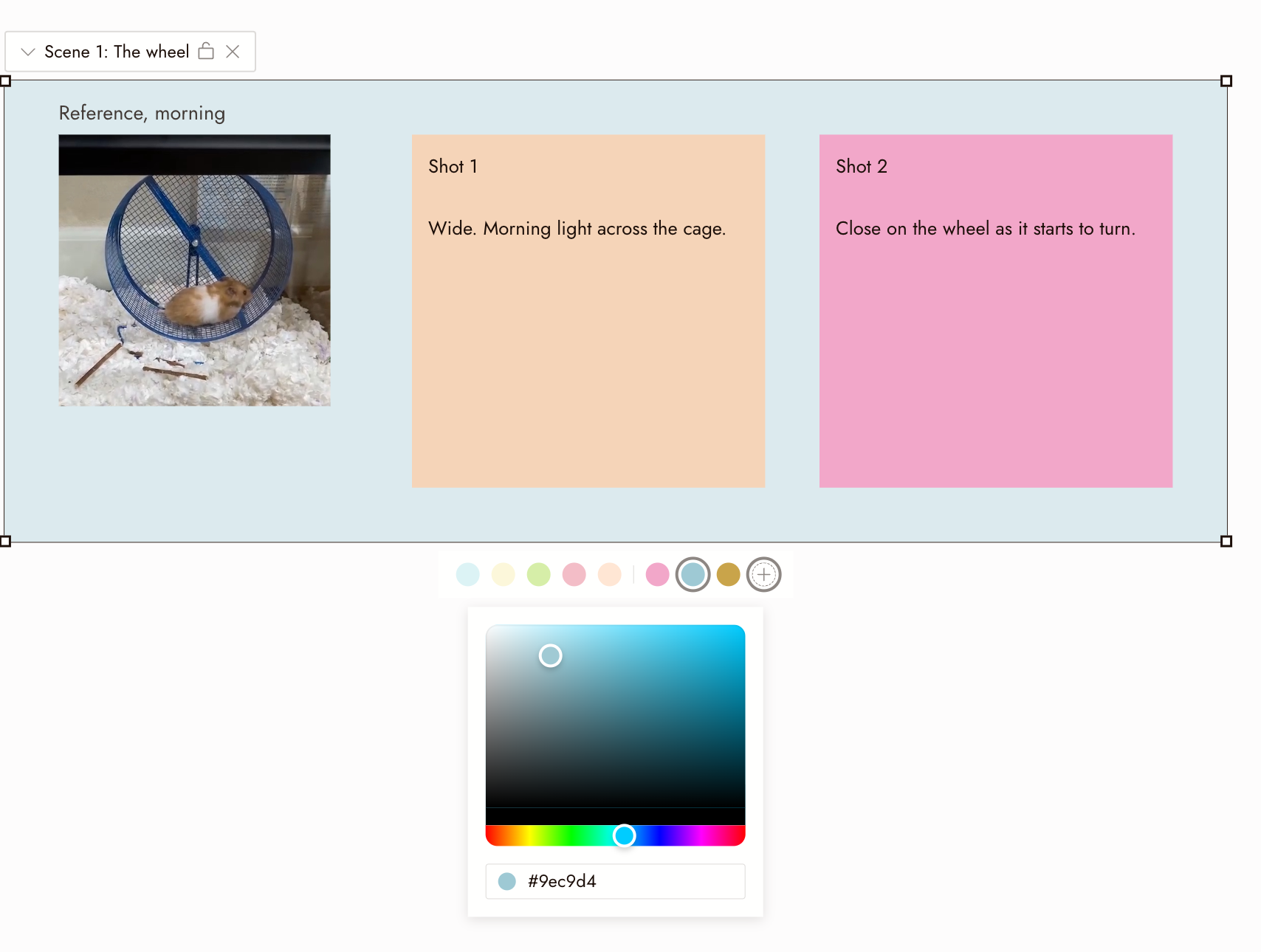
選択されたセクションの下に表示されるカスタムピッカー。現在のカラーで開き、下のフィールドにその16進数コードが表示されます。
最近使用したカラー
適用したカスタムカラーはすべて、プリセットと+の間にある最近使用したカラーの先頭に追加されます。
- 最新のものから順に、最後に使用した5つのカスタムカラーが保持されます。既にリストにあるカラーを適用すると、そのカラーが先頭に移動します。
- テキストノードとセクション間で共有されるため、ノートに選択したカラーはその周囲のセクションにもすぐに使用できます。
- 最近使用したカラーをクリックして再度適用できます。
最近使用したカラーを削除する
最近使用したカラー内のカラーにカーソルを合わせ、その隅にある小さな×をクリックします。
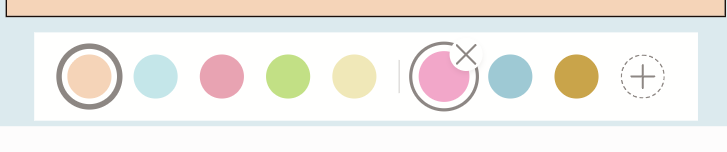
ピンクの最近使用したカラーにカーソルを合わせると、×が表示されます。
これはリストから削除するだけです。そのカラーを既に使用しているテキストノードやセクションは、そのカラーを保持します。
カラーの保存場所
- キャンバス上のカラーはプロジェクトと一緒に保存されます。どのコンピュータでも同じ見た目で、キャンバスを共有したすべての人に同じように表示されます。
- 最近使用したカラーはブラウザに保存されます。別のコンピュータやブラウザでは、そこでカラーを選択するまでリストは空の状態から始まります。
ベストプラクティス
シーンやキャラクターごとに1つのカラー。シーンのセクションとそのノートに同じカラーを付けると、1つのグループとして読みやすくなります。
日常的なノートにはプリセットを使用。カスタムカラーは、目立たせたい特定の要素のために取っておきましょう。
何かおかしい場合
選択したカラーが最近使用したカラーにありません。別のコンピュータやブラウザで選択した、削除した、または5つの新しいカラーの後にリストから外れた可能性があります。共同作業者のカラーもあなたのリストには表示されません。+で再度選択するか、16進数コードを入力してください。
セクションが選択したカラーより薄く見えます。セクションは内部のノードが見やすいように、カラーの薄い色合いで表示されます。折りたたまれたセクションは少し濃い色合いで表示されます。
ノートのテキストが読みにくいです。暗いカラーの場合、ノートのテキストは自動的に明るく切り替わります。中間トーンのカラーの場合は、より明るいまたは暗い色合いを選択してください。
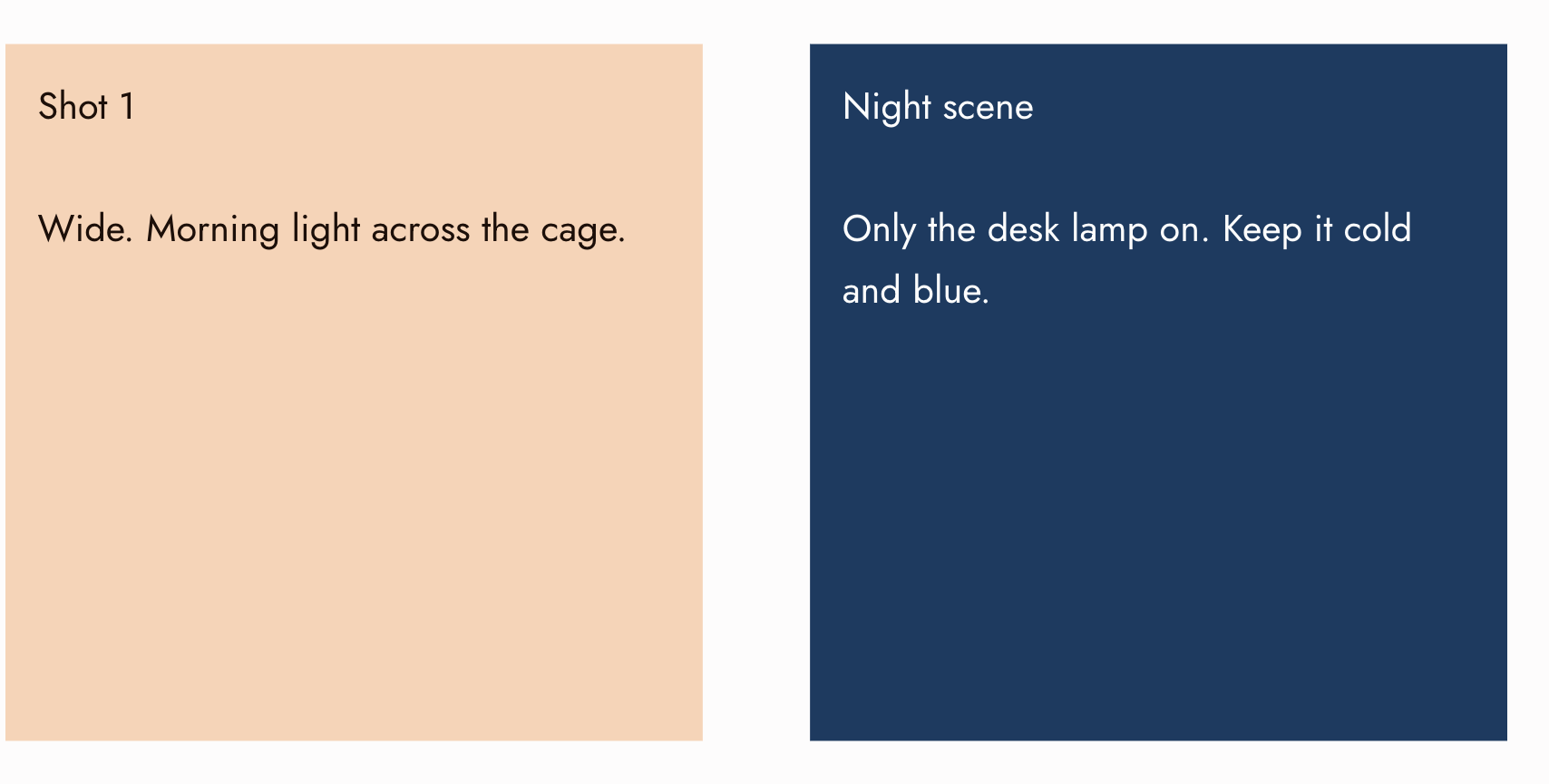
暗いカスタムノートの隣にあるプリセットノート。暗いノートのテキストは明るく切り替わります。
行でハイライトされているカラーがありません。現在のカラーは最近使用したカラーにないカスタムカラーです。ノードやセクションはそのカラーを保持しています。変更するには任意のカラーをクリックしてください。
次のステップ
- テキストノード:キャンバス上でプロンプトを作成。
- セクションとフォルダ:シーンごとにノードをグループ化。
- コラボレーションと共有:他のユーザーとキャンバスで共同作業。