カメラコントロール
カメラコントロールを使用して、画像の別のアングルを生成します:被写体を中心に回転、傾斜、または接近します。新しい結果と元の画像を比較して、被写体やシーンの変化を確認してください。
始める前に
明確な被写体と視認できる奥行きから始めましょう。より高く、より近く、または左側など、具体的なアングルを選択します。平面的なグラフィックではモデルに空間情報をほとんど与えられません。
手順
- キャンバス上の画像を選択します。
- 画像を選択し、次にアングル変更を選択します。カメラコントロールノードが表示され、画像に接続されます。
- 回転(被写体の周り)、チルト(上下)、前進(近づく/遠ざかる)を調整します。各スライダーには値と位置ラベルが表示されます。球体はカメラのプレビューを表示し、リセットで初期設定に戻ります。
- 必要に応じてプロンプトでもアングルを説明します。
- 実行ボタンでコストを確認して実行します。新しいアングルが新しい画像ノードとして表示されます。
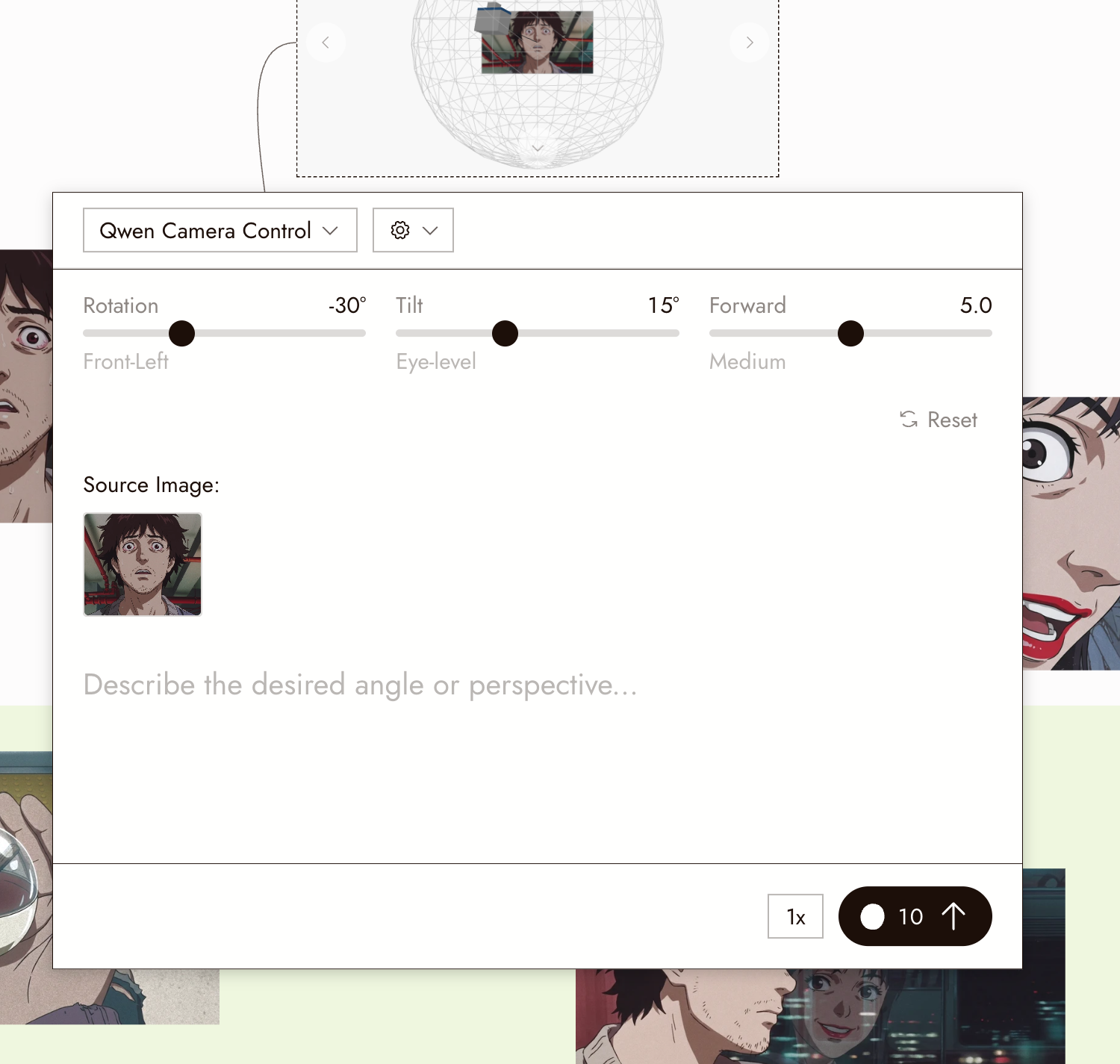
カメラコントロールパネルには、モデル、アングルスライダー、ソース画像、プロンプト、リセット、および実行のコストが表示されます。
ベストプラクティス
小さなアングル変更から始めましょう。大きな移動では、モデルが見えないシーンの多くを創造する必要があります。
フレーミングがどうあるべきかを伝えましょう。近づくことはクロップではありません。ミディアムショットを期待する場合は、プロンプトでそう指定してください。
カバレッジに使用しましょう。同じセットアップの2つ目のアングルは、最初のショットとカットできるリバースやリアクションショットを得る方法です。
結果を確認
- 被写体は同じ被写体:同じ衣装、同じ光の方向。
- 新しいアングルは妥当で、被写体の後ろに創造されたものに不自然な点がない。
- フレーミングは要求したものと一致している。
何かおかしい場合
被写体が変わった。アングルの変更量を減らして再度比較してください。アングル変更は1つのソース画像のみを受け取るため、個別のキャラクターリファレンス入力はありません。最初にアイデンティティを修復する必要がある場合は、キャラクターリファレンスを使用し、その結果の画像を別のアングルのソースとして使用してください。
背景がおかしい。新しいアングルでは、ソースに存在しない領域が露出します。より小さな移動を試すか、背景を別途作成して画像編集で結合してください。
「サポートされていません」と表示される。接続されたノードが単一の画像ではありません。1つの画像を接続してください。
次のステップ
- 3Dステージカメラ:構築されたシーンでの正確なカメラ移動。
- Omni Reference:新しいアングルを動画に引き継ぐ。
- 画像編集:カメラ移動以外の変更。