テキスト読み上げ
テキスト読み上げは、書かれたセリフから音声を生成します。オーディオノードをタイムラインに追加するか、キャラクター会話で使用して話すクリップを作成できます。
始める前に
話されるべきセリフを書きます:短い文で、ポーズを入れたい場所に句読点を付けます。誰が話すかを決めます。複数のキャラクターが話す場合は、各セリフの前に名前を付けて脚本のように書きます。
生成ごとにクレジットがかかります。長い文章を生成する前に、音声をプレビューしてください。
音声を生成する
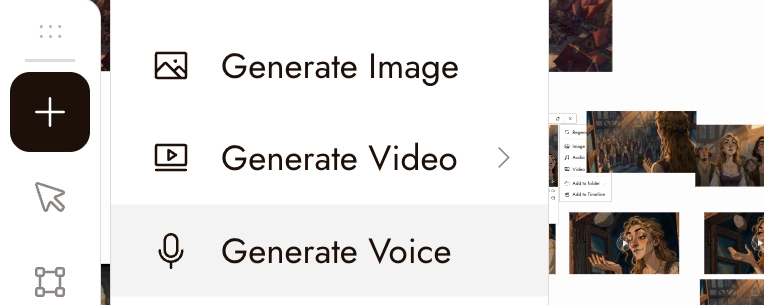
- 左側のツールバーの+ボタンをクリックし、次に音声を生成をクリックします。キャラクター画像を選択している場合は、そのメニューからオーディオ、次に音声を生成を選択することもでき、音声がそのキャラクターに接続されたままになります。
- スピーカー1の下にある音声を選択をクリックします。音声を選択ダイアログが開き、探索タブ、検索ボックス、言語、年齢、性別、用途のフィルターが表示されます。音声にカーソルを合わせるとプレビューできます。
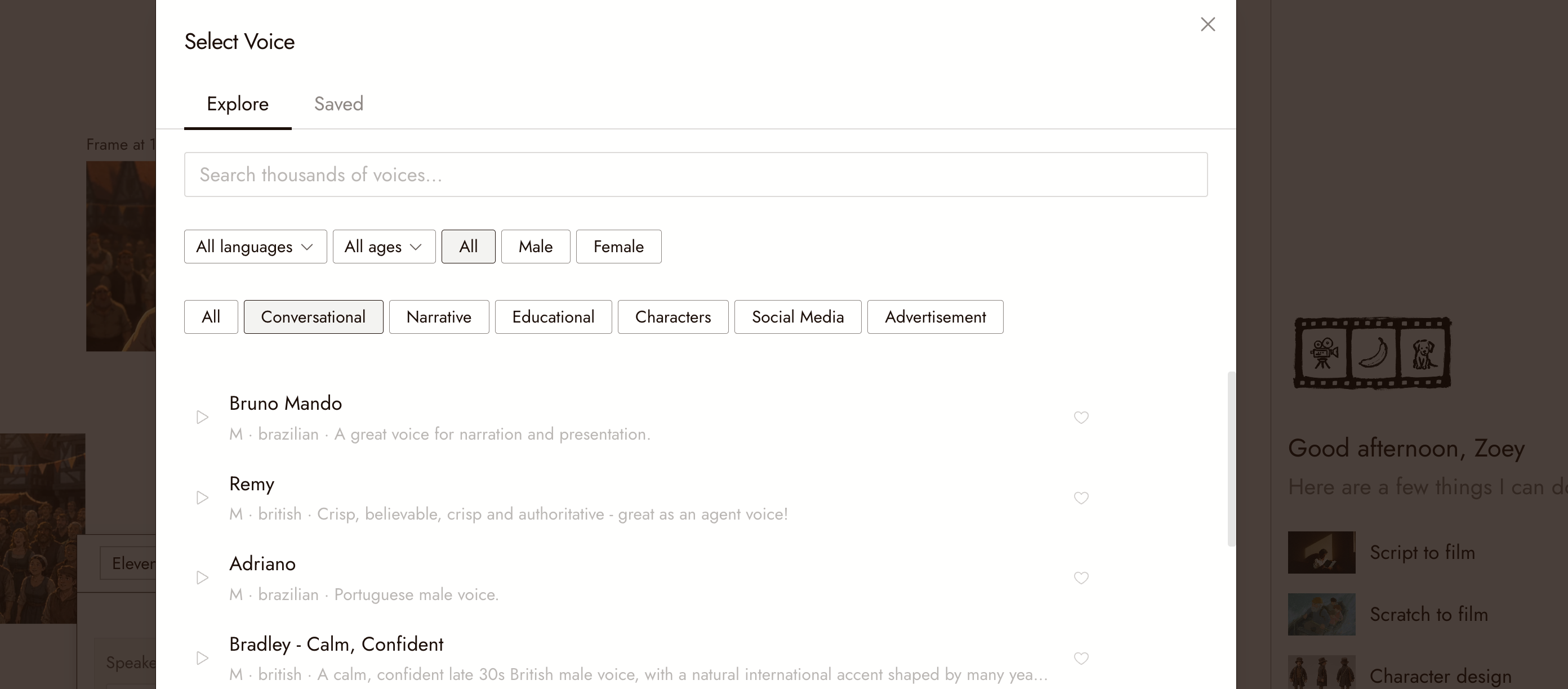
- 音声を選択して使用をクリックします。
- 会話を入力します。[whispers]、[laughs]、[dramatic pause]などの角括弧内の指示により、パフォーマンスを演出できます。
- 実行ボタンでコストを確認して実行します。オーディオがキャンバス上のノードとして表示されます。
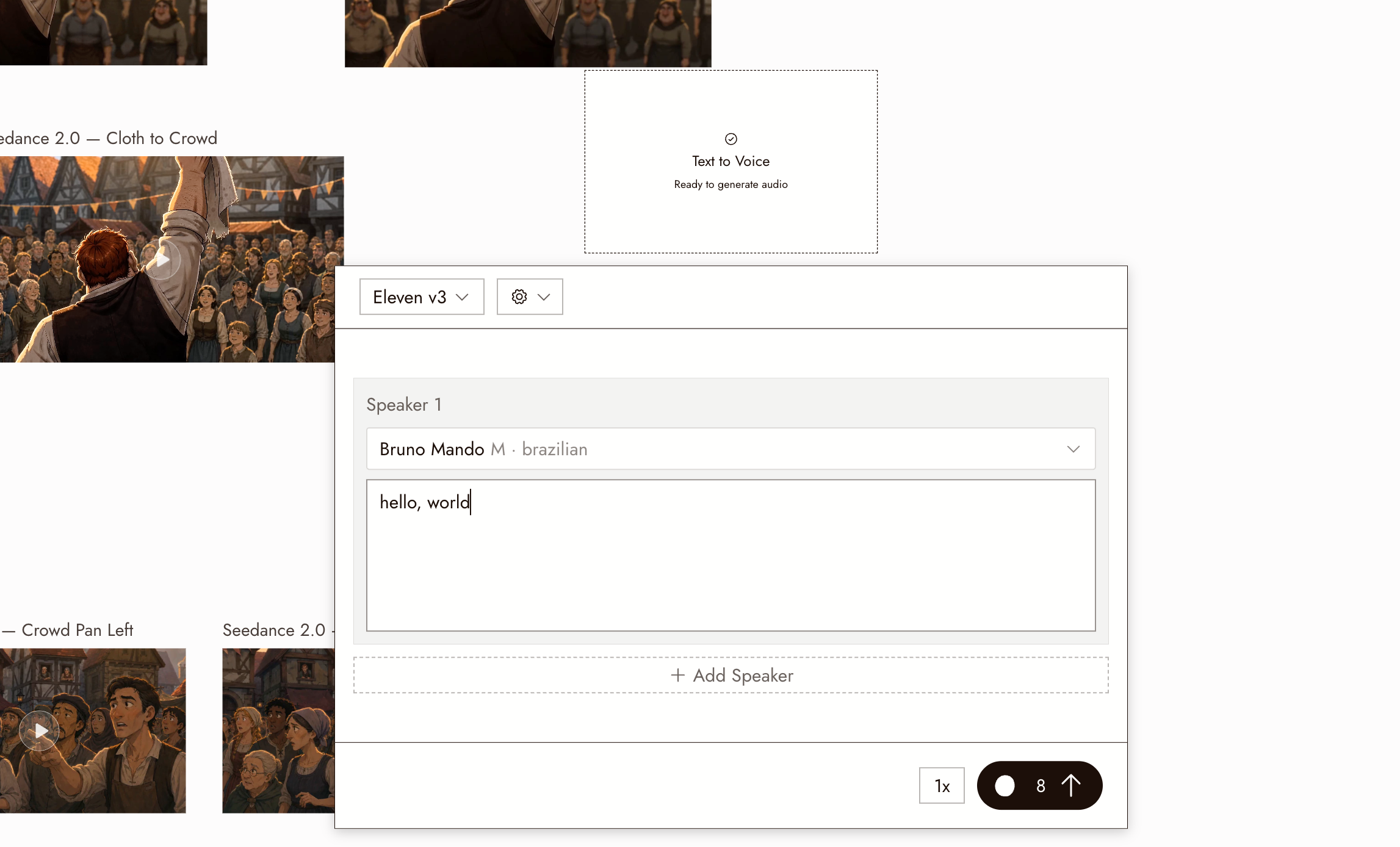
複数の話者による会話
For several speakers, choose Eleven v4 (or Eleven v3, which works the same way). Enter the first speaker's lines, then click + Add Speaker under the block to add voices and lines in order, up to 10 speakers. The result is one audio clip of the exchange. Seed Audio uses a different, prompt-based workflow.
独自の音声リファレンスを使用する
Seed Audio 1.0を選択して、オーディオまたはビデオの音声リファレンスを使用します。オーディオとビデオは合計3つのリファレンスクリップの制限を共有します。パネルに表示されるラベルを使用して、@Audio1または@Video1として言及します。ビデオリファレンスにはオーディオトラックが必要です。画像リファレンスは、このワークフローではオーディオまたはビデオリファレンスと組み合わせることはできません。使用する権利のあるリファレンスを使用してください。
キャラクターごとに1つの音声を保つ
各キャラクターの新しいセリフには同じ音声選択を使用してください。既存のオーディオファイルには古いセリフが含まれています。そのセリフ、またはサポートされている音声リファレンスとしてのみ再利用してください。音声の一貫性を参照してください。
結果を確認
- セリフは、単語が抜けることなく、書いた通りのセリフです。
- ポーズは句読点の位置に入ります。
- 演技はその瞬間に適しています:ささやきは叫ばれません。
何かおかしい場合
プレビューと結果が異なりました。 一度再生成して比較してください。再び発生する場合は、両方のファイルを添えて報告してください。
演技が平坦です。 セリフをより短い文に分割し、句読点を追加してください。観察可能な用語で演技を説明します:音量、ペース、単語の前のポーズ;Seedanceパフォーマンスガイドを参照してください。
2つのキャラクターが同じ音に聞こえます。 明確に異なる音声を選択し、どちらがどのキャラクターかをメモしておいてください。
選択肢に必要な言語が表示されません。言語の音声リストを確認してください。すべての音声がすべての言語に対応しているわけではありません。
次のステップ
- キャラクター対話で、キャラクターに画面上でセリフを話させます。
- オーディオをインポートして、代わりに録音を取り込みます。
- タイムラインの基本で、オーディオを映像の下に配置します。