3Dステージアニメーション
プリセットアクション、歩行パス、ライブコントロール、またはカスタムポーズでキャラクターをアニメーションします。開始前にキャラクターとカメラを配置してください。
始める前に
最初にキャラクターとカメラを配置します。3Dステージ基本と3Dステージカメラを参照してください。いつでも上部のリハーサルをクリックしてシーンを再生し、動きを確認できます。
キャラクターにトラックを与える
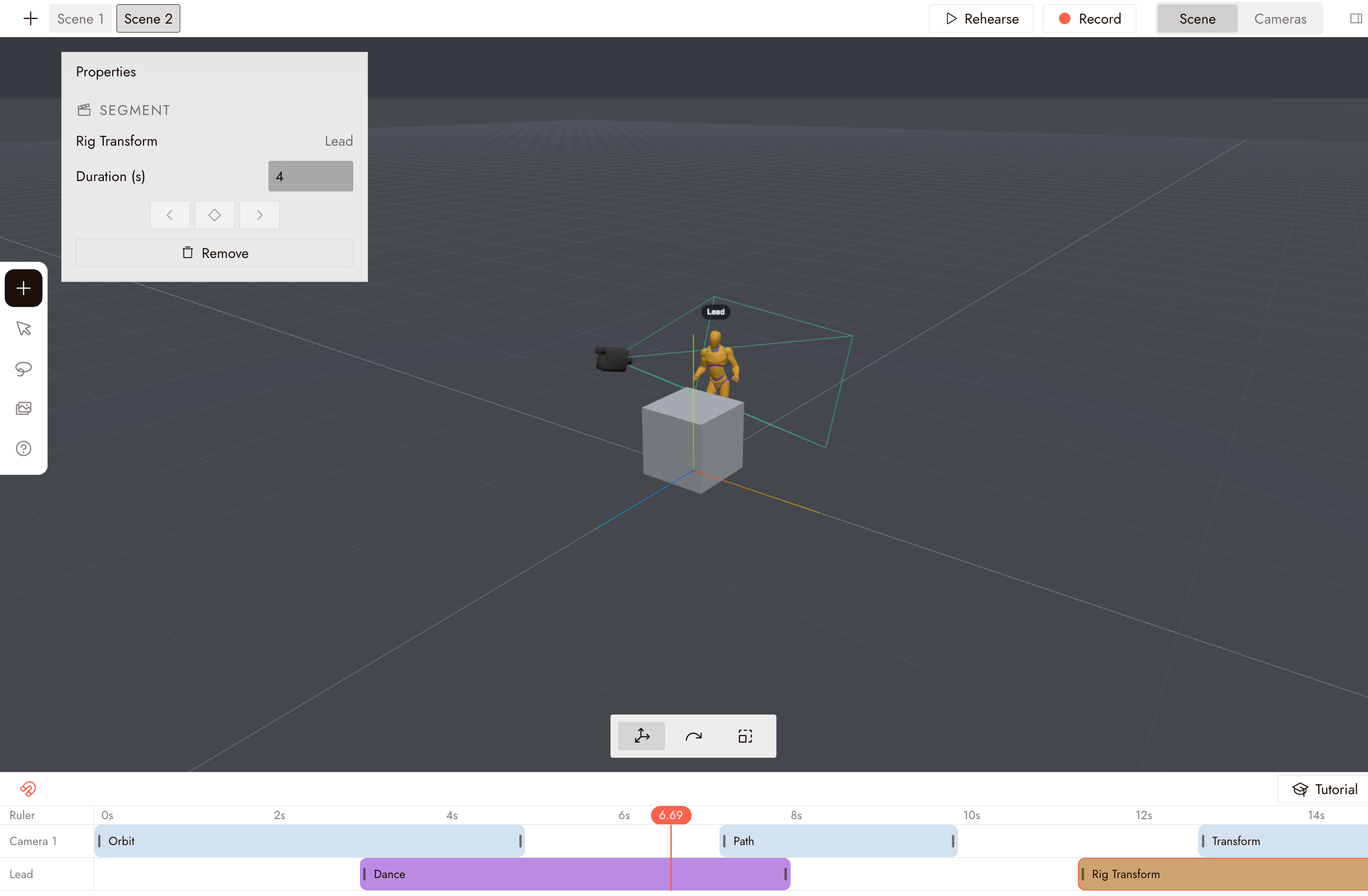
キャラクターアクションは、ステージ下部のタイムラインに配置されます。トラックの下にある+をクリックし、リストからキャラクターを選択すると、その名前のトラックが表示されます。そのトラックのアクションを追加をクリックすると、Humanタブのアクションパネルが開きます。
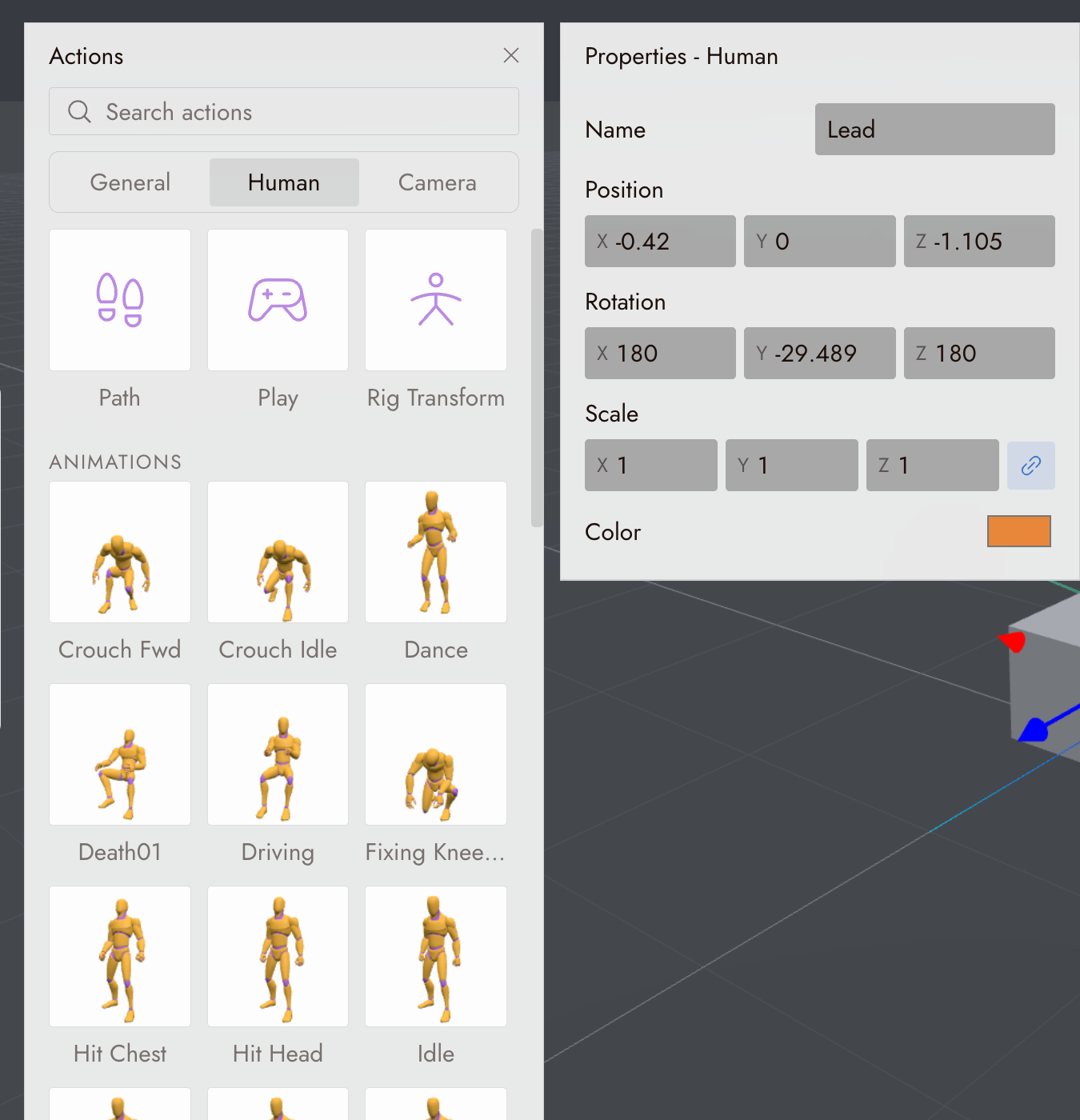
このタブの上部にはPath、Play、Rig Transformがあり、その下にはIdle、Dance、Crouch、DrivingなどのプリセットAnimationsのライブラリがあります。
キャラクターをアニメーション化する
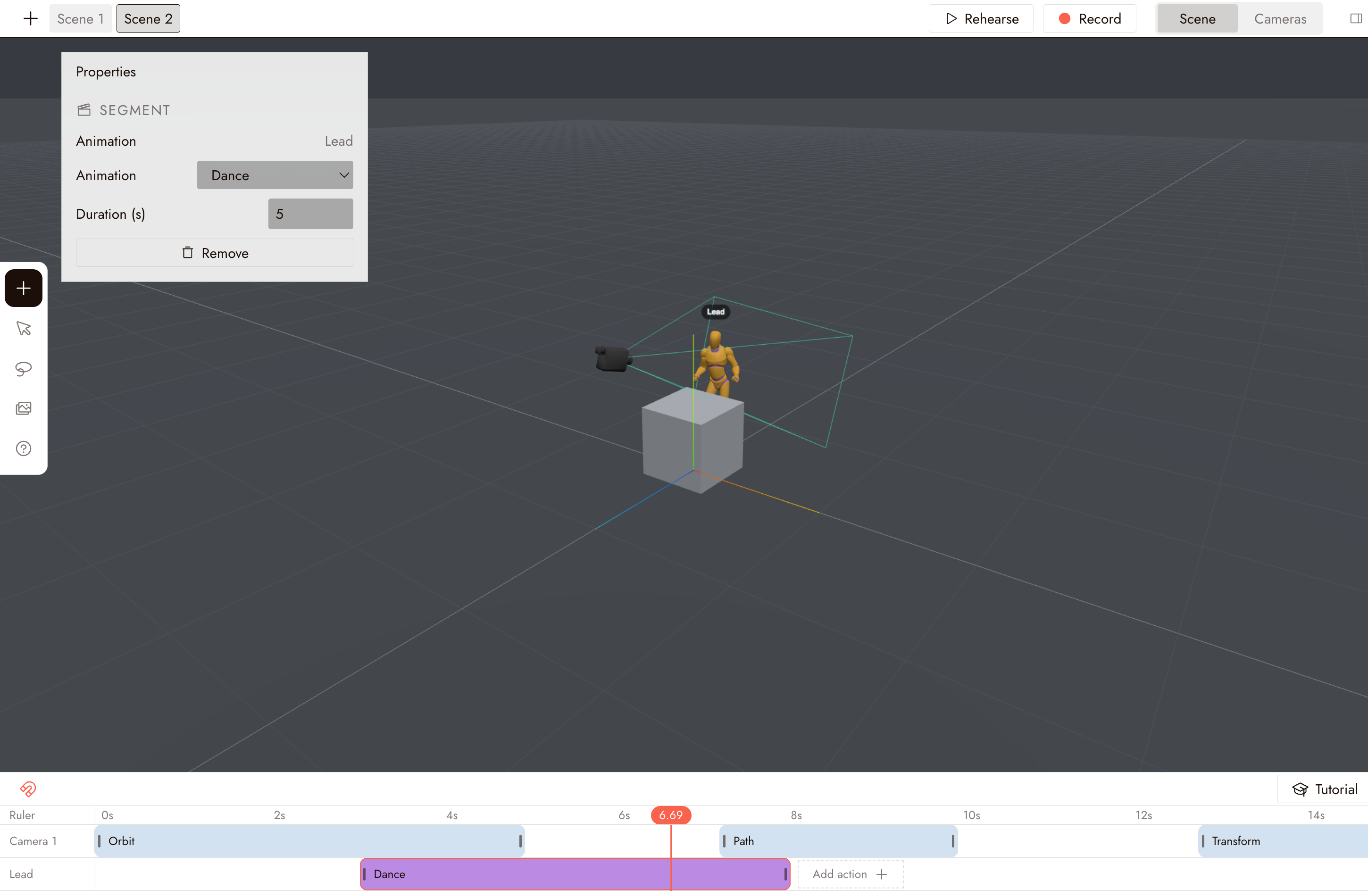
プリセットアニメーションをキャラクターのトラックにドラッグします。これがセグメントになります。
セグメントを選択します。Propertiesで、Durationを変更するか、別のAnimationに切り替えます。
Rehearseをクリックしてシーンを再生し、キャラクターの動きをプレビューします。
歩行パスを作成する
Pathを使用して、キャラクターの歩行ルートを設定します。
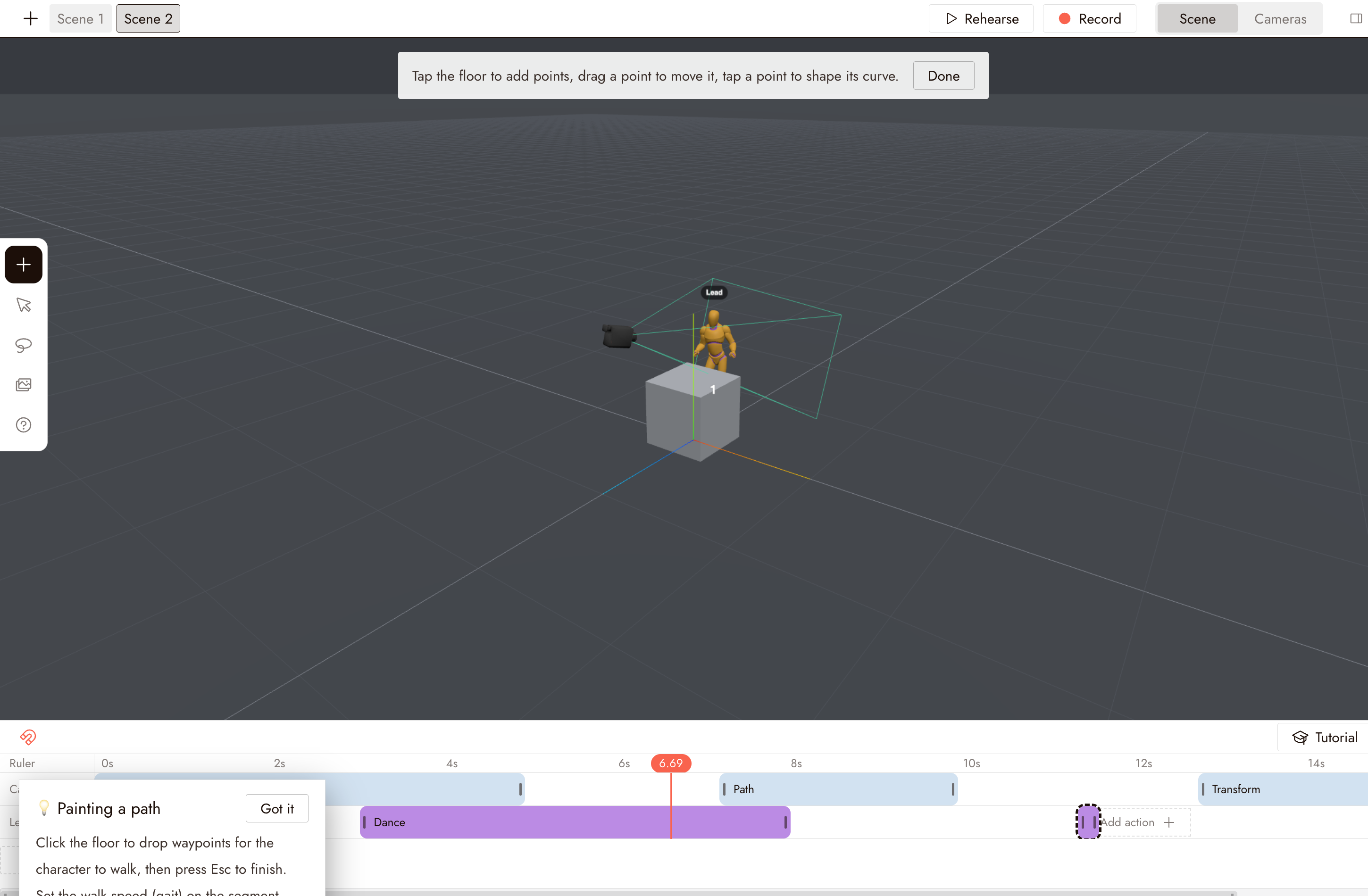
Humanタブの上部からPathをキャラクターのトラックにドラッグします。ステージがパス描画モードに切り替わります。床をクリックしてキャラクターが歩くウェイポイントを配置し、Escを押して完了します。
歩行パスを編集する
トラック上のパスセグメントを選択して、Propertiesを開きます。
walk、jog、sprintなどの歩行スタイルを設定し、速度を調整します。Edit pathを使用してポイントを追加または移動し、ルートを調整します。
Playモードでキャラクターを操作する
ゲームのように、キャラクターを直接操作することもできます。
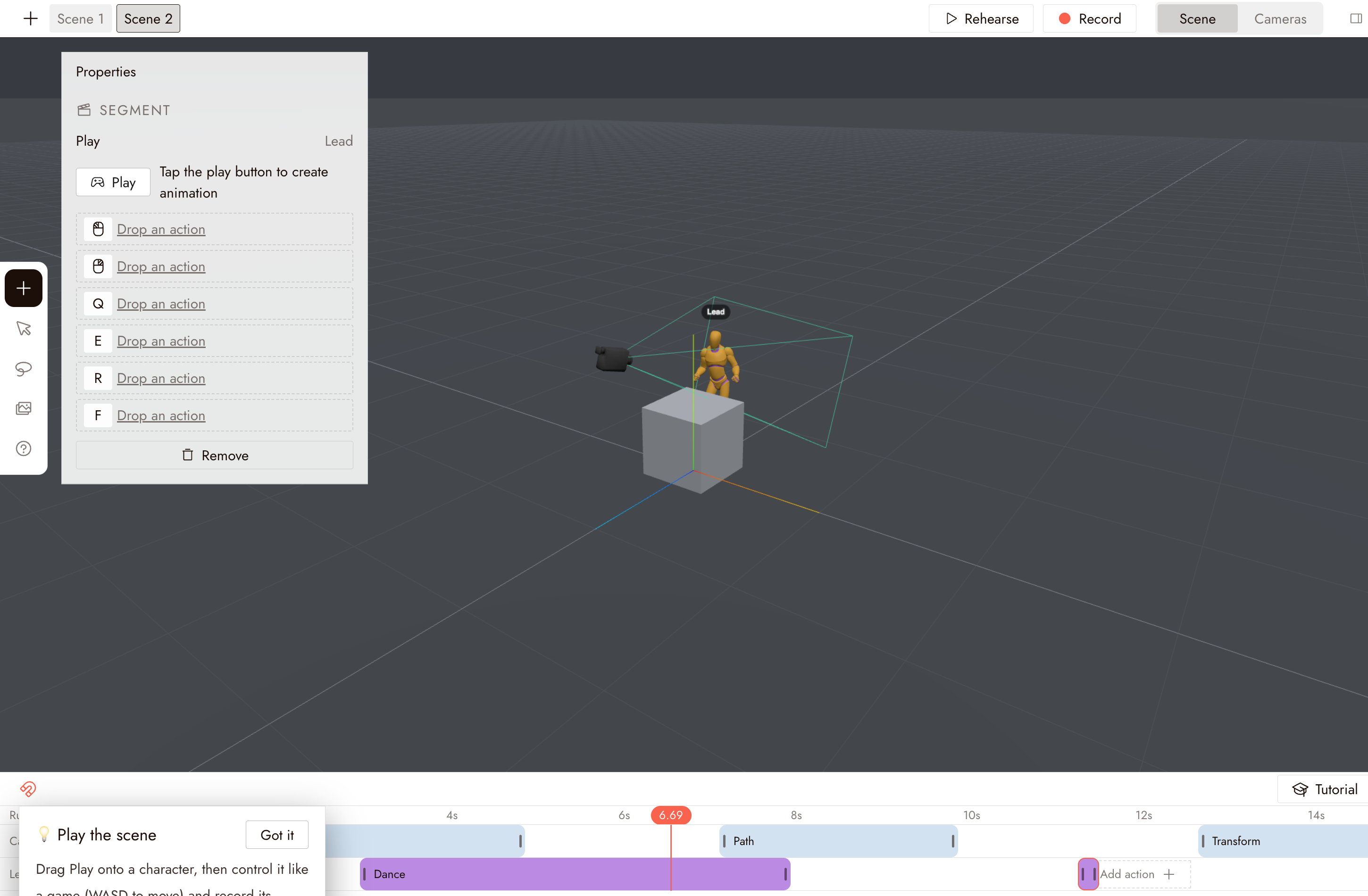
Playをキャラクターのトラックにドラッグします。そのPropertiesで、各キースロット(Q、E、R、F、およびマウスの2つのボタン)にDrop an actionと表示されます。パネルからアクションをスロットにドラッグして割り当てます。
PropertiesのPlayボタンをクリックして、ゲームモードに入ります。WASDで移動し、割り当てられたキーを押してアクションを実行します。
プレイモードで動きを記録する
プレイモードでEnterキーを押すと記録が開始されます。
キャラクターを操作して、希望する動きやアクションを行ってください。完了したら、もう一度Enterキーを押して記録を停止します。
プレイモードを終了します。記録されたパフォーマンスは、タイムライン上に1つの連続したアニメーションとして表示されます。
リグトランスフォームでカスタムポーズを作成する
リグトランスフォームを使用して、手動でポーズを作成します。
リグトランスフォームをキャラクターのトラックにドラッグします。リグポイントを選択して移動し、ポーズを調整したら、プロパティでキーフレームを追加します。他の時間にキーフレームを追加して、ポーズ間をアニメーションさせます。
プリセットのライブラリにないジェスチャーやポーズに使用します。
カメラから最終映像を記録する
エディタービューではなく、カメラからシーンを記録します。
リハーサルをクリックして動きとフレーミングを確認し、カメラを選択してプレビューウィンドウでこのカメラを記録をクリックするか、上部の記録をクリックしてすべてのカメラを記録します。映画はキャンバスに戻され、編集またはリファレンスとして使用できます。詳細は3Dステージのエクスポートを参照してください。
ベストプラクティス
1つのビートに1つのアクション。キャラクターを歩かせて、止めて、それから向きを変えます。明確なタイミングはリファレンスを追いやすくします。
歩行をパスの長さに合わせる。短いパスでのスプリントはカメラが到着する前に終わってしまい、長いパスでのゆっくりした歩行は画面外に出てしまいます。
タイミングはプレイモード、精度はリグトランスフォームを使う。ライブコントロールは自然なペーシングを得られ、キーフレームは正確なポーズを得られます。
何かおかしい場合
キャラクターが歩かずに滑る。パスセグメントのプロパティの歩行速度が速度と一致しているか確認してください。
記録されたプレイモードのテイクが1つの長いブロックになっている。これは正常です。タイムライン上でトリミングするか、そのセクションを再記録してください。
プリセットアクションがキャラクターに合いません。プロパティパネルで長さを調整するか、同じパネルから別のアニメーションに切り替えてください。
パスをペイント中に床をクリックしても何も起こりません。他のオブジェクトやパスポイントから離れた空いている床をクリックし、下部のペイントバーがまだ表示されていることを確認してください。
次のステップ
- 3Dステージエクスポートで1台のカメラまたはすべてのカメラを録画し、テイクをキャンバスに送信します。
- Omni Referenceで録画したテイクを生成されたクリップに変換します。