モーションタイトル
モーションタイトルは、自動的にアニメーションするテキストです:タイプインされるメッセージバブル、スライドインするロワーサード、エンドクレジットロール、カウントダウンなど。Flickには87種類の既製プリセットがあります。テキストクリップにプリセットを適用すると、テキストがアニメーション化され、入力した文字、フォント、色はそのまま保持されます。このページでは、プリセットの検索、適用、編集、削除について説明します。
プリセットを探す
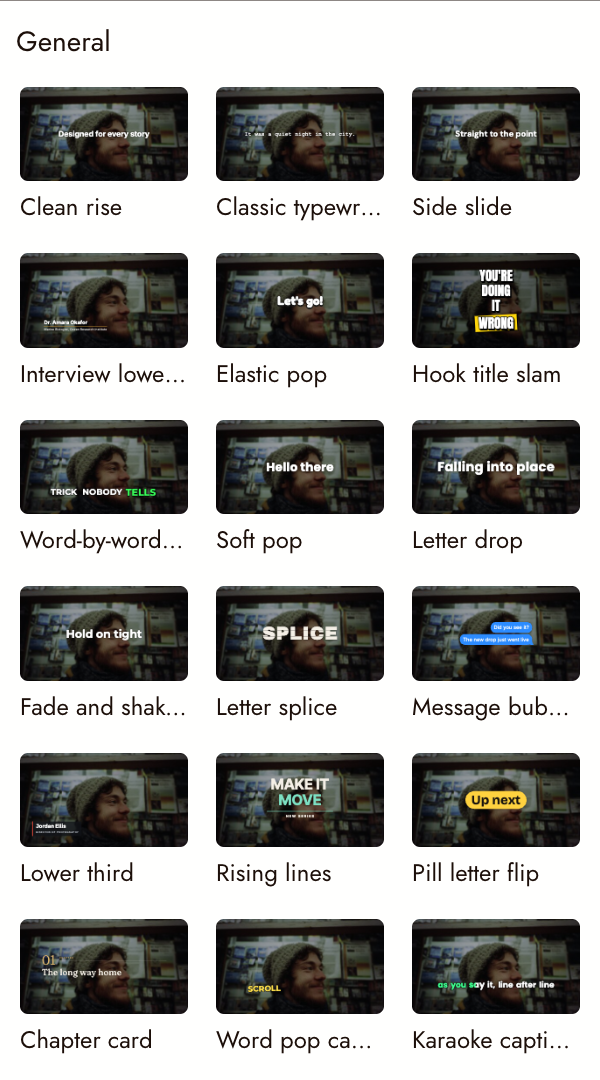
ビデオエディタで、左パネルのモーションタブを開きます(エフェクトとトランジションの隣にあります)。プリセットは3つのグループに分かれています:
- 一般:日常的なタイトルとキャプション。Clean rise、Lower third、Message bubbles、Karaoke captions、3-2-1 countdownなど。
- シネマティック:映画のオープニングとクレジット。Film opening title、End credit roll、Festival laurels、Character intro、Location stampなど。
- キャンペーン:プロモーションと広告。Call to action、Promo price、Product launch reveal、Follow end cardなど。
カードには静止画が表示されます。カードの上にポインターを動かすとアニメーションをスクラブできます。自動的に再生されることはありません。
プリセットの適用
カードをタイムラインまたはプレビューの画像にドラッグします。ドロップした場所によって、次のような動作が決まります:
| ドロップ先 | 動作 |
|---|---|
| テキストクリップ | テキストがアニメーションします。単語、フォント、色、不透明度、キーフレームは引き継がれますが、サイズはプリセットのものになります。 |
| モーションタイトル | プリセットが入れ替わります。テキスト、色、フォントは保持されます。 |
| キャプション行 | その行がアニメーションし、キャプションセットから独立するため、すべてのキャプションを再スタイル化しても変更されなくなります。 |
| 空のタイムライン | サンプルテキストを含む新しいタイトルが、画面上のプリセットの通常の位置に追加されます。 |
キャプションの生成中はプリセットをドロップできません。生成が完了するまでお待ちください。
モーションタイトルの編集
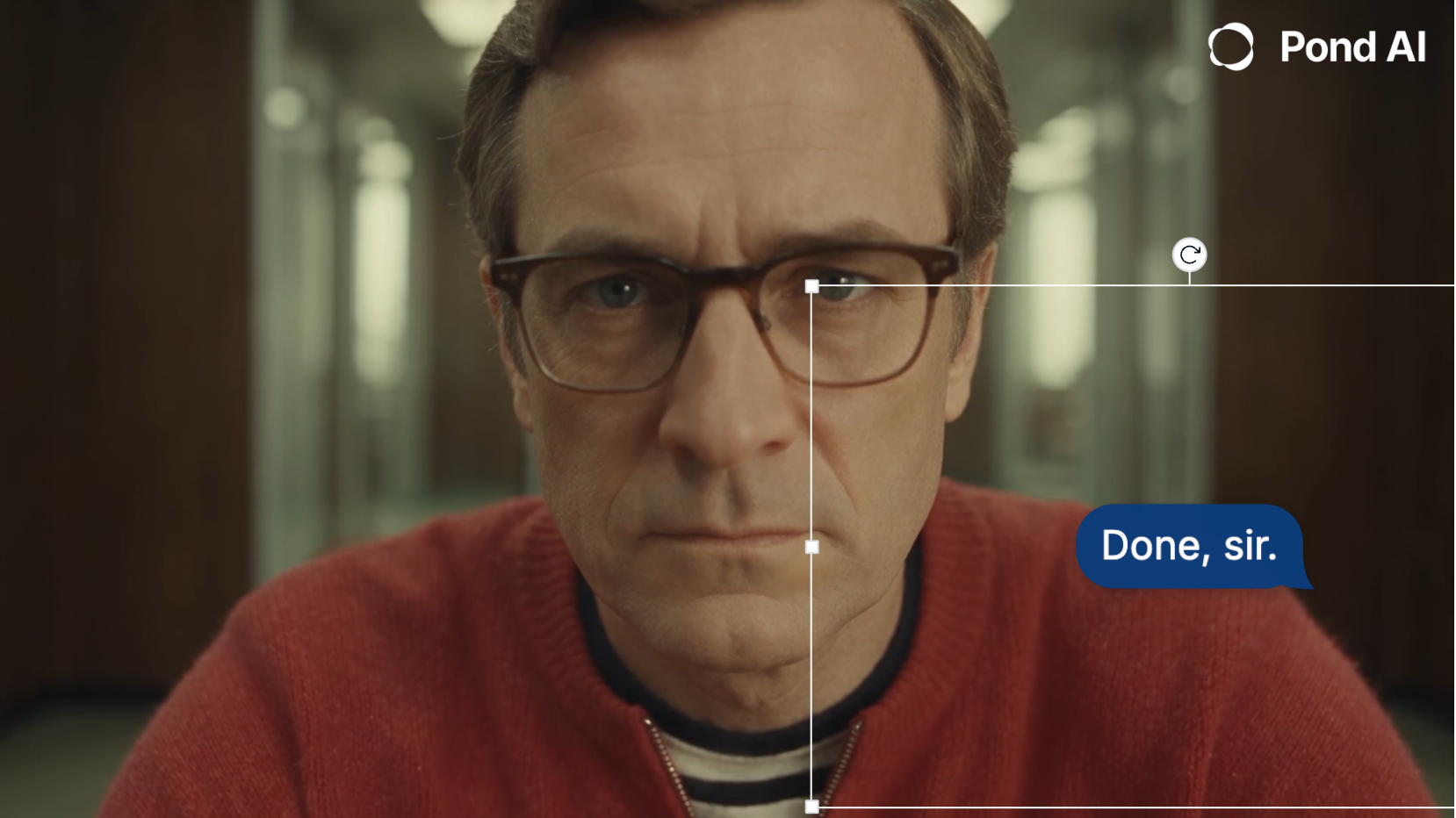
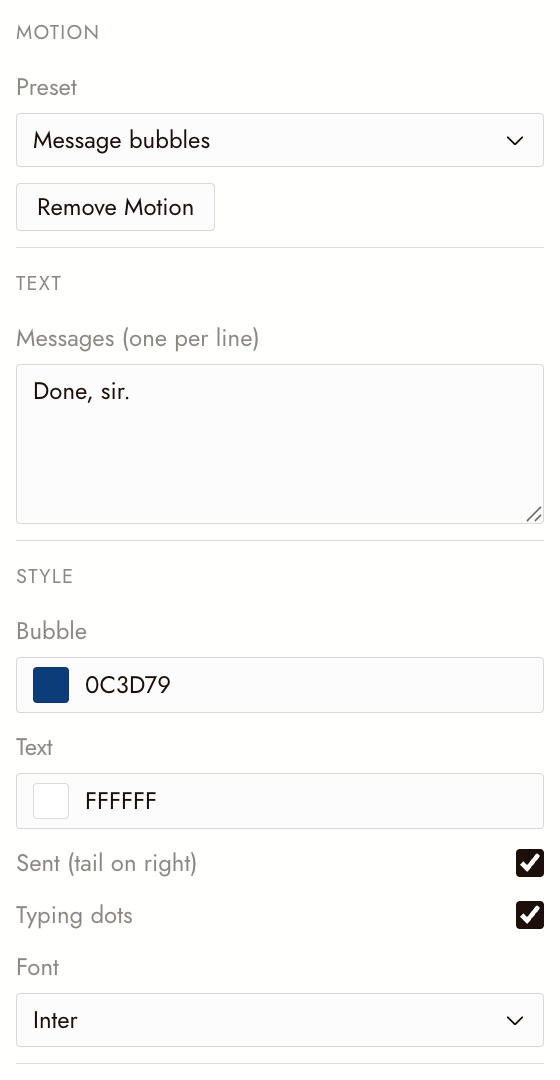
タイムライン上でタイトルを選択します。プロパティにモーションセクションが表示されます:
- プリセット:リストから別のプリセットに切り替えます。
- テキスト:プリセットが使用する各行またはスロット。例えば、Message bubblesは1行につき1つのメッセージを取ります。
- スタイル:プリセット固有のコントロール。吹き出しとテキストの色、フォント、入力ドットの表示などです。
- レイアウト:位置、スケール、回転、不透明度。それぞれにキーフレームを設定できます。キーフレームは、プリセット自体のアニメーションに加えて、タイトル全体を動かします。
プレビューで、タイトルをドラッグして移動したり、角をドラッグしてスケールしたり、丸いグリップをドラッグして回転したりできます。モーションタイトルはトリミングできません。
複数のタイトルを一度に変更するには、それらを一緒に選択します。同じプリセットを共有している場合、スタイルの変更は一度にすべてのタイトルに適用されます。テキストは常に1つずつ編集されます。
タイミングを設定する
クリップの長さが唯一のタイミング制御です。タイムライン上でクリップの端をドラッグします:
- クリップが長いほど、完成したタイトルが画面に長く表示されます。
- アニメーションより短いクリップは、より速く再生されます。
- モーションタイトルを分割すると、それぞれの半分が独自のイン・アウトで再生されます。

モーションを解除する
タイトルを選択してプロパティでモーションを削除をクリックするか、タイムライン上で右クリックします。テキストとキーフレームを保持したプレーンテキストクリップに戻ります。アニメーション化したキャプション行は、キャプションセットに戻ります。
エージェントに依頼する
エージェントはモーションタイトルの追加、交換、編集ができます。例えば「3秒の位置にAlex Riveraという名前のローワーサードを追加して」や「このタイトルを映画的なオープニングでアニメーション化して」と試してみてください。見た目を指定しない限りプレーンテキストが使用されます。指定すると、ライブラリからプリセットが選ばれます。タイムラインで結果を確認してください。
エクスポート
モーションタイトルは、プレビューで再生される通りにエクスポートされた映画に含まれます。Premiere ProやFinal Cut Pro用にプロジェクトをエクスポートすると、各モーションタイトルはプレーンテキストクリップとして出力されるため、そこでスタイルを変更できます。
何かおかしい場合
タイトルが文字の代わりに四角で表示される。一部のプリセットは文字のアウトラインを描画し、基本的なラテン文字のみをサポートしています。中国語、日本語、韓国語、キリル文字、アラビア文字のテキストは、これらのプリセットでは四角として表示されます。別のプリセットを選択してください。
長い行の一部が欠けている。Outline draw-on、Rising lines、Coming soon boardは長すぎる行を切り取り、Hook title slamは最初の4単語のみを表示します。テキストを短くするか、別のプリセットを選択してください。
テキストが異なるサイズになった。各プリセットには独自の文字サイズがあります。レイアウトのスケールを使用してタイトル全体をリサイズしてください。
すべてのキャプションのスタイル変更で1行がスキップされた。その行にはモーションプリセットが適用されています。モーションを削除してキャプションセットに戻してください。
次のステップ
- キーフレームでアニメーションの上にタイトルを移動させます。
- トリミングと分割でタイトルの開始と終了を設定します。
- 映画をエクスポート・ダウンロードしてタイトルが正しく再生されることを確認します。