キャラクター対話
キャラクター対話は、キャラクター画像と音声録音から話すクリップを生成します。まず画像と音声を準備してから、生成されたリップシンクを確認してください。
始める前に
- 顔がはっきりと写り、十分に照明され、カメラに正対またはそれに近い角度を向いているキャラクターの静止画。
- 音声クリップ:テキスト読み上げから、またはアップロードしたもの。音声のインポートを参照してください。
- 1クリップにつき1行。長いモノローグは複数のクリップをつなげたものです。
手順
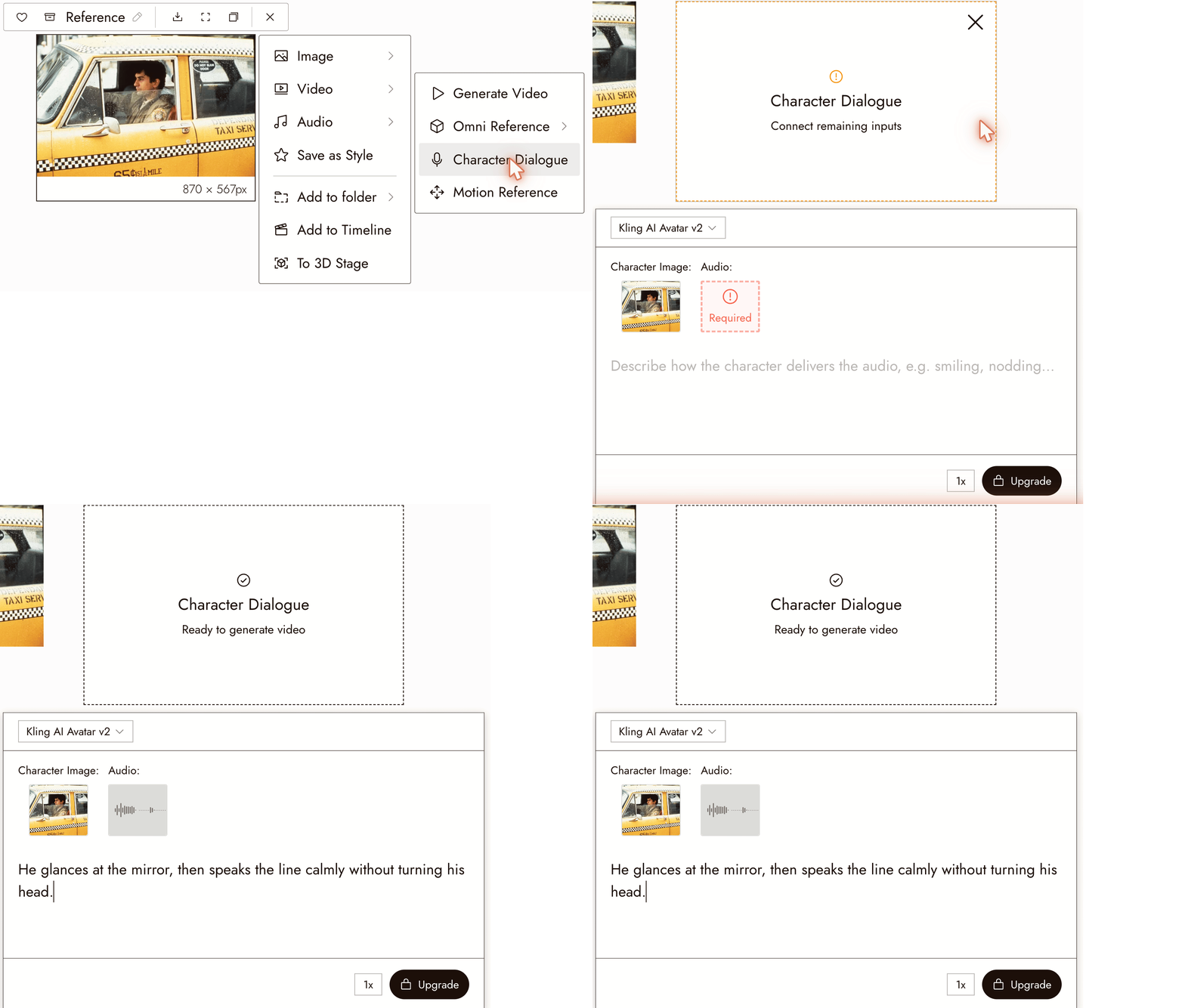
- キャンバス上でキャラクター画像を選択します。
- ビデオ、次にキャラクター対話を選択します。
- 音声の下で、必須タイルをクリックし、アップロード、キャンバスから選択、またはアセットを選択を選択します。アセットを選択には、プロジェクト内の既存の音声が表示されます。選択した画像は既にキャラクター画像スロットに入っています。
- オプションで、演出を記述します:「笑顔で、最後に小さくうなずく」。1つか2つのジェスチャーにとどめてください。
- 実行ボタンでコストを確認して実行します。話すクリップが新しいノードとして表示されます。
リファレンスやカメラムーブも必要な場合
追加の画像、動画、または音声のリファレンスには、対応しているオムニリファレンスモデルを使用してください。エンドフレームを含む利用可能な入力は、モデルによって異なります。例として音声の一貫性を参照してください。
ベストプラクティス
静止画とセリフを一致させる。ニュートラルまたは適切な表情から始めましょう。笑顔は悲しいセリフには合わないかもしれません。
目に見える動作を説明する。「目を下げて、最後の言葉で上げる」は「悲しい」よりも明確です。Seedance Performance Guideを参照してください。
カメラを静止させる。リップシンクは、固定されたミディアムショットまたはクローズアップで最もよく読み取れます。カメラの動きは別のショットで追加しましょう。
結果を確認
- 口は子音を含めて言葉に追従します。
- クリップの最後でも顔は同じ人物のままです。
- 顎や手の周りに歪みがありません。
- 指示したジェスチャーはループではなく一度だけ発生します。
何かおかしい場合
唇が一致しない。音楽が入っていないクリーンな音声クリップと、口が閉じて見える静止画を使用してください。
顔がずれる。クリップを短くしましょう。キャラクターの三面図に一致する静止画を使用してください。リファレンスを参照してください。
指示していない動作をキャラクターがする。演技プロンプトを削除して再生成し、その後一度に一つずつジェスチャーを追加してください。
音声はあるが映像が表示されない。ノードのステータスを確認してください。生成の確認方法を参照してください。
次のステップ
- 音声の一貫性で映画全体で一つの外見と一つの声を維持します。
- Omni Referenceでトーキングヘッド以上のものが必要なショットに対応します。
- タイムラインの基本で対話クリップをつなぎ合わせます。