エフェクトとカラー
ビデオエディターのすべての画像クリップは、グレーディングとスタイライズが可能です:Color & Lightグレード、さらにその上に重ねられる任意の数のエフェクト。調整レイヤーは、その下にあるすべてのものに同じ効果を適用します。このページでは、この3つすべてについて説明します。
クリップをグレーディングする
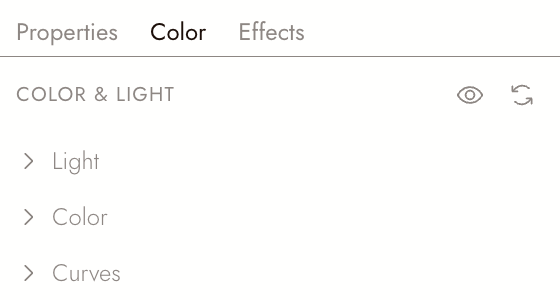
ビデオまたは画像クリップを選択し、プロパティのColorタブを開きます。Color & Lightには3つのセクションがあります:Light、Color、Curves。セクションを開いて調整します。
エフェクトを追加する
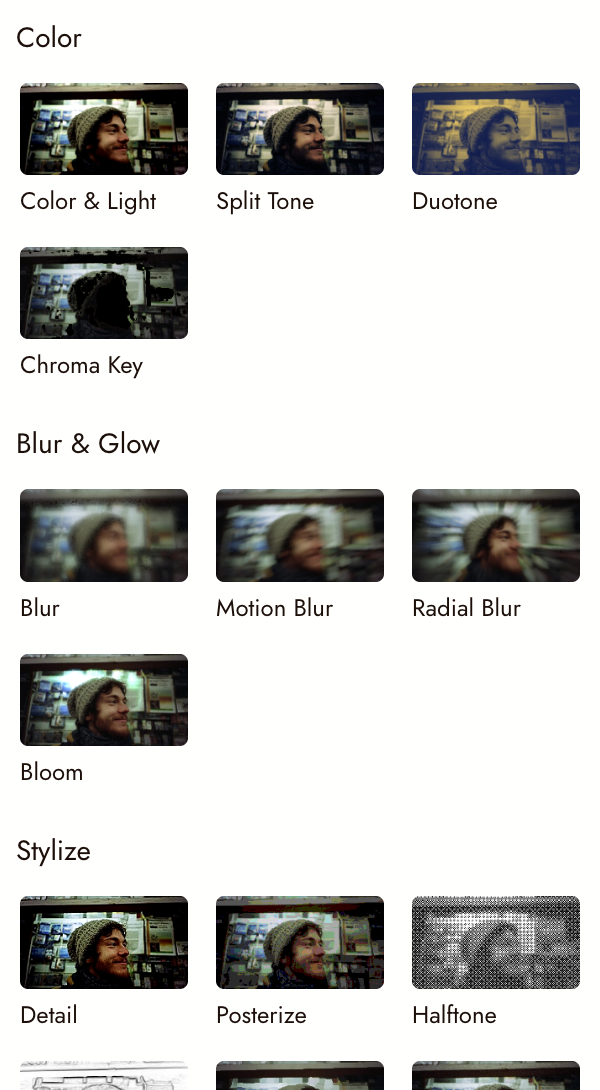
左パネルのEffectsタブを開きます。エフェクトは4つのグループに分かれています:
| グループ | エフェクト |
|---|---|
| Color | Color & Light、Split Tone、Duotone、Chroma Key |
| Blur & Glow | Blur、Motion Blur、Radial Blur、Bloom |
| Stylize | Detail、Posterize、Halftone、Edge Detect、Painterly、Grain、Chromatic Aberration、Pixel Sort、Glitch、VHS |
| Distort | Pixelate、Fisheye、Whirl & Pinch、Kaleidoscope、Mirror |
カードをタイムライン上のクリップにドラッグするか、プレビュー内の画像に直接ドラッグします。プロパティのクリップのEffectsタブで調整します。ここにはクリップのすべてのエフェクトが順番にリストされています。
調整レイヤーで複数のクリップを一度に変更する
クリップではなく空のトラックスペースにエフェクトをドロップします。これは調整レイヤーになります:独自の画像を持たず、その下にあるすべてのトラックに、その持続時間の間グレーディングを適用するクリップです。ウィンドウを描画し、エッジにぼかしを適用すると、フレームの一部にのみルックを適用できます。
シーン全体をカバーするルックに1つ使用すると、その下のクリップは影響を受けずに残ります。
エクスポート
エフェクトと調整レイヤーは、Flickからエクスポートするすべてのビデオに含まれ、プレビューで再生されるのとまったく同じように表示されます。
Premiere Pro、Final Cut Pro、DaVinci Resolveのプロジェクトファイルではこれらを保持できないため、別のエディターで続けるでは、それらを省略し、どれを省略したかを表示します。
何かおかしい場合
エフェクトが間違ったクリップに適用されました。プレビューにドロップすると、そこをクリックして選択されるクリップに適用されます。元に戻して、代わりにタイムラインにドロップしてください。
下のすべてのクリップが変更されました。空のトラックスペースにドロップしたため、調整レイヤーが作成されました。削除してから、クリップにドロップしてください。
次のステップ
- クリッププロパティでスケール、回転、クロップを調整
- キーフレームでクリップを時間経過でアニメーション
- 映画のエクスポートとダウンロードで仕上がりを確認