フレーム抽出
フレーム抽出は、動画のフレームを画像ノードとして保存します。クリップを続ける、3Dステージのフレームをレンダリングする、または所有している映像からリファレンスを作成する際に使用してください。
始める前に
クリップを続けるには最後のフレームを、3Dステージのテイクをレンダリングするには最初のフレームを、またはリファレンス用に最も鮮明なフレームを選択してください。
手順
- キャンバス上の動画ノードを選択します。その横にメニューが開きます。
- 途中のフレームが必要な場合は、まず画像下のスライダーをそのフレームまでドラッグします。
- 画像、次にフレーム抽出を選択し、3つのボタンのいずれかを選択します:最初のフレーム、このフレーム(スライダーの位置)、または最後のフレーム。Flickは抽出中の状態を表示し、その後、動画に接続された新しい画像ノードとしてフレームを追加します。
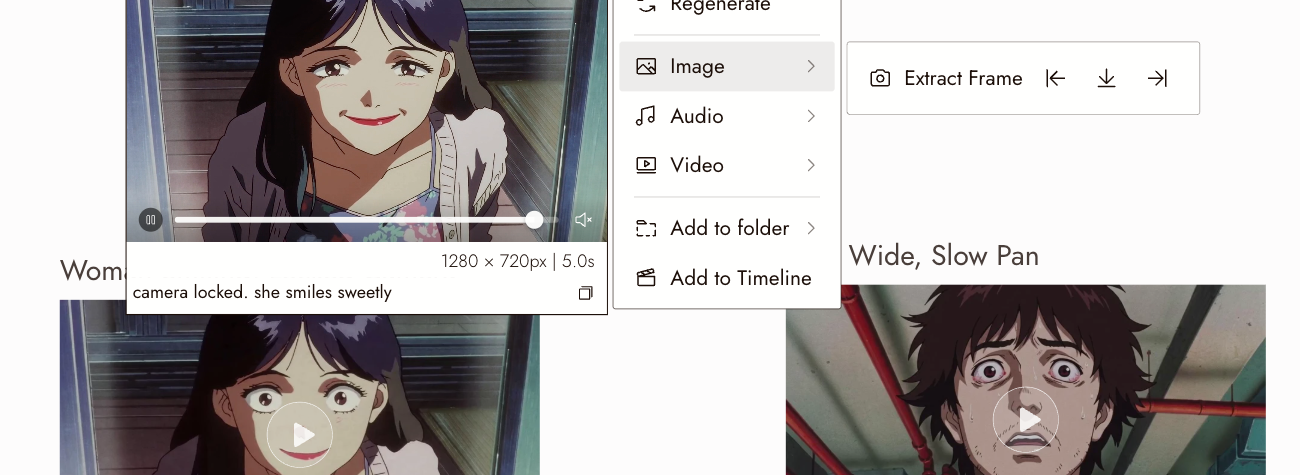
動画ノードの画像メニューにあるフレーム抽出の行。最初のフレーム、このフレーム、最後のフレームのボタンが表示されています。
フレームの使い道
- クリップを続ける。最後のフレームを次のクリップの開始フレームとして使用します。つなぎ目を確認してください。フレームを共有しても、シームレスなカットが保証されるわけではありません。
- 3Dステージのテイクをレンダリングする。最初のフレームを抽出し、画像モデルでレンダリングしてから、レンダリング結果を開始フレームとして、録画をリファレンス動画として使用します。Omni Referenceと3Dステージのエクスポートを参照してください。
- リファレンスを作成する。後のショットのキャラクターやシーンのリファレンスとしてフレームを使用します。
結果を確認
- フレームが鮮明で、モーションブラーがかかっていないこと。
- 意図したフレームであり、直前のフレームでないこと。
何かおかしい場合
抽出したフレームがぼやけている。被写体が静止しているフレームを選択してください。ソースのモーションブラーは静止画にも残ります。
間違ったフレームが抽出された。正確なフレームに移動して再度抽出してください。抽出のたびに新しいノードが作成されるので、不要なノードは削除してください。
コントロールが見つかりません。動画ノードを選択し、その横のメニューで画像を開いてください。フレーム抽出はそこにあります。ダウンロードボタンがあるヘッダーバーにはありません。
次のステップ
- Omni Reference でフレームを開始フレームとして使用し、動画をリファレンスとして利用できます。
- 3D ステージエクスポート で、これが最もよく使われる録画を行えます。
- 動画生成 で、抽出したフレームからクリップを続けられます。