コラボレーション&共有
Flickはチームでのコラボレーションに最適化されています。当社のキャンバスは、複数のチームメンバーが同じデザインファイル上で同時に作業できるようサポートしています。
変更内容はリアルタイムで反映されるため、バージョンの競合が起きることなく、全員が常に最新の状態を共有できます。
始める前に
人を招き入れる方法には2つあり、それぞれ異なります。ワークスペースのメンバーは、共有されたすべてのプロジェクトを見ることができ、チームのクレジットプールを使用します。ゲストは、リンクまたはメール招待を通じて1つのプロジェクトにのみアクセスでき、それ以外は何もありません。メンバー、役割、クレジットの仕組みについては、ワークスペースをご覧ください。
プロジェクトを共有
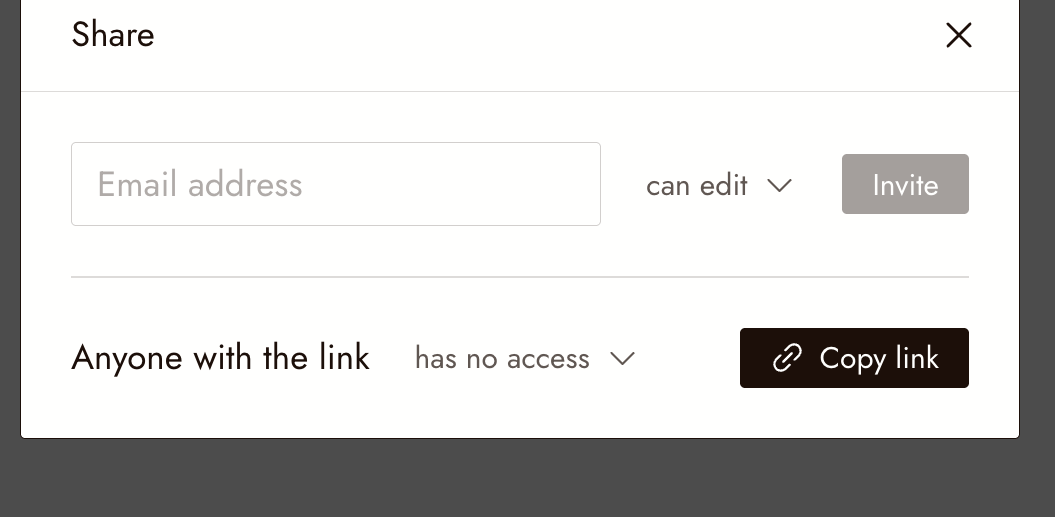
キャンバスの右上にある共有をクリックします。共有ダイアログには、人を招待する2つの方法があります:メールで招待するか、リンクを共有するかです。
メールで招待
相手のメールアドレスを入力し、編集可能または閲覧可能を選択して、招待をクリックします。相手はこのプロジェクトにのみアクセスできます。
リンクを共有
リンクを知っている全員を希望するアクセス権に設定し、リンクをコピーをクリックして送信します。
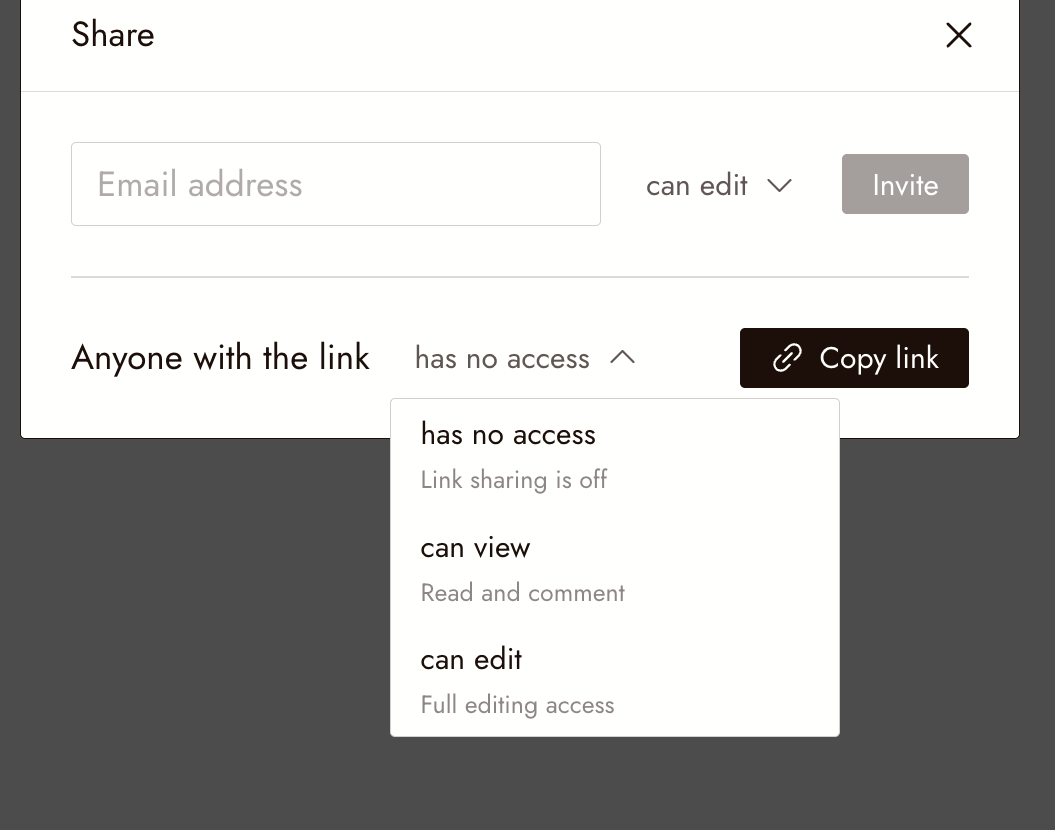
- アクセス権なし:リンク共有がオフです。これは新しいプロジェクトのデフォルト設定です。
- 閲覧可能:リンクを持っている人は誰でもプロジェクトを開き、閲覧し、コメントできます。
- 編集可能:リンクを持っている人は誰でも完全な編集アクセス権を持ちます。
Flick TVに公開
公開は完成した映画のためのもので、作業中のキャンバスのためのものではありません。映画をエクスポートする際、エクスポートダイアログでFlick TVに公開することができ、Flickのすべてのユーザーがそれを視聴できるようになります。公開すると、公開前にオフにしない限り、プロンプトを含む映画のキャンバスワークフローも共有されます。映画をエクスポートしてダウンロードをご覧ください。
共有前の確認
- チームメンバーがプロジェクトを開けるようにするには、プロジェクトを「共有」に設定します。新規プロジェクトは「非公開」で開始されます。
- リンク共有はリンクを知っている全員を変更するまでオフになっています。レビュアーには閲覧可能を選び、作業を変更できる人にのみ編集可能を選んでください。
- Flick TVに公開すると、映画とそのワークフローはFlick上の全員に表示されます。含まれるすべてのアセットが公開可能なものであることを確認してください。詳細はあなたのコンテンツと権利をご覧ください。
何かおかしい場合
チームメンバーがプロジェクトを開けない場合。プロジェクトがまだ非公開か、または別のプロジェクトへのリンクを持つゲストである可能性があります。プロジェクトを共有に切り替えるか、正しいリンクを送信してください。
リンクを持つ人に「アクセス権がありません」と表示される場合。共有を開き、リンクを知っている全員をアクセス権なしから閲覧可能または編集可能に変更してください。
チームメンバーに見せないようにしたい場合。キャンバスのズームコントロールの横にあるアイコンから、プロジェクトを非公開に戻してください。
次のステップ
- ワークスペース:メンバー、役割、共有クレジットプールについて。
- あなたのコンテンツと権利:公開前にご確認ください。