映画をエクスポートしてダウンロード
編集したタイムラインを動画ファイルとしてエクスポートして、Flick外で視聴または共有できます。
エクスポートする前に
タイムラインを最初から最後まで再生します。すべてのショットが正しい順序で表示され、エンディングが意図した位置で停止することを確認してください。
視聴だけでなく聴取も行いましょう。セリフの欠落、シーンを圧倒する音楽、予期しない無音がないか確認してください。テキストを追加した場合は、読むのに十分な時間を確保してください。
エクスポート設定を選択
タイムラインツールバーの右端にあるエクスポートをクリックします。動画をエクスポートダイアログが開きます。

配信ニーズに合わせて720p、1080p、または4Kを選択してください。エクスポート解像度を高くしても、ソースクリップのぼやけや歪みは修正されません。
エクスポートはタイムラインのアスペクト比を使用します。変更するには、エディタに戻ってアスペクト比を調整し、エクスポート前にフレーミングを確認してください。
透かしを含めるスイッチを確認してください。FreeおよびCasualプランではオンのままとなり、ダイアログにその旨が表示されます。他のプランではオフにすることができます。
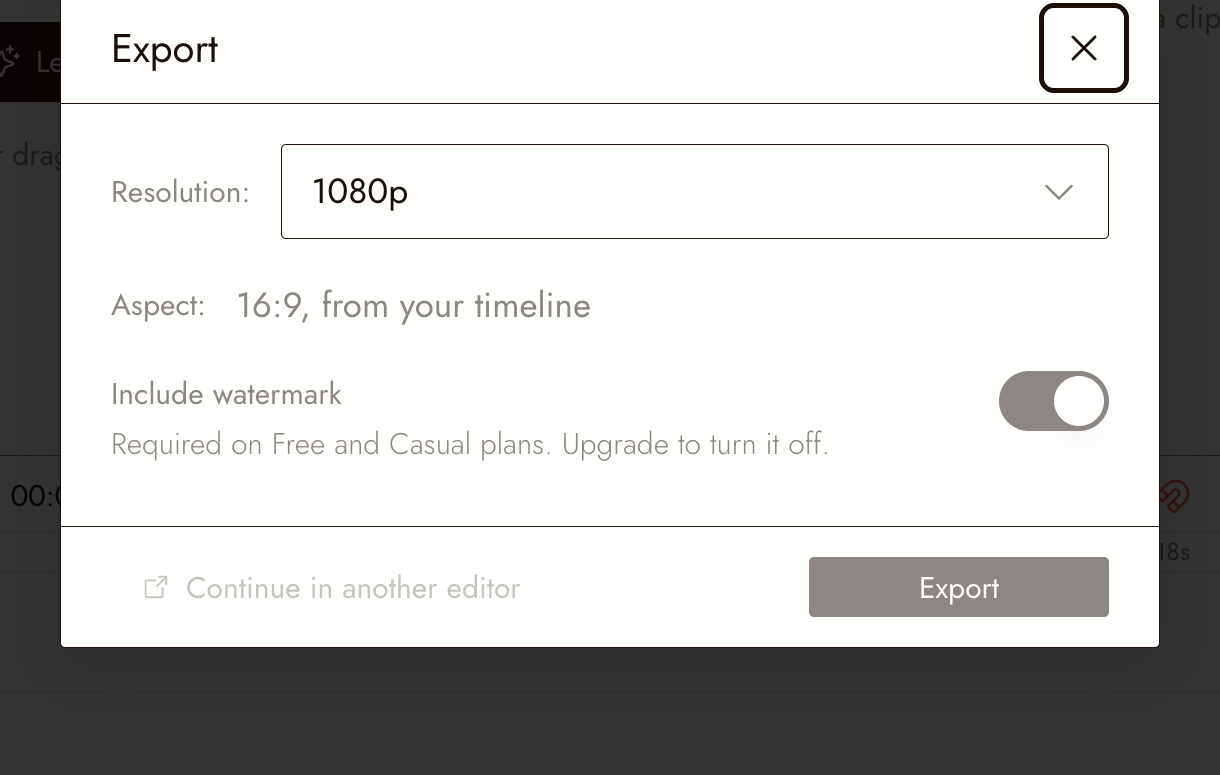
Freeアカウントの動画をエクスポートダイアログ。透かしスイッチはオフにできません。
動画をエクスポート
- ダイアログ内のエクスポートをクリックします。Flickは動画を準備する間レンダリング中と表示します。完了するまで待ちます。ブラウザが自動的にダウンロードを開始します。Flickが変更されていないエクスポートを再利用できる場合は、再度レンダリングせずにそのファイルのダウンロードを開始します。
- Flickがコンピュータにダウンロード済みと表示したら、ブラウザのダウンロードリストを確認してファイルの場所を特定してください。ブラウザが保存プロンプトを表示した場合は、それを完了させてください。完了ラベルは、コンピュータがファイルを正常に保存したことを保証するものではありません。
- 再度ダウンロードが必要な場合は、再ダウンロードをクリックします。ブラウザのダウンロード状況を確認してから、保存したファイルを開いて以下の説明に従って確認してください。
ダイアログに最近のエクスポートが表示されている場合は、展開して以前のエクスポートジョブを確認できます。
After you click Export, the next screen also lets you publish the film to Flick TV while it renders; see Publish your film. To keep editing in Premiere Pro, Final Cut Pro or DaVinci Resolve, click Continue in another editor instead; see Continue in another editor.
ダウンロードしたファイルを確認
ファイルを動画プレーヤーで開き、最後まで視聴してください。確認項目:
- 最初と最後のフレームが意図したものであること。
- 映画が期待通りの長さとフレーミングであること。
- すべてのショットが存在し、正しく再生されること。
- セリフ、音楽、効果音が適切なレベルで聞き取れること。
- テキストが読みやすく、フレーム内に収まっていること。
この確認後に編集を変更した場合は、共有する前に更新版をエクスポートしてください。
何かおかしい場合
フレーミングが正しくありません。エクスポートされたフレームとタイムラインプレビューを比較してください。タイムラインのアスペクト比と各クリップがフレームを埋める方法を確認してください。
映像がぼやけています。元のクリップを確認してください。高いエクスポート設定でも、ソースに欠けているディテールを確実に修復することはできません。
音声が欠落しているか、小さすぎます。タイムラインに戻り、該当するセクションを再生してください。オーディオクリップとその音量を確認してから、新しいエクスポートを確認してください。
エクスポートが失敗しました。Flickに表示されたメッセージと、どのステップで失敗したかをメモしてください。サポートに連絡する際は、その情報を含めてください。エラーを確認せずに同じエクスポートを繰り返し開始することは避けてください。
練習
自分で3ショットの映画をエクスポートしてみましょう。まず音声なしで一度視聴し、次に視聴せずに音声だけを聴いてください。これにより、映像と音声がそれぞれ意図したものを伝えているかどうかに気づくことができます。
3ショットで小さなストーリーを伝えるでは、その映画の作り方を解説しています。