Bienvenue sur Flick
Commencez votre premier film dans Flick.
Rejoignez notre Discord pour une aide en temps réel, des mises à jour, des demandes de fonctionnalités et des retours.
Qu'est-ce que Flick ?
Flick est une plateforme de cinéma IA conçue pour les conteurs.
Générez des images et des vidéos, trouvez l'inspiration, écrivez un scénario et montez votre film en un seul endroit.
Utilisez le canvas pour planifier des scènes, travailler avec des références et collaborer. Utilisez la timeline pour transformer vos clips en film.
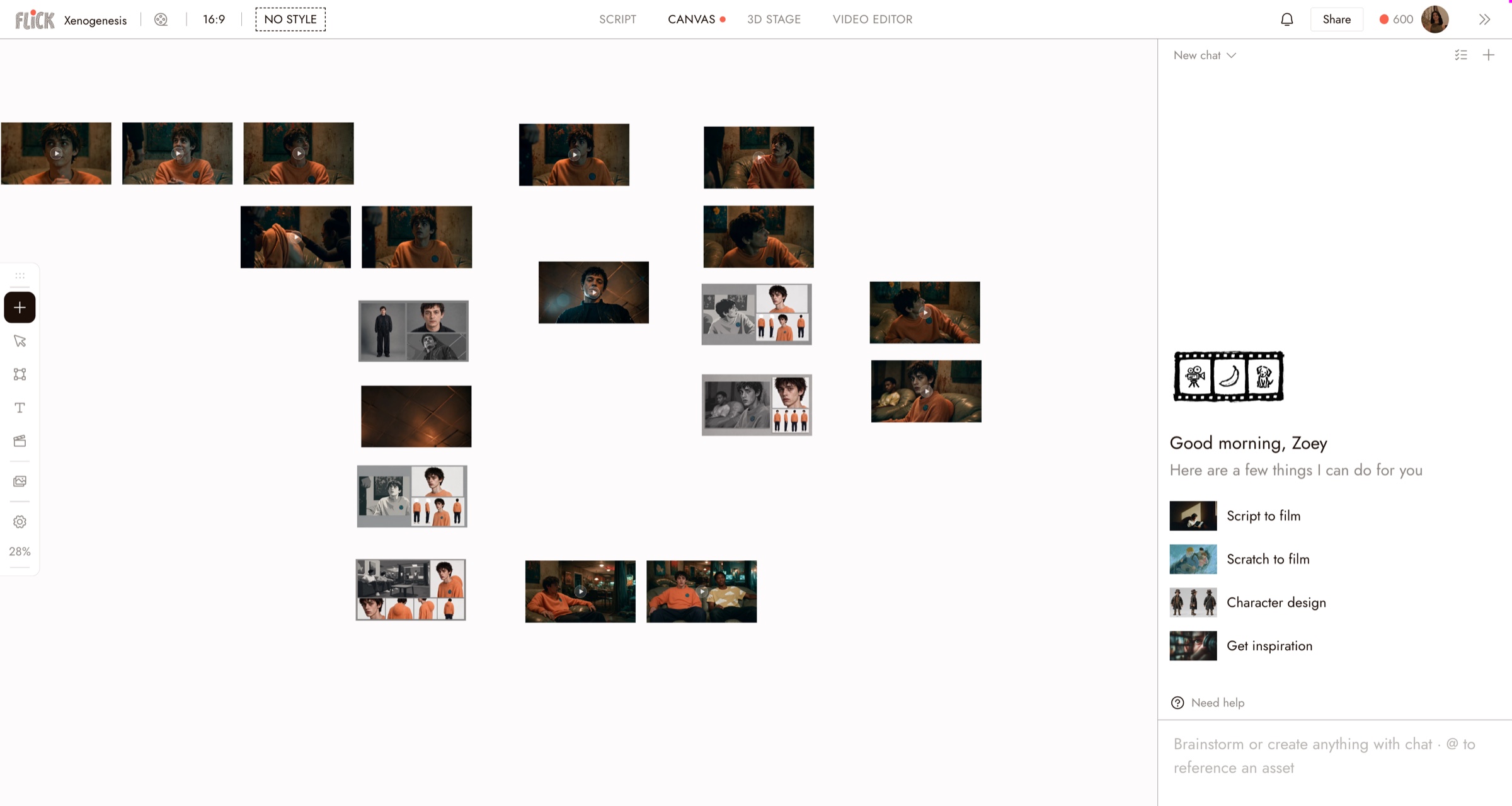
- Canvas infini, chat et création IA
Organisez les scènes visuellement tout en générant et en éditant le contenu directement sur le canvas.
- Flickpedia
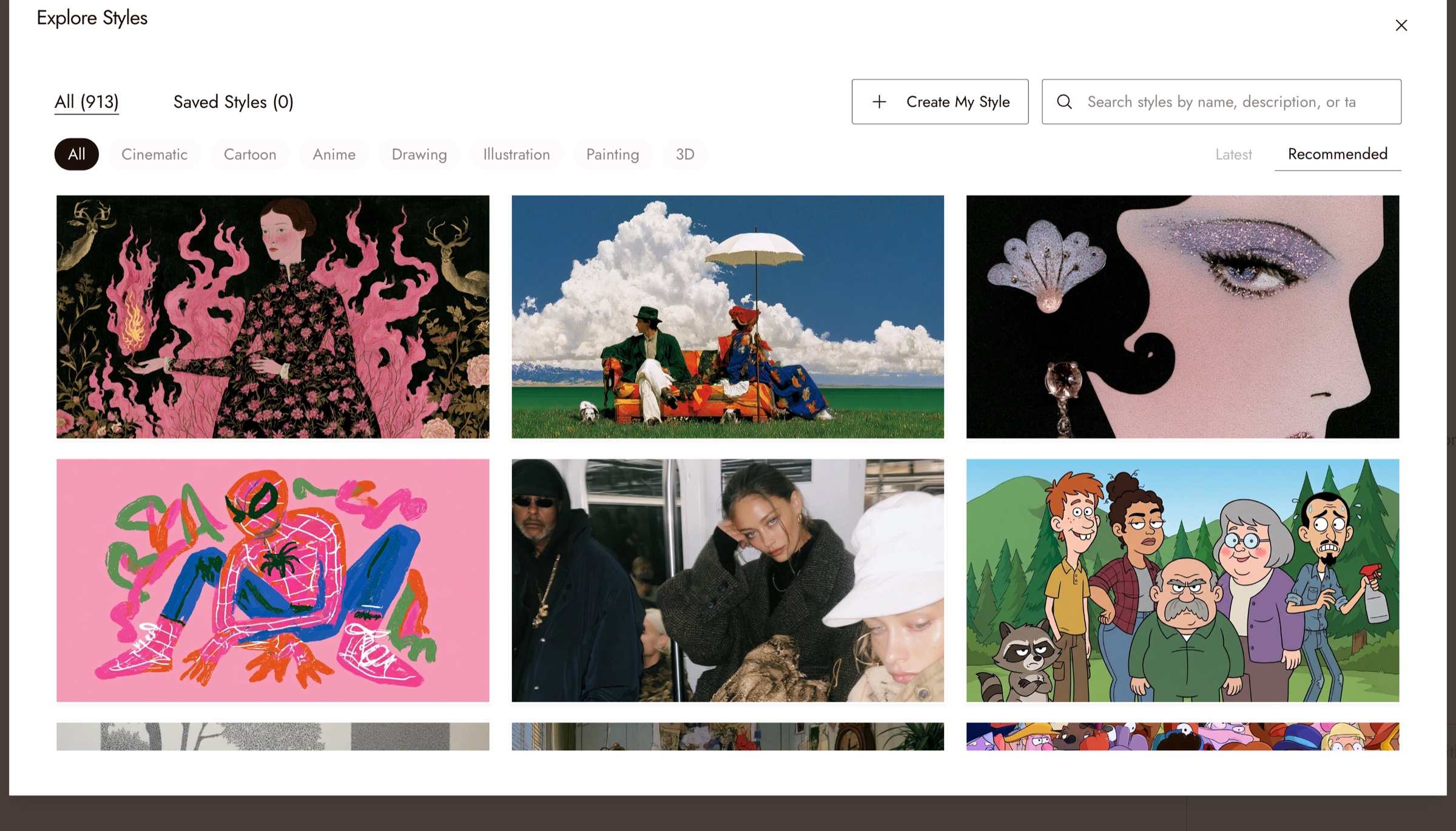
- Styles visuels sélectionnés
Des styles créés par des artistes qui vous aident à obtenir rapidement un rendu cinématographique. Voir Styles visuels.
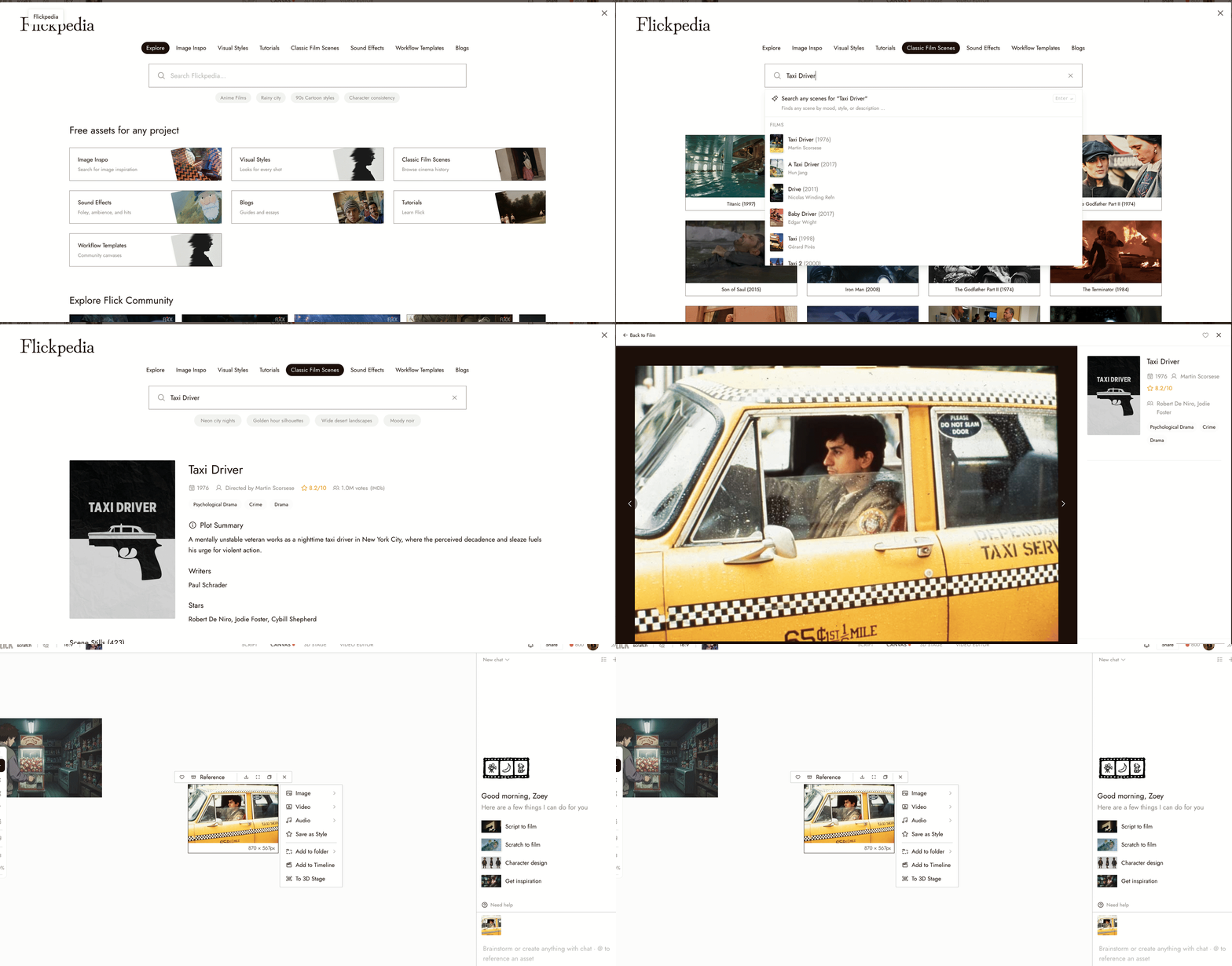
- Plus d'1 million de scènes de films classiques
Explorez plus d'un million de plans de films pour trouver des références et étudier le langage cinématographique.
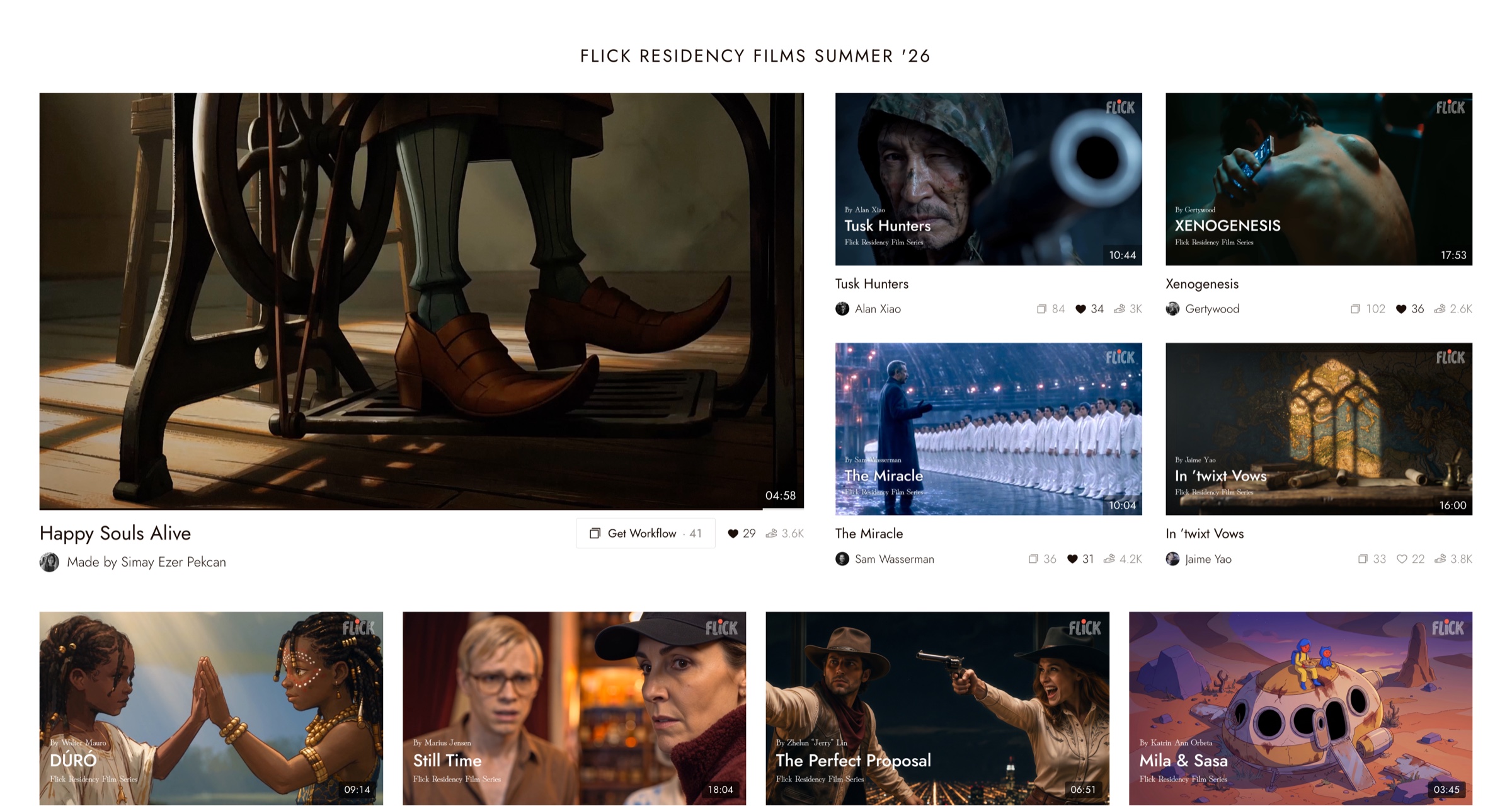
- Flick TV
Des films primés avec les workflows complets des coulisses, pour voir comment un résultat a été réellement créé.
Commencez ici
Commencez avec une petite idée et terminez une courte séquence. Revoyez le montage complet avant de peaufiner les images individuelles.
- Prepare. Read Before you generate to plan your scene and gather references.
- Make a short film. Follow Tell a small story in three shots to generate, edit, and add sound.
- Finish it. Use Export and download your film to produce a file you can watch outside Flick.
Si vous préférez d'abord explorer l'interface, Créez votre premier projet présente le canvas, et Navigation couvre les commandes et les raccourcis.
Comment un film prend forme
1. Planifiez ce que le public doit voir
Écrivez votre idée en une phrase. Décidez de ce qui change pendant la scène, puis donnez un objectif à chaque plan. Un plan peut établir un lieu, révéler un détail ou montrer la réaction d'un personnage.
2. Créez et comparez des images
Un prompt décrit ce que vous voulez générer. Une référence est une image, une vidéo ou un fichier audio qui guide une génération compatible.
Comparez des images dans le cadre d'une séquence. Vérifiez que votre personnage, votre lieu et votre style visuel fonctionnent ensemble avant de consacrer du temps au mouvement. Voir Générer une image et Modifier une image.
3. Transformer les images sélectionnées en vidéo
Décidez ce qui doit bouger et ce qui doit rester stable. Commencez par une action claire par plan. Regardez l'intégralité du clip généré avant de décider de l'utiliser.
4. Modifier la séquence
Utilisez la timeline pour choisir l'ordre et la durée de vos clips. Prévisualisez le montage pour voir s'il raconte l'histoire voulue. Ajoutez du son et du texte là où ils sont utiles.
5. Exporter et vérifier
Export produces a video file from your edited timeline. Watch the downloaded file before sharing it. See Export and download your film.
Trouvez ce dont vous avez besoin
| If you want to... | Go to |
|---|---|
| Finish a first project | Tell a small story in three shots |
| Learn the canvas and its controls | Create Your First Project, Navigation |
| Generate or edit an image | Generate Image, Edit Image, Text Nodes |
| Keep a look or a character consistent | Visual Styles, Voice Consistency, Keep a character consistent across three shots |
| Write better prompts for a specific model | Image Generation Prompts Guide, Seedance Performance Guide |
| Build and film a 3D scene | 3D stage basic |
| Work with other people | Collaboration & Share, Workspaces |
| Understand credits and billing | Model Credit Costs, Cancellation, Receipt or Invoice |
| Know who owns what you make | Your content and rights |
Mots que vous verrez
- Projet : Le travail que vous développez dans Flick.
- Canvas : La zone de travail visuelle pour organiser les idées et les médias.
- Nœud : Un élément sur le canvas, comme un média ou du texte.
- Modèle : Le système de génération utilisé pour une tâche particulière. Les paramètres et le comportement disponibles dépendent du modèle.
- Plan : Une vue continue utilisée pour raconter une partie d'une histoire.
- Clip : Un morceau de média placé dans un montage.
- Timeline : La zone de montage qui contrôle quand les clips sont lus et combien de temps ils durent.
- Export : Un fichier vidéo créé à partir du montage, prêt à être visionné en dehors de Flick.
Améliorez une chose à la fois
Les résultats varient entre les tentatives. Vérifiez si le sujet est clair, si le personnage reste reconnaissable et si l'action a du sens.
Ensuite, modifiez un paramètre principal et comparez à nouveau. Pour une leçon pratique, essayez Maintenir la cohérence d'un personnage sur trois plans.