動画を生成
キャンバス上の画像から動画クリップを生成します。まず、希望するフレーミング、キャラクター、スタイルを持つ静止画を選択してください。アニメーション化する前に、静止画の明らかな問題を修正します。
生成前に
1つの明確なアクションを選択してください:キャラクターが振り向く、車が通過する、煙が漂うなど。シンプルなアクションの方が判断と編集が容易です。
キャラクターの顔、フレーミング、照明など、一貫性を保つべき要素と、動かすべき要素を指定してください。
動画のコストは、モデル、長さ、解像度によって異なります。生成前に実行ボタンで正確なコストを確認してください。詳細はModel Credit Costsを参照してください。
画像から動画を生成する
- キャンバス上の画像ノードを選択します。
- Video、次にGenerate Videoを選択します。+メニューから同じアクションはGenerate Video › Frame to Videoです。Image to Videoというタイトルのプレースホルダーノードが表示され、画像に接続され、その下に設定パネルが表示されます。
- Modelドロップダウンでモデルを選択するか、AutoのままにしてFlickにタスクに応じて選択させます。ご利用のプランに含まれていないモデルにはロックアイコンが表示されます。
- ResolutionとDurationを設定します。その横にある歯車メニューには、モデルがサポートするその他の設定が含まれています。
- 動きを説明する短いプロンプトを記述します。@を入力すると、キャンバス上の別のアセットを参照できます。
- Runボタンに表示されるクレジットコストを確認してから、クリックします。クリップは、ソース画像に接続された新しいノードとして表示されます。ボタンの横にある1xは、一度に作成するクリップの数です。
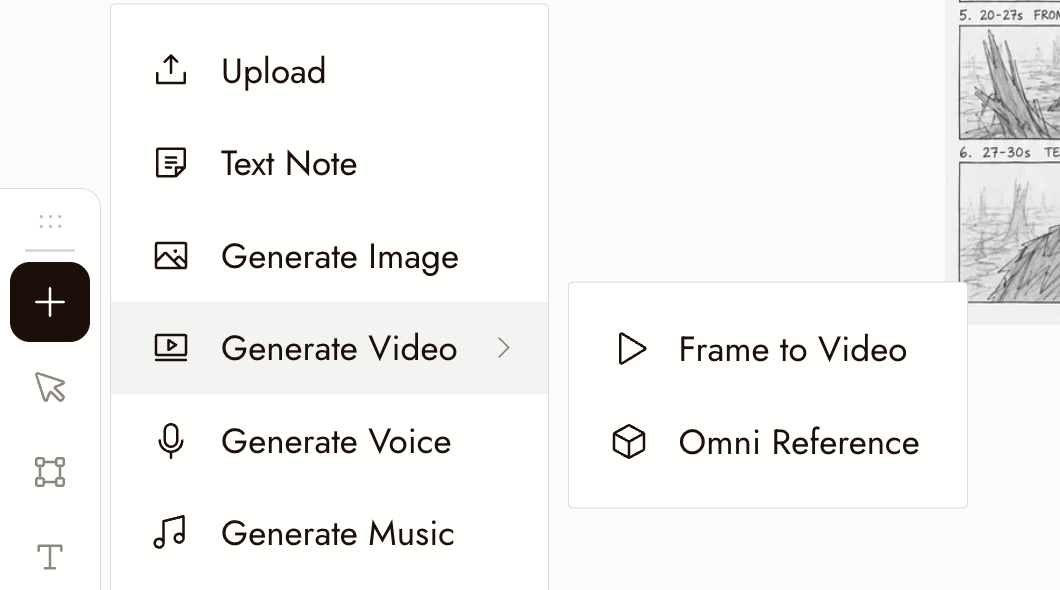
キャンバスの+メニュー:Generate Video、次にFrame to VideoまたはOmni Reference。
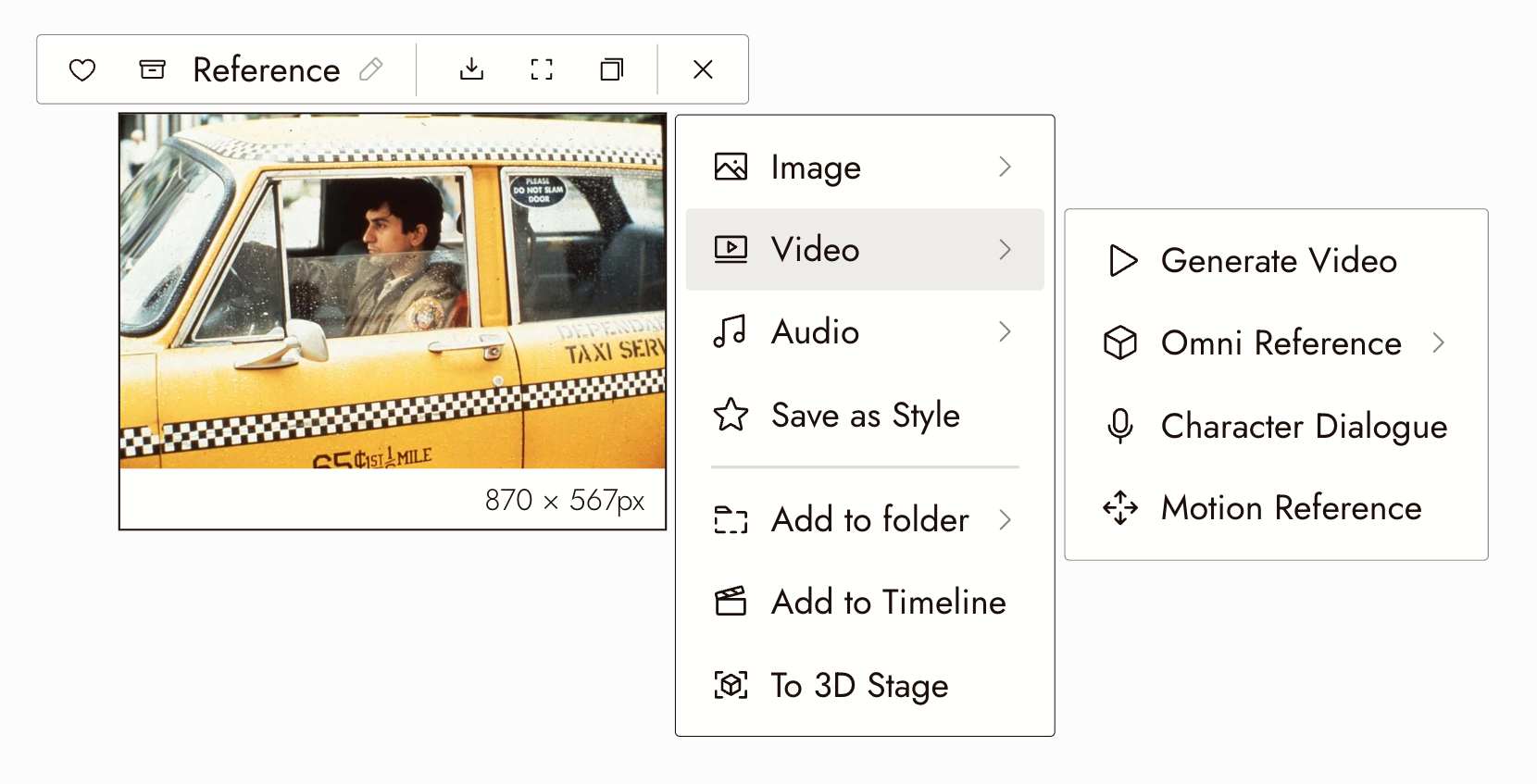
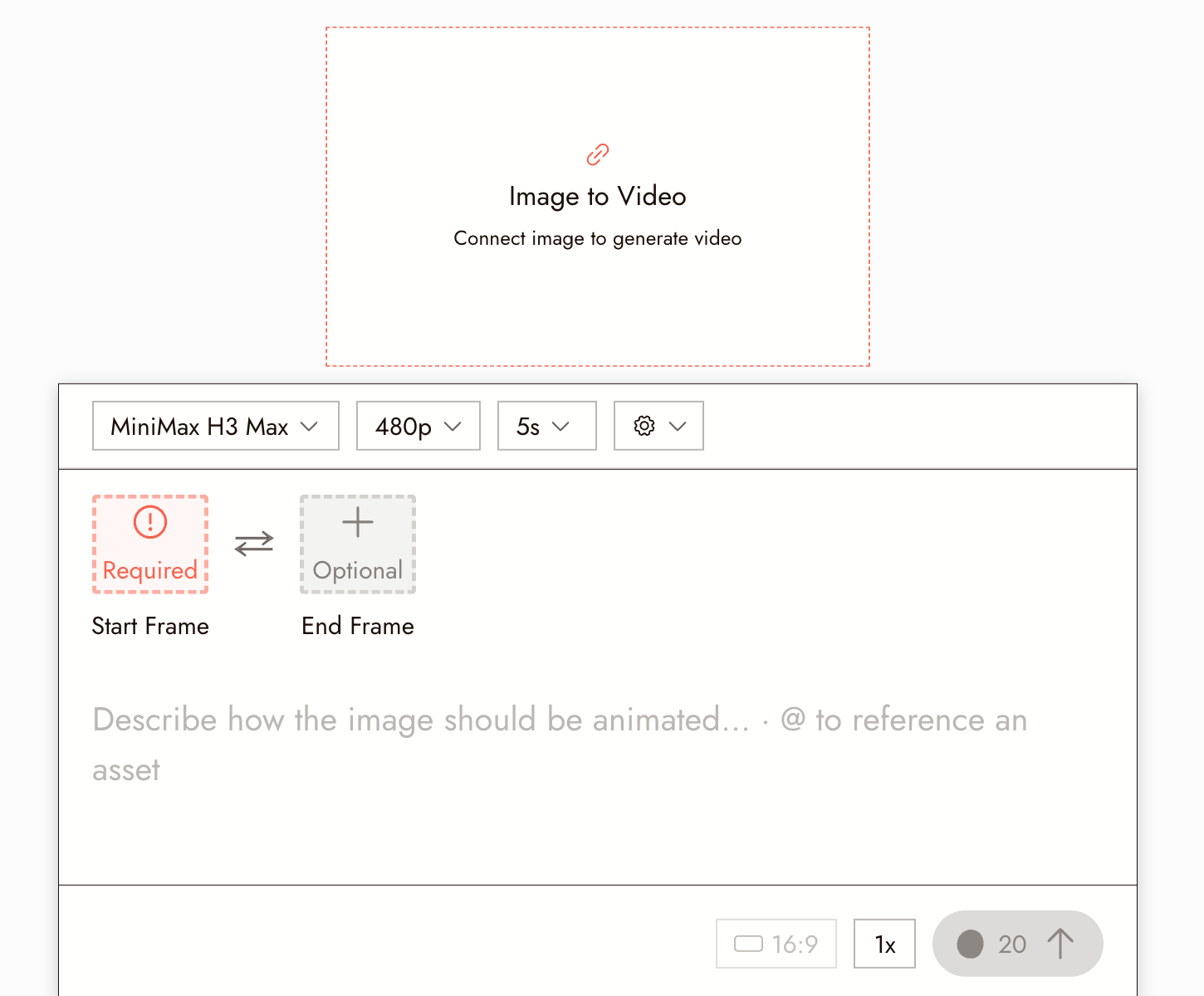
スタートフレームが接続される前の、新しいImage to Videoノードの下にある設定パネル。右下のRunボタンには、現在の設定のクレジットコストが表示されます。
画像はStart Frameとして表示されます。一部のモデルでは、オプションでEnd Frameも提供されています:これは、キャラクターが出入口にいるなど、クリップがどのように終わるかをガイドする画像です。
モデルを選択する
FlickはMiniMax H3 Fast、MiniMax H3 Max、Seedance、Kling、Wan、Veoなど、複数の動画モデルファミリーを提供しています。Modelドロップダウンには、各モデルのクレジット範囲と、ご利用のプランに含まれていないモデルにはロックアイコンが表示されます。
すべてのショットに適したモデルはありません。サポートされている場合は、同じ画像、プロンプト、デュレーションで比較してください。キャラクターの同一性、読み取り可能なアクション、自然な動きを確認してください。
各タイプのショットでどのモデルと設定が機能したかを記録してください。
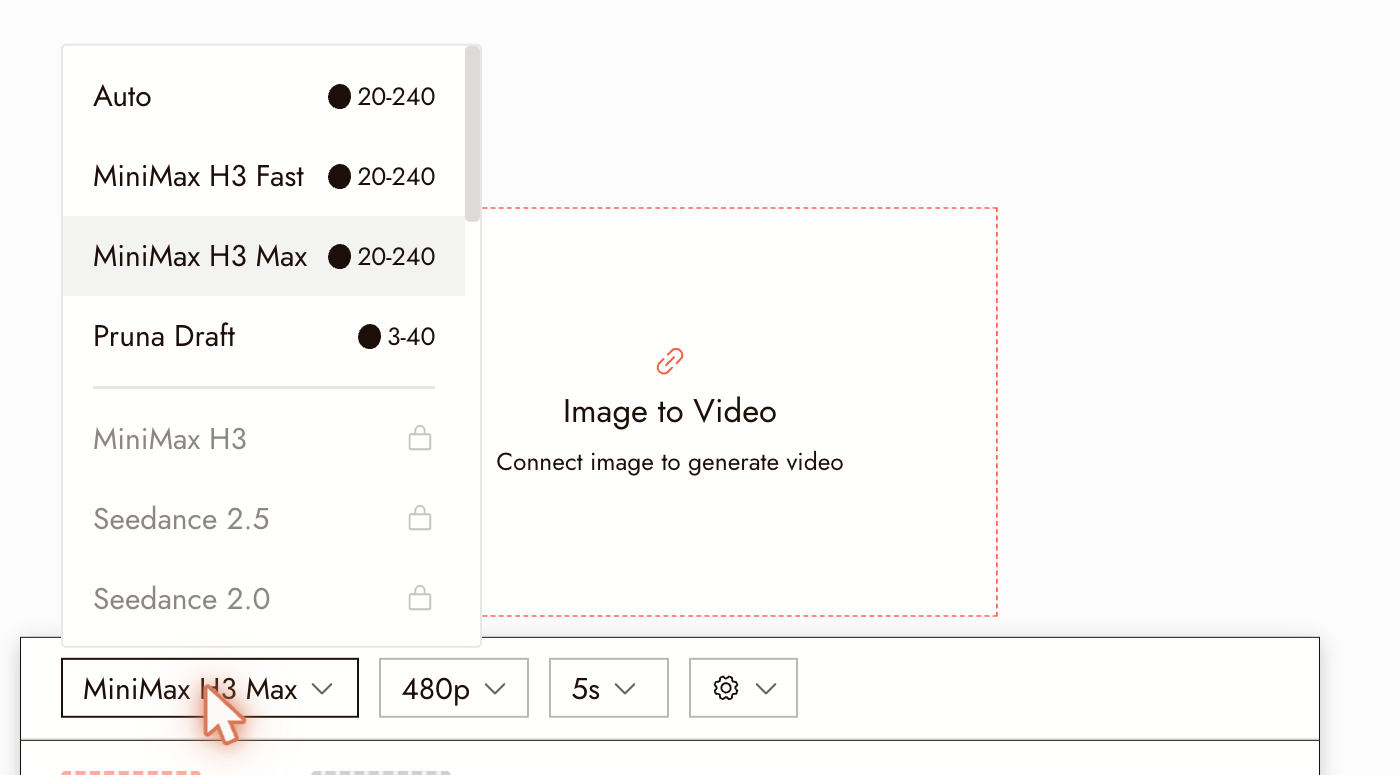
FreeアカウントのModelドロップダウン。プランに含まれていないモデルにはロックアイコンが表示されます。
有料プランではロックが消え、同じリストが完全に利用可能になります。リストは頻繁に変更されるため、今日のプランに含まれる内容についてはドキュメントではなくピッカーを確認してください。
デュレーション、解像度、アスペクト比を設定する
- Duration。短いクリップはコストが低く、通常はより安定しています。最初のテストでは、アクション全体が表示される最短のオプションを使用してください。
- Resolution。高解像度はコストが高く、ソースがソフトまたはノイズが多い場合でも修正できません。まず控えめな解像度でテストしてください。高解像度で再生成する場合は、新しいテイクを確認してください。異なる可能性があります。
- アスペクト比。一部のモデルはプロジェクトのアスペクト比に従い、他のモデルはソース画像に従います。パネルにはオレンジ色で生成される正確なサイズが表示されます。静止画が映画に必要な形状でない場合は、まず静止画を修正してください。
提供されるオプションはモデルによって異なります。期待する設定が見つからない場合、選択したモデルはそれをサポートしていません。
モーションプロンプトを書く
シーン全体ではなく、動きを説明してください。開始画像はすでにシーンを示しています。
何がどのように動くかを記述します:「彼女はゆっくりと窓に向かって頭を向ける」。カメラが何をするか(ある場合)を記述します:「ゆっくりとプッシュイン」、「静止カメラ」。変えてはいけないものを記述します:「照明とフレーミングを維持する」。
長いアクションリストや曖昧なムード表現は避けてください。「シネマティック」よりも「ゆっくりとしたハンドヘルドのドリフト、彼女の顔にフォーカス」の方が明確な指示になります。
キャラクターのリファレンスから作業している場合は、リファレンスと矛盾せずに人物を説明する方法について3つのショットでキャラクターの一貫性を保つを参照してください。
動画を作成する他の方法
ショットが開始フレーム以上のものを必要とする場合は、別の動画アクションを選択してください:
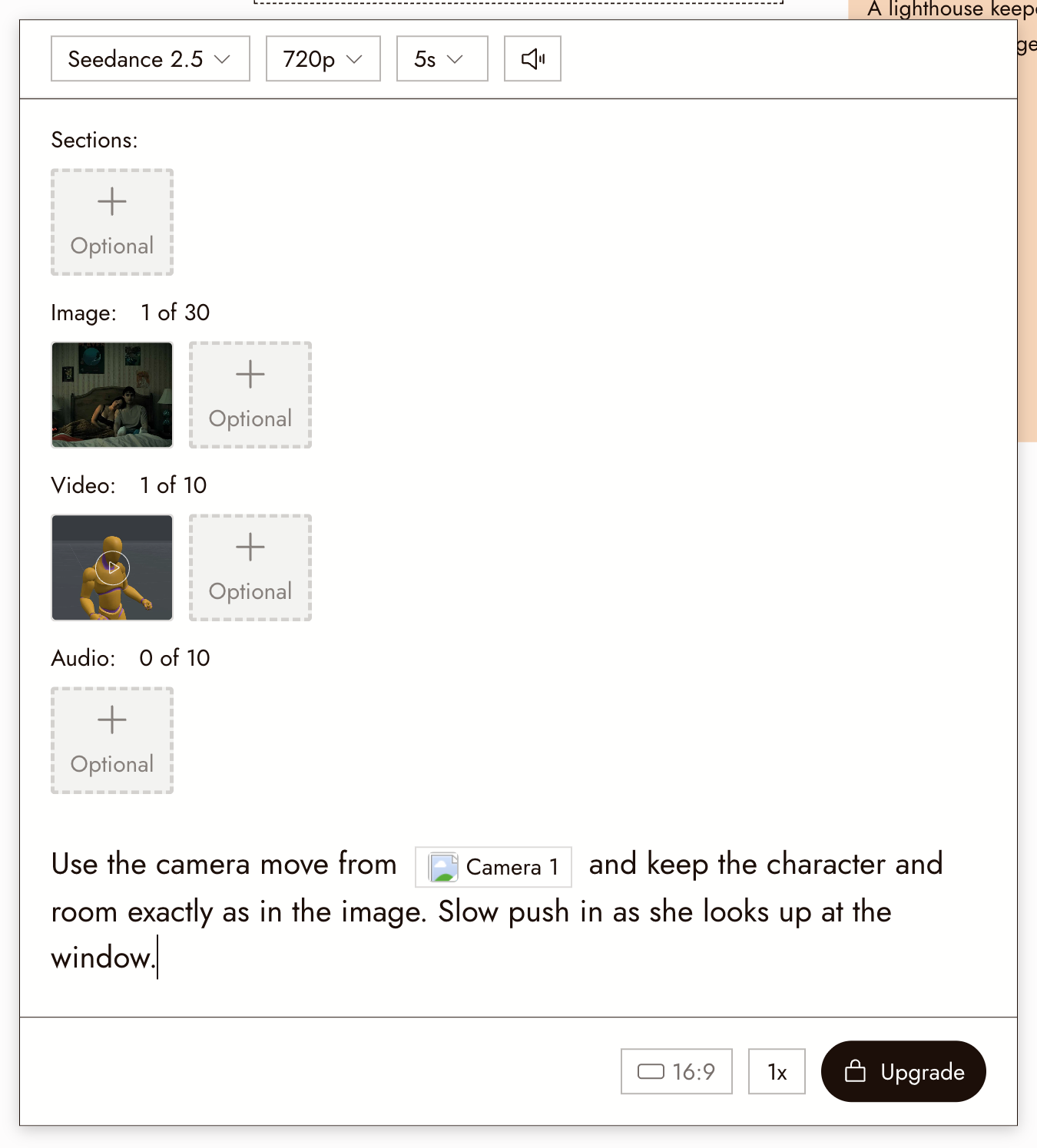
- Omni Reference. Attach reference images, videos, and audio to guide identity, camera movement, or motion. The panel has slots for Sections, Image, Video, and Audio; mention an attached asset in the prompt with @. Useful when a prompt alone will not give you the camera move you want. A recorded 3D Stage take can serve as the video reference; see 3D stage export.
- Motion Reference. Use an image and a motion video to guide a new clip.
- Character Dialogue. Generate a talking clip from an image and an audio track. See Voice Consistency for creating the voice.
- Edit Video transforms an existing clip with AI. Video Upscale is a separate resolution action.
- Extend Video adds new footage after or before a clip you like, with sound.
- Generate Sound Effects gives a clip synced sound effects, foley and ambience.
- Trim keeps just part of a clip as a new node, for free.
Motion Reference
Motion Referenceを使用して、簡単な手振りなどのパフォーマンス動画でキャラクターをガイドします。Reference ImageとMotion Reference動画の両方を添付してください。
- 画像または動画ノードを選択し、Video › Motion Referenceを選択します。添付された入力を確認し、不足している画像またはモーション動画を追加します。
- 頭部と上半身が見える明確なキャラクター画像と、動きを追いやすいリファレンス動画を使用します。
- Modelを選択し、利用可能なDurationとResolutionを確認します。入力制限と出力時間はモデルとCharacter Orientationに依存します。長い時間オプションがあるからといって、すべてのモデルがその長さのリファレンス動画を受け入れるわけではありません。
- モデル設定で、画像または動画に従うCharacter Orientationを選択し、Keep Original Soundを有効にするかどうかを決定します。追加のガイダンスのためにオプションのプロンプトを追加します。
- Runでコストを確認し、アクションを実行して、リファレンスと並べて結果を確認します。ジェスチャーが明確に読み取れ、キャラクターが認識できることを確認します。
リファレンスが拒否された場合は、再試行する前にそのモデルの入力要件を確認してください。複雑なダンスの前に、読み取りやすい1つのジェスチャーを試してください。画像、動画、音声ガイダンスの組み合わせについては、Omni Referenceを参照してください。
Edit Video
動画を編集を使用すると、部屋の外観を置き換えるなど、既存のクリップをAIで変更できます。新しい動画が生成されます。トリミング、速度、音量、トランジションには、タイムラインの動画エディタを使用してください。
- 動画ノードを選択し、動画 › 動画を編集を選択します。
- クリップをソース動画として添付し、モデルを選択します。入力形式、サイズ、長さの制限を確認してください。
- 1つの変更内容と維持すべき内容を指定するプロンプトを記述します。例:「壁を青いタイルに置き換える。人物とカメラの動きは維持する」
- モデルが提供する設定を確認します。Kling O3 Proには元の音声を維持があり、Gemini Omni Flashは温度を提供し、再生成された音声について説明するため、すべての編集でソース音声が保持されるとは限りません。
- 実行でコストを確認し、アクションを実行して、音声を含む結果全体を元の動画と比較します。
要求した変更、顔や動きへの意図しない変更、音声の違いを確認してください。変更が多すぎる場合は、プロンプトを絞り込みます。タイミングのみの変更には、速度を使用してください。動画をアップスケールは、解像度を上げるための別のアクションです。
結果を確認
使用を決定する前に、最後の1秒を含めてクリップ全体を視聴してください。その後、以下を確認します:
- キャラクターが特に顔において同一人物に見えること。
- 要求したアクションが実際に起きていること。
- 歪み、溶解、または何もないところから何かが現れていないこと。
- カメラの動きが説明したとおりであること、または静止を要求した場合は静止していること。
- カットする予定の箇所でクリップが使用可能であること。
他のテイクの方が見栄えが良くても、シーンに必要なアクションを示している場合にのみ、そのテイクを採用してください。
何かおかしい場合
キャラクターの顔が変わってしまう。クリップを短くし、プロンプトでの頭の動きの量を減らし、ソースに明瞭で十分に照明された顔があることを確認してください。
動きが間違っているか速すぎる。単一のアクションを記述し、ペースを表す言葉を追加します:「ゆっくり」「そっと」。モデルが無視する場合は、同じプロンプトで別のモデルを試してください。
画像が歪むか物体が漂う。カメラの動きを少なくするか、なしにするよう要求してください。大きなカメラの動きは、モデルに見えないシーンの部分を想像させることになります。
ほとんど何も起こらない。動く対象を明示的に指定し、意図ではなく視覚的な変化を記述してください。
クリップが拒否されるか失敗する。Flickに表示されるメッセージを確認してください。ソース画像またはプロンプトがブロックされた場合は、同じリクエストを再送信するのではなく、調整してください。
次のステップ
関連する3つのショットのために3つのクリップを作成し、タイムラインに配置します。3つのショットで小さな物語を語るでは、そのプロセスを説明しており、映画を書き出してダウンロードでは、編集をファイルに変換する方法を扱っています。