クラシック映画シーン
Flickpediaの名作映画シーンを使用して、構図、照明、カメラアングルを学習します。スチルを見つけて、その技術解説を読み、プロジェクトのルックブックに追加します。
始める前に
ショットタイプ、ムード、または設定で検索します。「オーバーザショルダーのツーショット」、「ローアングルのリビール」、または「雨の夜の屋外」などを試してください。映画のタイトルでも検索できます。
映画スチルは、ショットの構築方法を学ぶために使用し、公開する素材としては使用しないでください。独自の被写体とシーンを作成してください。
ショットを見つける
- キャンバス上部のバーでFlickpediaをクリックし、名作映画シーンタブを開きます。
- ムード、スタイル、色、監督、またはタイトルで検索します。例えば「Taxi Driver」や「ムーディーなノワール」などを入力し、スチルを選択します。
- シーンのシーン説明と技術テーブル(ショットタイプ、構図、照明、カメラアングル、レンズ)を読みます。キャンバスに追加をクリックして、スチルを画像ノードとして取り込みます。
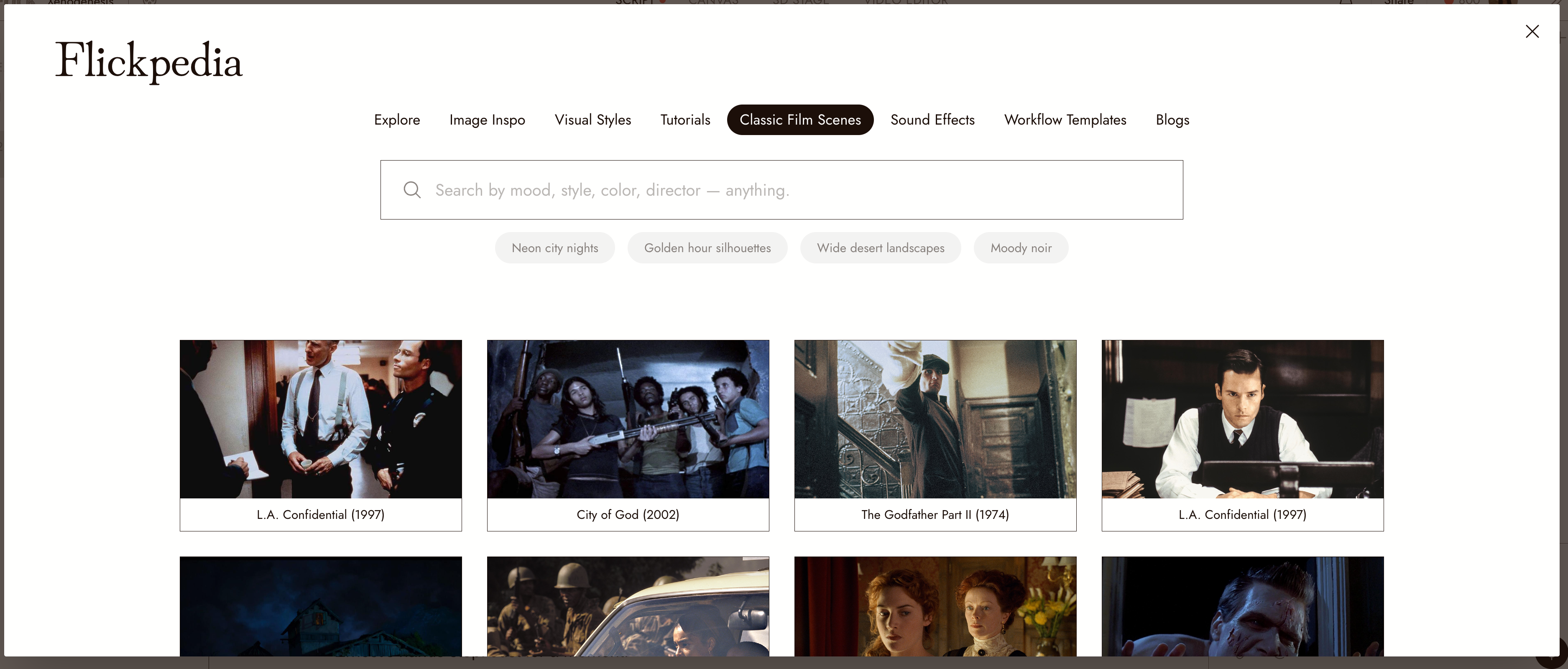
クラシック映画シーンタブ。静止画にカーソルを合わせると、その説明、キャンバスに追加ボタン(プラスアイコン)、お気に入りのハートが表示されます。
ショットを再現する
- キャンバス上のフレームを選択します。
- テクニック表を使ってショットを計画するか、エージェントに構図、ライティング、レンズについて説明を求めます。
- 自分の被写体とビジュアルスタイルで画像を依頼します。希望する構図やライティングを指定し、結果を確認します。
ベストプラクティス
構成を借りて、コンテンツは借りない。構図、カメラの高さ、光の方向。俳優、セット、衣装ではありません。
プロジェクトごとにルックブックを作成する。リファレンスをロックされたセクションに保存し、生成する前にルックを選択します。セクションとフォルダーを参照してください。
3Dでカメラの動きを計画する。静止画を使って3Dステージのセットアップをガイドし、動きをデザインします。3Dステージの基本を参照してください。
結果を確認
- 生成されたショットは、リファレンスと同じように読み取れます。同じ視線、フレーム内の同じ重み。
- 映画自体からは何も引き継がれていません。
何かおかしい場合
検索で何も見つからない。タイトルの代わりにムードやルックで試すか、その逆を試してください。すべての映画がライブラリにあるわけではありません。
生成されたショットが映画をコピーした。構成要素として何を保持するかを伝え、自分の被写体を完全に説明してください。
追加したフレームが見つからない。現在のビューの近くに画像ノードとして配置されています。生成物を見つけるを参照してください。
次のステップ
- Generate Image to make your version.
- Visual Styles so the version belongs to your film.
- Build your visual world to turn references into connected locations, lighting and recurring objects.