3Dステージカメラ
カメラのレンズとフレーミングを設定し、次に移動方法を選択します:静止、パスに沿って移動、オブジェクトを追従、またはキーフレーム間を移動。
始める前に
まずコンポーネントライブラリからカメラを追加してください。詳細は3Dステージの基本を参照してください。カメラが選択されると、そのビューが右下隅のプレビューウィンドウに表示されるため、エディタからではなくカメラからショットを判断できます。
カメラプロパティの調整
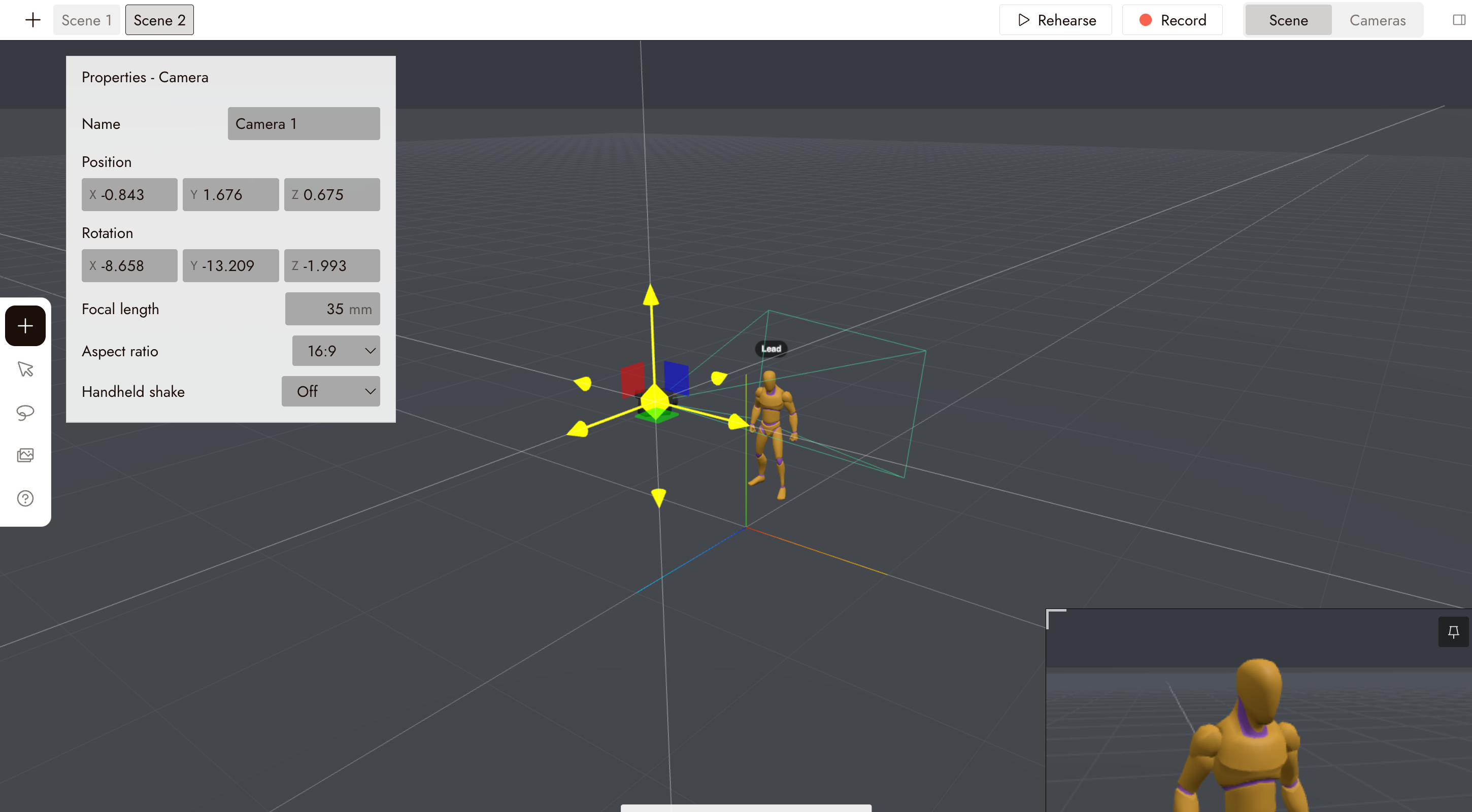
カメラを選択すると、左上隅にプロパティパネルが表示されます。
これを使用して、カメラの名前を変更し、位置、回転、焦点距離、アスペクト比、手持ち撮影の揺れを設定します。
焦点距離を短くすると、シーンの広い範囲が映ります。焦点距離を長くすると、より狭い視野になります。必要に応じて、微妙な手持ち撮影の揺れを追加してください。
カメラの動きを設定
カメラの動きは、ステージ下部のタイムライン内のカメラのトラックに配置されます。トラック上のアクションを追加をクリックしてアクションパネルを開き、カメラタブを開きます。このタブには、静止、パス、追従、トランスフォーム、手動に加え、オービット、ドリーイン、ドリーアウト、ドリーズーム、クレーンアップ、クレーンダウン、スパイラルなどのプリセットがあります。新しいカメラには、すでに1つのプリセットセグメントがトラックに配置されています。
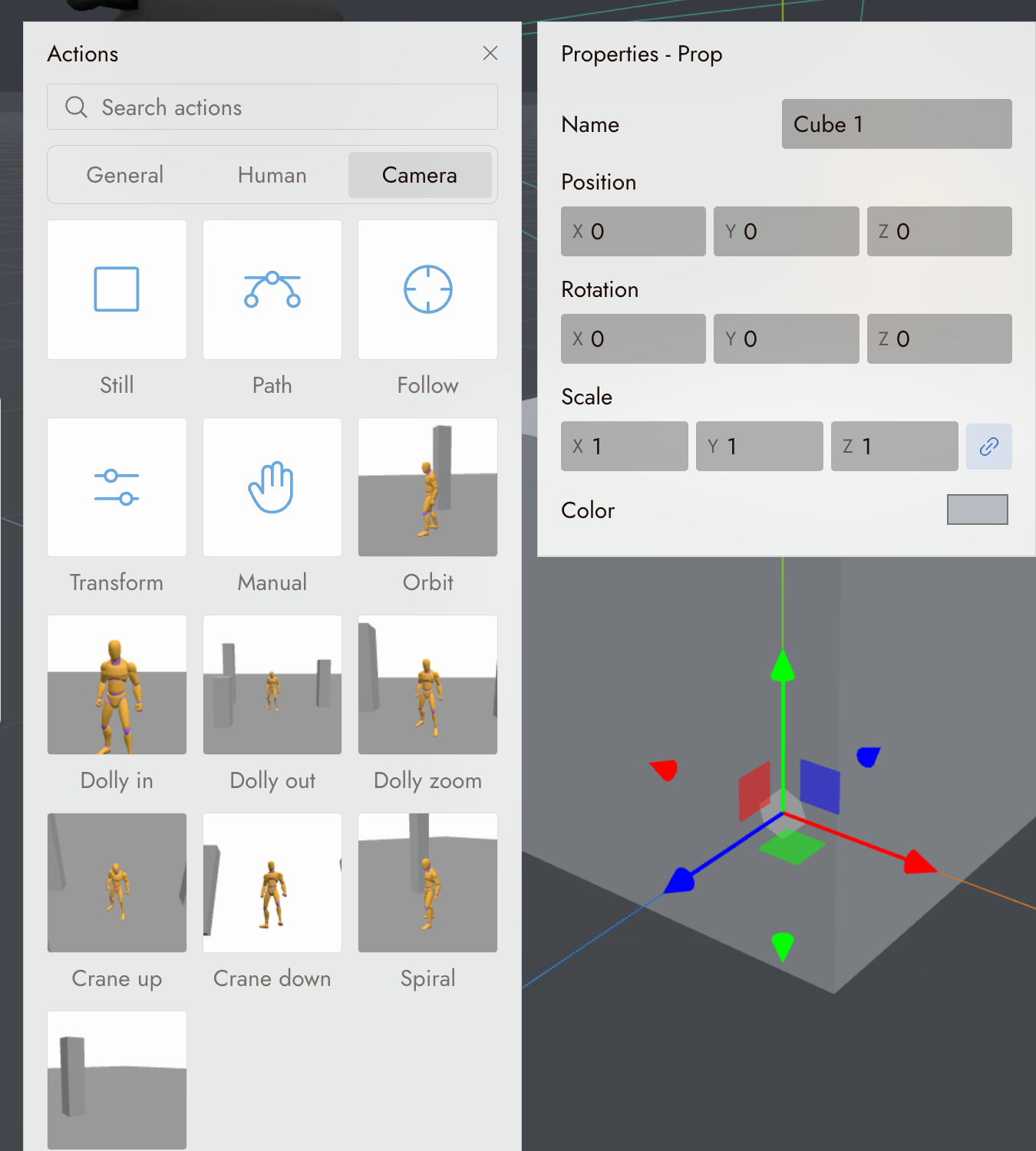
パネルからカメラのトラックにアクションをドラッグします。これがセグメントになり、セグメントの設定がプロパティに表示されます。
パス
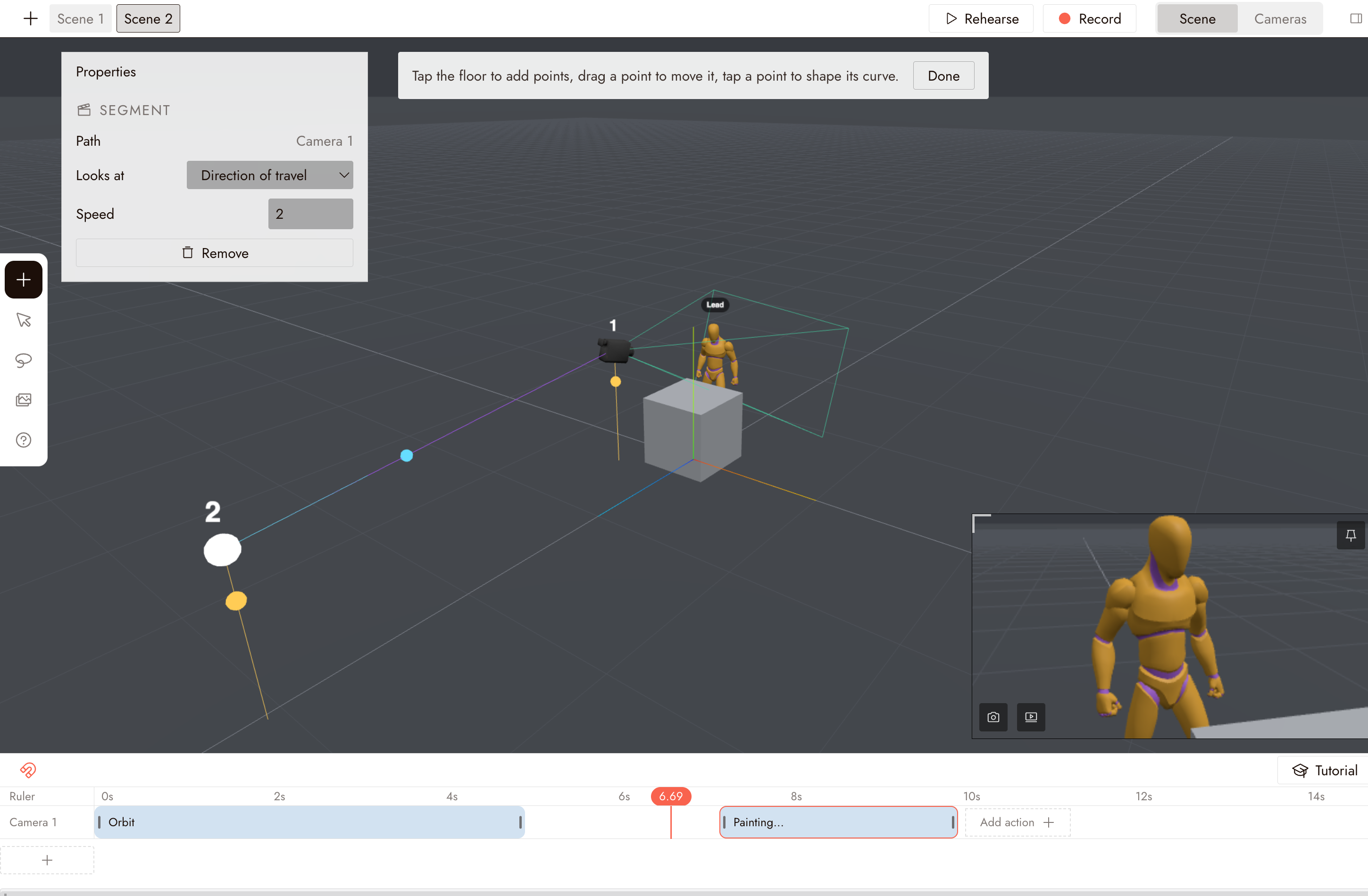
パスをカメラのトラックにドラッグします。ステージが描画モードに切り替わります:床をタップしてポイントを追加し、ポイントをドラッグして移動し、ポイントをタップしてカーブを形成します。ルートが描けたら完了をクリックします。
プロパティで、移動速度を設定し、カメラが見る先を選択します:移動方向、またはシーン内のターゲット。後でパスを編集を使用してルートを変更できます。
追従
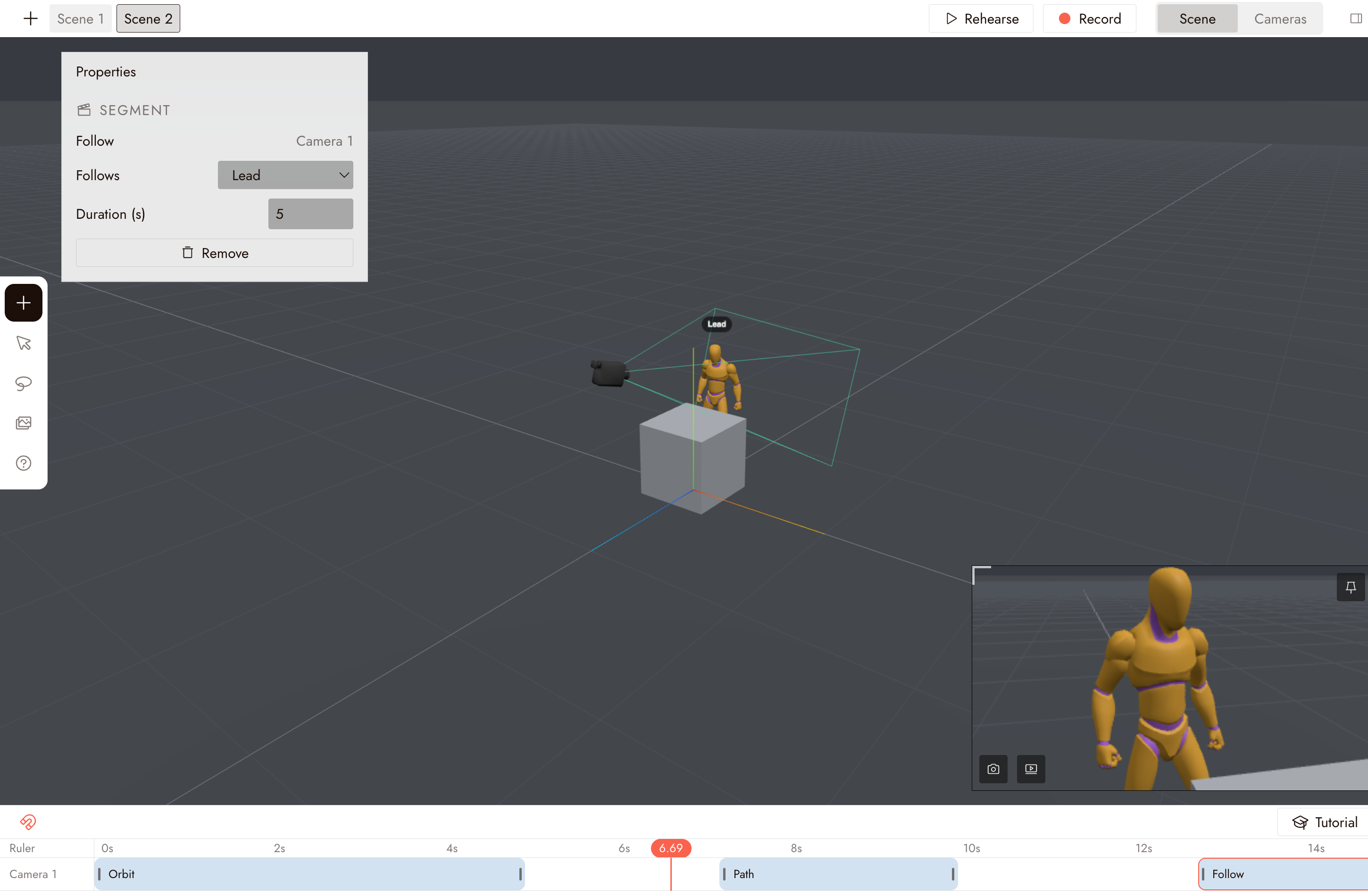
追従をカメラのトラックにドラッグし、追従するオブジェクトを選択して継続時間を設定します。
カメラは同じ相対位置を保ちながらターゲットを追従します。これは、移動するキャラクターやオブジェクトを追うショットに使用します。
トランスフォーム
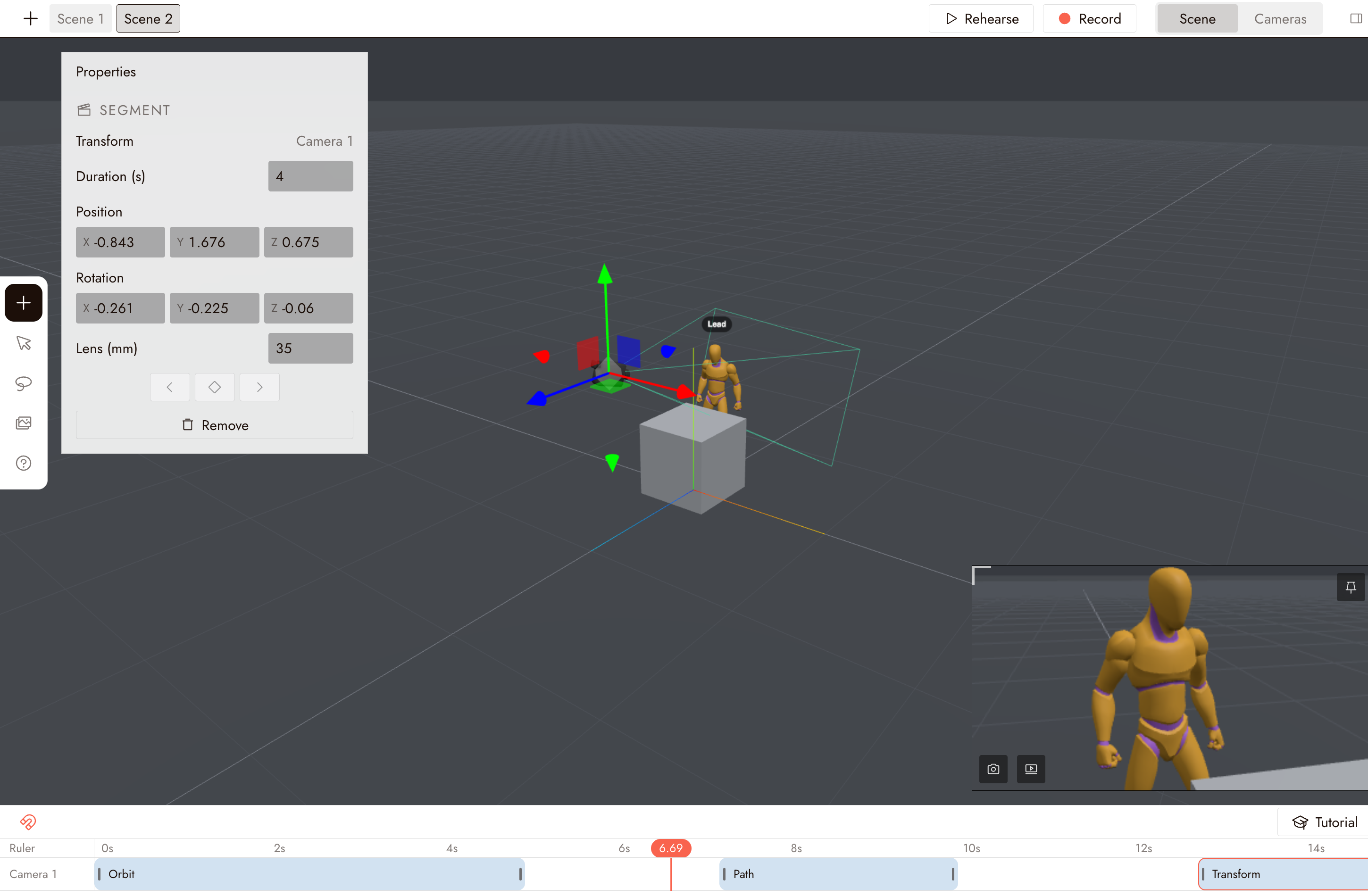
トランスフォームは、従来のキーフレームアニメーションのように機能します。カメラのトラックにドラッグします。
再生ヘッドを目的の時間に移動し、カメラの位置を決めて、プロパティでキーフレームを追加します。各キーフレームにはカメラの位置、回転、レンズが保存されます。他の時間にキーフレームを追加すると、カメラはその間を移動します。
ベストプラクティス
1ショットにつき1つの動きを。プッシュイン、フォロー、またはパンのいずれか。1テイクでこれらを組み合わせると読みにくく、生成されたクリップとのマッチングも困難になります。
動きの前にレンズを決める。焦点距離は動きの感じ方を変えます。最初にレンズを設定してから、パスを描きましょう。
エディタービューではなく、カメラビューでリハーサルを。エディターに表示される内容と記録される内容は異なります。上部のリハーサルをクリックするか、カメラに切り替えてください。
何かおかしい場合
カメラは移動するが被写体を見ていない。パスセグメントのプロパティで、注視対象を進行方向ではなく被写体に設定します。
動きが速すぎる、または遅すぎる。パスを描き直すのではなく、パスセグメントのプロパティで速度を調整します。
キーフレームカメラがジャンプする。各キーフレームが位置と回転の両方を記録しているか、キーフレームがタイムライン上に適切に配置されているかを確認してください。
動きを削除したい。トラック上のセグメントを選択し、プロパティの削除をクリックします。
次のステップ
- 3Dステージアニメーション:このカメラの前でキャラクターに何かをさせる
- 3Dステージエクスポート:テイクを記録する