3D Stageエクスポート
カメラビューを動画として録画するか、画像として保存します。結果はキャンバスに表示されます。
始める前に
シーン、カメラ、アニメーションを設定する必要があります。この前の3つのガイドを参照してください。録画はカメラが映すものと全く同じになるため、まずカメラビューからリハーサルしてください。
用語集
| 用語 | 意味 |
| Camera | 録画するビューを定義するオブジェクト。 |
| Cameras View | マルチカメラモニタービュー。 |
| Gizmo | 移動矢印やカメラアウトラインなどの編集ガイド。ギズモは録画には表示されません。 |
| Record | カメラビューを動画として保存します。 |
| Scene | 3Dエディタービュー。 |
1台のカメラを録画
カメラを選択します。右下隅にプレビューウィンドウが開き、2つのボタンが表示されます:キャンバスにスクリーンショットとこのカメラを録画。
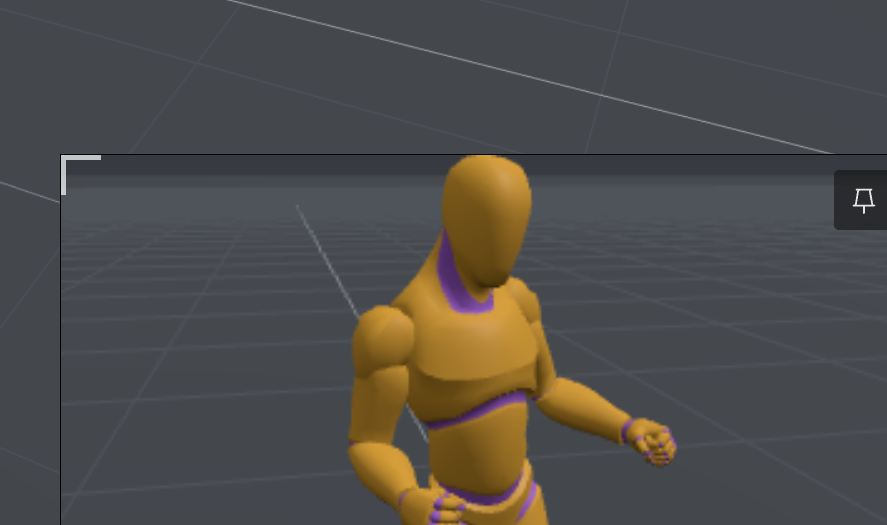
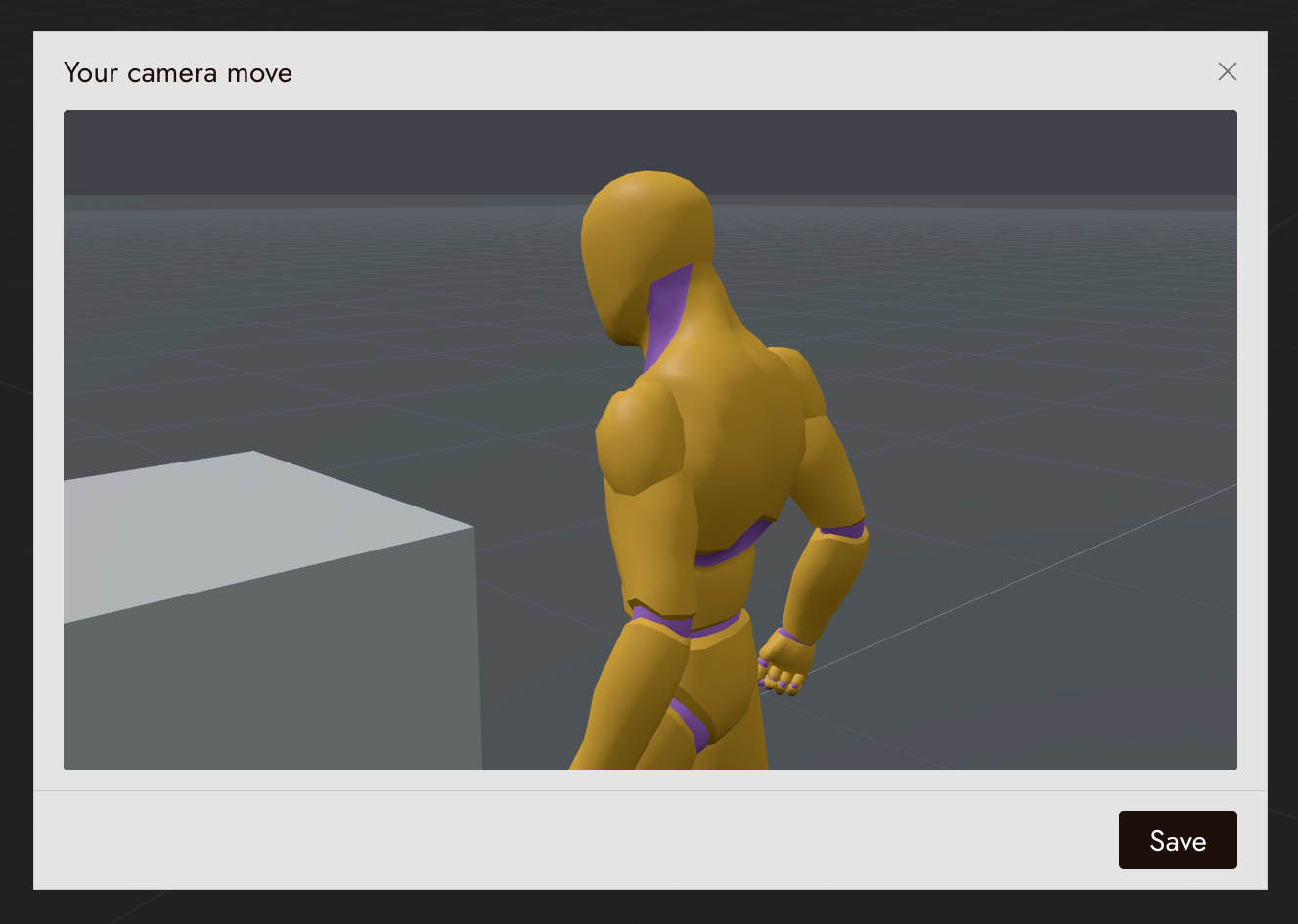
このカメラを録画をクリックします。ステージはタイムラインを再生し、RECカウンターが動作し、カメラウィンドウが赤く光ります。完了すると、Your camera moveダイアログに結果が表示されます。保存をクリックして動画をキャンバスに送信します。
1台のカメラから画像を保存
カメラを選択し、プレビューウィンドウのキャンバスにスクリーンショットをクリックします。静止画像がキャンバスに送信されます。
すべてのカメラを録画
ステージ上部のRecordをクリックします。ステージがCamerasビューに切り替わり、各カメラに専用モニターが表示され、タイムライン上のセグメント中にすべてのカメラが録画します。黄色の光はカメラが開始待機中であることを示し、赤い光は録画中であることを示します。早期に停止するにはFinishをクリックします。
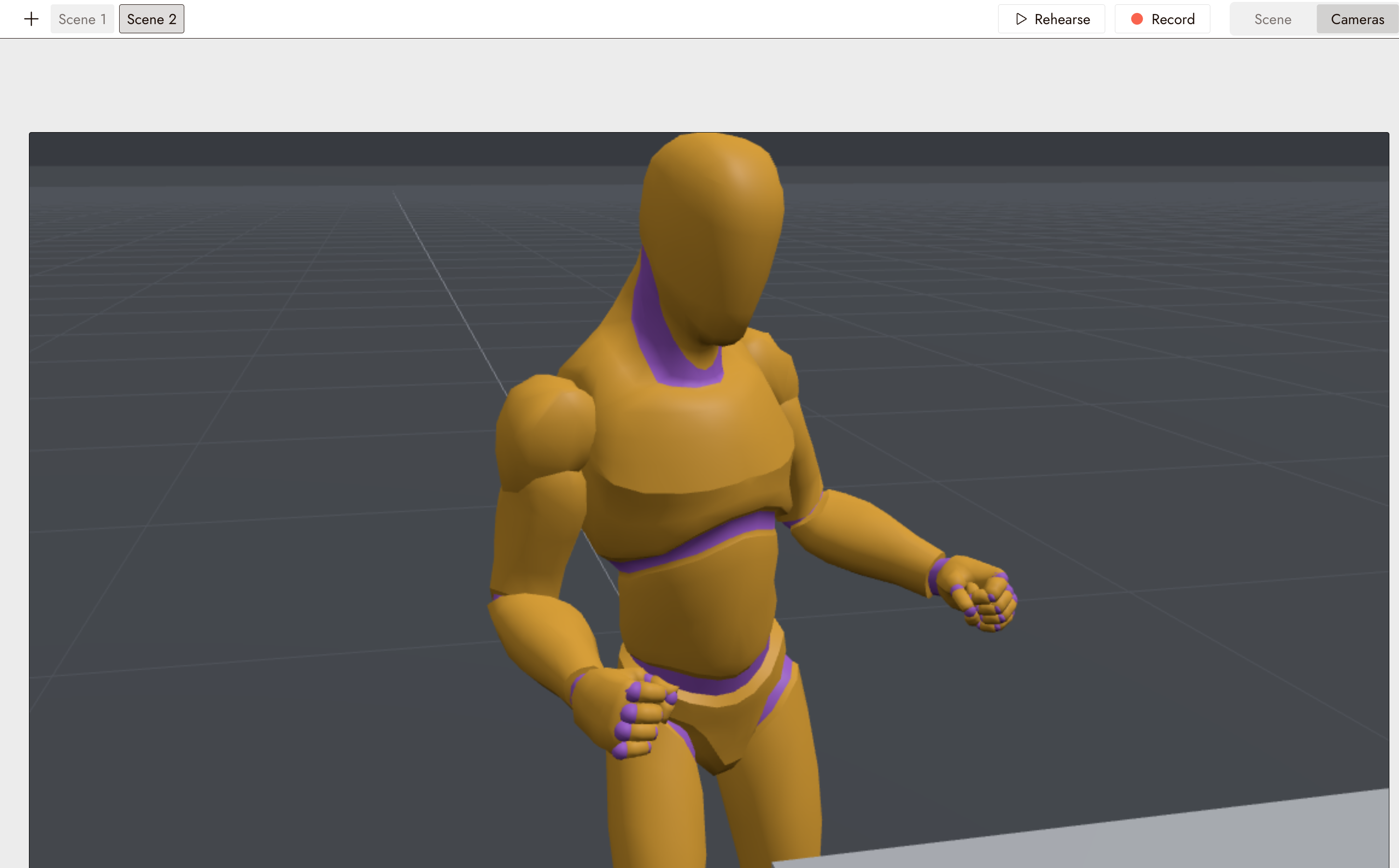
注意: 6台を超えるカメラがある場合、ステージは最大6台ずつのバッチで録画します。合計録画時間はバッチ数と各バッチ内の最長テイクによって決まります。
キャンバスで録画を使用する
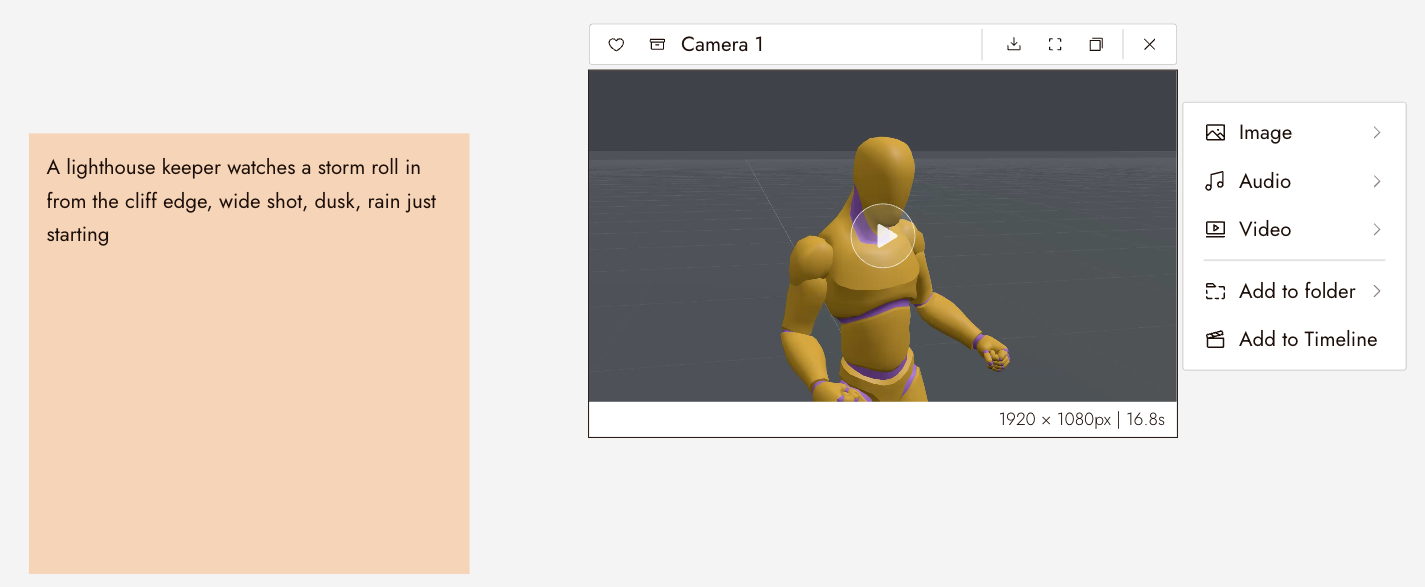
録画はカメラ名にちなんだ名前の映像ノードとしてキャンバスに配置されます。選択するとメニューが開きます:ImageにはExtract Frameが、Videoには生成ワークフローが、Add to Timelineは映像エディタに送信します。
録画からフレームを抽出する
まず、録画の最初のフレームを抽出し、それを使用して完成したリファレンス画像を作成します。Omni Referenceで、その画像を使用して開始フレームをガイドし、録画を使用してモーションをガイドします。利用可能なリファレンスコントロールはモデルによって異なります。
ノードのImageメニューでExtract Frameを使用して最初のフレームを取得します。
録画または画像をデバイスにエクスポートする
キャンバス上の録画または画像を選択し、ツールバーのダウンロードアイコンをクリックしてデバイスに保存します。
何かおかしい場合
カメラウィンドウが黄色く光り、何も起こりません。タイムライン上のセグメントの開始を待機しています。カメラの開始時刻を確認してください。
すべてのカメラの録画に時間がかかります。カメラはバッチで録画されます。テイクが長く、バッチが多いほど時間がかかります。必要なカメラのみを録画してください。
結果ダイアログが閉じてしまい、Saveをクリックしていません。何も送信されていません。再度録画し、ダイアログでSaveをクリックしてください。
生成されたクリップがカメラの動きを無視します。Omni Referenceで録画を映像リファレンスとして使用し、レンダリングされた最初のフレームを画像リファレンスとして使用してください。選択したモデルのコントロールを確認してください。リファレンスは結果をガイドしますが、完全一致を保証するものではありません。
次のステップ
- 録画から開始フレームを取り出すためのExtract Frame。
- テイクから最終クリップを生成するためのOmni Reference。
- 映像設定のためのGenerate Video。