キーフレーム
キーフレームは、ある瞬間におけるクリップのプロパティを値に固定します。2つ以上設定すると、Flickはプロパティをそれらの間で滑らかに移動させます:ゆっくりとしたプッシュイン、上にドリフトするタイトル、セリフの下で下がる音楽など。このページでは、アニメーション化できる内容、キーの設定と編集方法、クリップをカットしたときのキーの動作について説明します。
キーフレーム化できる対象
| クリップ | プロパティ |
|---|---|
| ビデオと画像 | 位置、スケール、回転、不透明度、トリミング |
| テキストとモーションタイトル | 位置、スケール、回転、不透明度 |
| ビデオとオーディオ | 音量 |
色、フォントサイズ、速度、フェードおよびエフェクトはキーフレームを使用しません。
プロパティをアニメーション化する
この例では、1つのショットでゆっくりとプッシュインを行います。
- Video Editorで、クリップを選択し、動きを開始する位置に再生ヘッドを移動します。
- Propertiesで、Scaleを見つけます。ラベル行のダイヤモンド◆をクリックして、再生ヘッドの位置にキーを追加します。
- 動きを終了する位置に再生ヘッドを移動します。
- 値を変更します。例えば、Scaleボックスに130と入力します。Scaleにはすでにキーがあるため、Flickは再生ヘッドの位置に2つ目のキーを自動的に追加します。
- クリップを再生します。2つのキーの間で、値はオーバーシュートなしで滑らかに遷移します。
プロパティにキーが設定されると、そのプロパティへのすべての変更は、再生ヘッドの位置でキーを追加または更新します。値の入力、スライダーのドラッグ、またはプレビューでのクリップのドラッグなどです。キーがないプロパティは、以前と同様にクリップ全体を変更します。
キーを見つける
- パネル内。各プロパティには◀ ◆ ▶のクラスターがあります:前のキー、再生ヘッドの位置でキーを追加または削除、次のキー。再生ヘッドがキーの上にあるとき、ダイヤモンドは赤くなります。
- タイムライン上。選択されたクリップは、キーが設定されたプロパティごとにクリップの下にダイヤモンドの細い行を開き、トラックヘッダーに名前が表示されます。クリップの選択を解除すると行は折りたたまれ、クリップ名の前に◆が残ります。

キーを移動または削除する
- タイムライン上のダイヤモンドをクリックして選択します。再生ヘッドがその位置にジャンプします。
- Shift-クリックで選択にキーを追加するか、選択から外します。
- ドラッグして選択したキーをまとめて移動します。キーは1フレーム単位で配置され、再生ヘッドはその場に留まります。
- Deleteを押して選択したキーを削除します。1回の押下が1つのアンドゥステップです。
プロパティの最後のキーを削除すると、プロパティは再生ヘッドの位置にあった値を保持します。
カーブを整形する
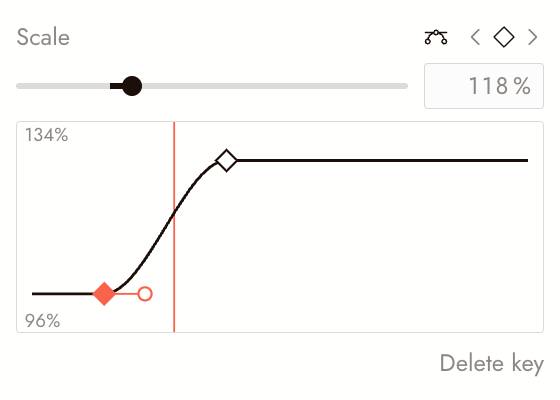
プロパティのクラスターの先頭にあるカーブボタンをクリックして、フィールドの下にカーブを開きます。
- 線をクリックしてその位置にキーを追加します。
- キーをドラッグして値を変更します。Shift-ドラッグで選択に追加します。
- キーのハンドルをドラッグして、値のイージングイン/アウトの速度を変更します。Altを押しながらドラッグすると、ハンドルの片側だけを個別に動かせます。
- キーをダブルクリックするか、Delete keyをクリックして削除します。
- Reset to autoは、手動で整形したキーをデフォルトの滑らかなカーブに戻します。
キーは編集に追従します
キーはクリップ自体の映像に対して保存されるため、編集してもキーは同じフレームに留まります:
- トリミングで開始位置をカットしても、キーはそのフレームに留まります。トリミングで削除したキーは見えなくなりますが保持され、カーブの形状に影響を与え続けます。クリップを延長すれば再び表示されます。
- 分割すると、各部分がそれぞれの動きを保持し、カット位置でジャンプは発生しません。
- 速度変更や逆再生を行うと、キーは映像と共に伸縮または反転します。
- 音声の分離を行うと、ボリュームキーは新しい音声クリップに移動します。
キーは映画と共にエクスポートされます。Premiere ProやFinal Cut Proへのエクスポートでは、カーブに十分近似した線形キーとして同じモーションが保持されます。
エージェントに依頼する
エージェントもキーを設定できます。クリップを選択して、例えば「このクリップを100%から130%まで全体の長さでゆっくりズームインして」や「タイトルを最初の1秒でフェードインして」と依頼してください。エージェントは変更するプロパティのキーを置き換えるため、タイムラインで結果を確認してください。
何かおかしい場合
フィールドが変更できません。再生ヘッドがクリップの外にあります。キー付きプロパティは、再生ヘッドがクリップの上にある場合のみ編集できます。各編集は再生ヘッドの位置にキーを書き込むためです。
値を変更したのにクリップ全体が変わりませんでした。プロパティにキーが設定されているため、変更は再生ヘッドの位置のキーになりました。キーを削除すると、クリップ全体に1つの値を設定できます。
複数クリップパネルでフィールドに◆マークが表示され、編集できません。選択したクリップのいずれかがそのプロパティにキーを持っています。そのクリップを単独で選択して編集してください。
プレビューで複数のクリップをドラッグしてもキー付きクリップが動きませんでした。キーフレームは1つのクリップずつ設定してください。
次のステップ
- モーションタイトル:プリセットでテキストをアニメーション化
- トリミングと分割:キー付きクリップのカット方法
- 映画のエクスポートとダウンロード:モーションが正しく再生される場合