キャラクターリファレンス
キャラクターリファレンスは、ショット全体で同じ人物の外観をガイドします。キャラクターを毎回再構築する代わりに、リファレンスシートを作成して再利用しましょう。
始める前に
キャラクターの年齢、体格、髪型、服装、および1つの特徴的なディテールを説明します。オリジナルキャラクターまたは使用許可のある肖像を使用してください。一貫性を保つべき特徴を決定します。
キャラクターを作成する
- チャットボックスでキャラクターを説明し、使用する画像モデルを指定します。
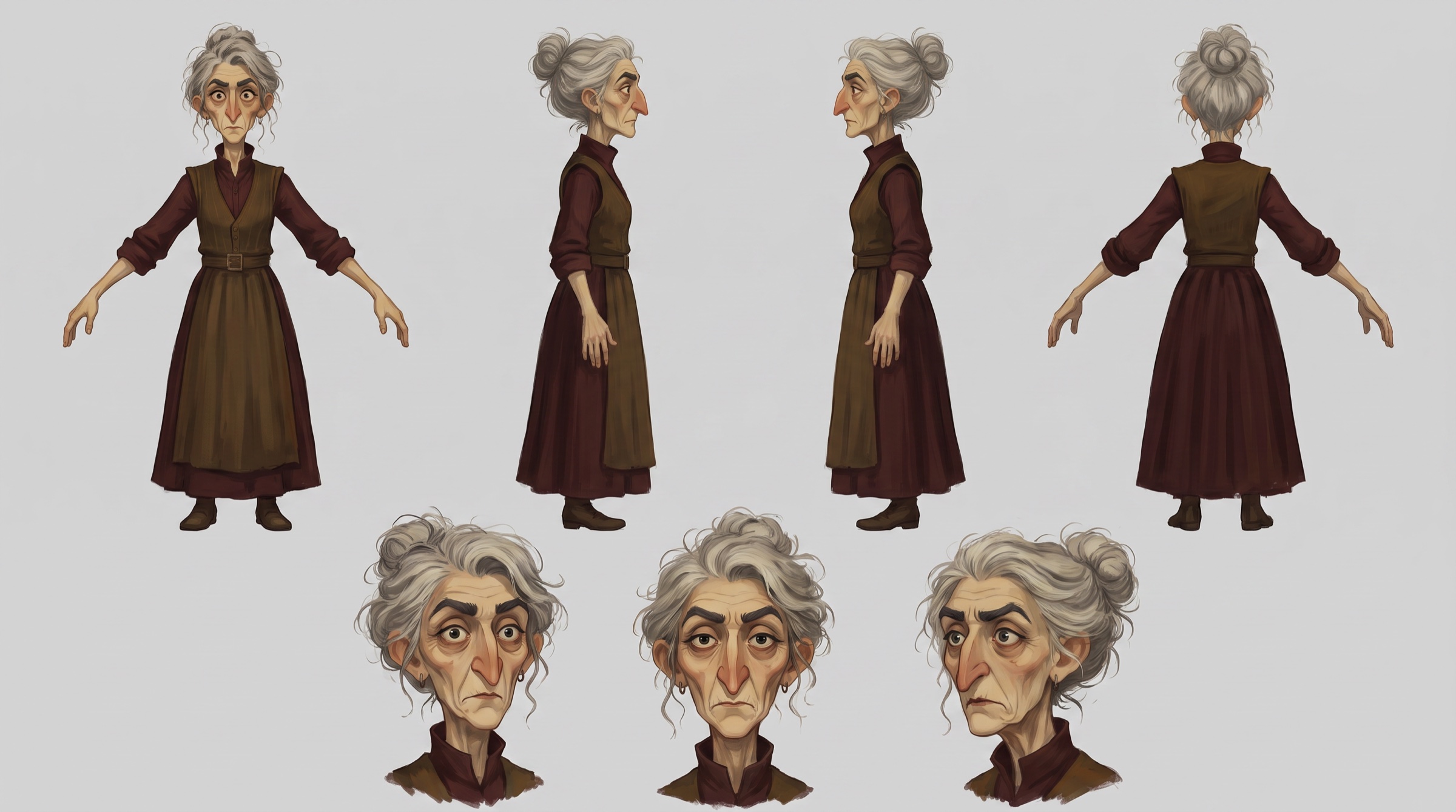
- Flickが三面図画像を生成します:1枚のシートに3つの角度から見た同一人物が表示されます。これがリファレンスになります。
- 保存してください。キャラクター名のセクションに配置し、セクションをロックします。詳しくはセクションとフォルダーを参照してください。
三面図シート(ターンアラウンド)は、正面、側面、斜め前の視点を示します。表情シートは異なる表情を示します。まず三面図シートから始め、必要に応じて他の視点を追加します。
キャラクターをシーンに配置する
- 三面図画像を選択します。
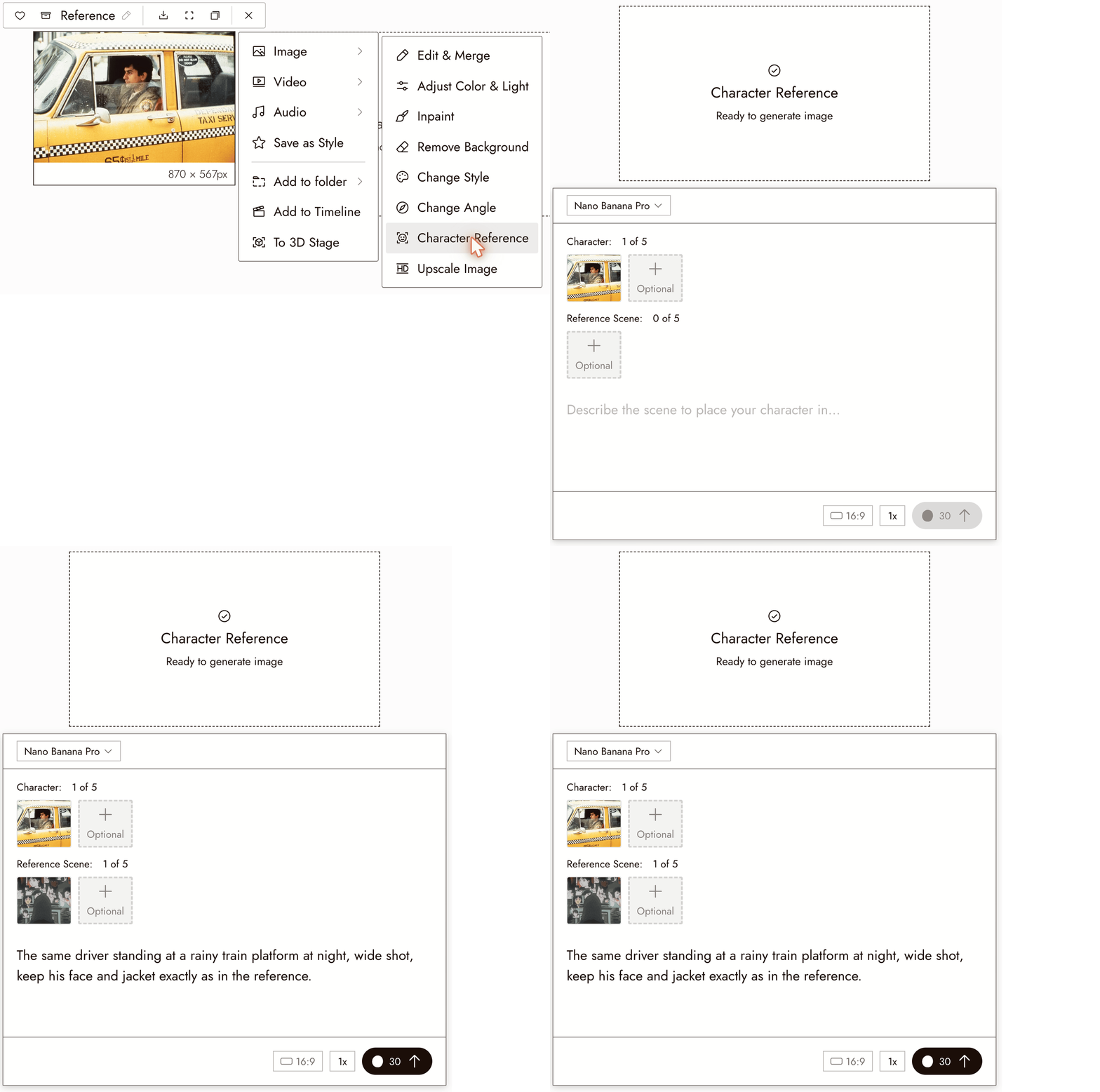
- Imageを選択し、次にCharacter Referenceを選択するか、または単にチャットエージェントにキャラクターシートの作成を依頼します。設定パネル付きのプレースホルダーノードが表示されます。
- オプションでReference Sceneの下にシーン画像を追加します。
- プロンプトフィールドにシーンを記述します:キャラクターがどこにいるか、何をしているか、フレーミングなど。
- Runボタンでコストを確認し、実行します。
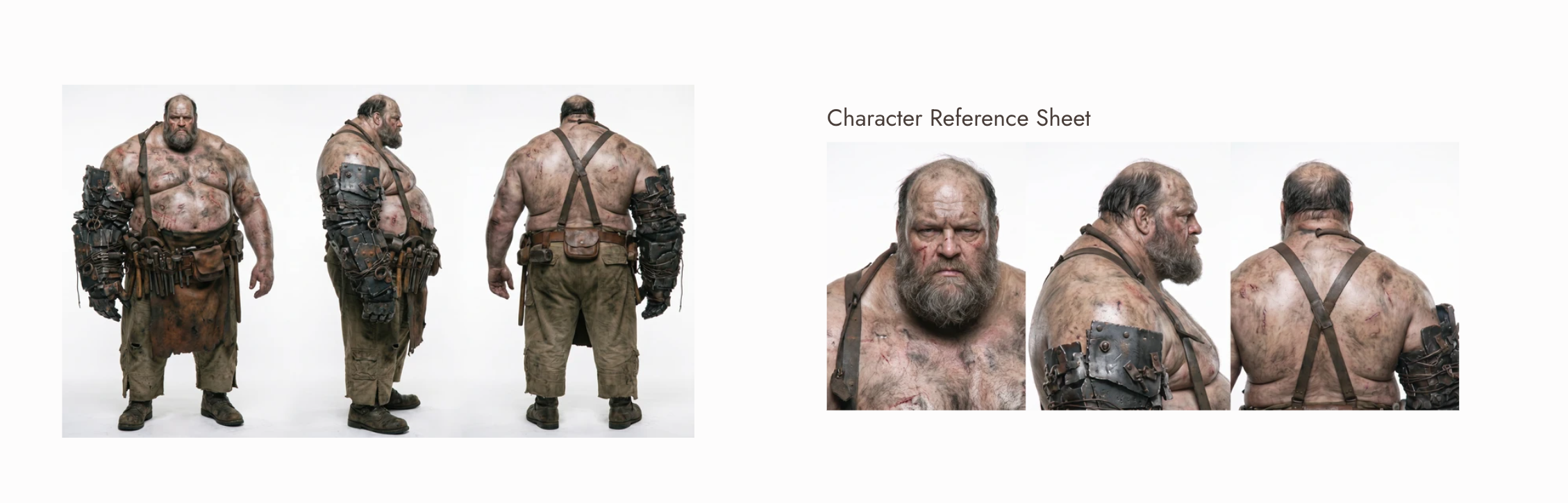
Characterの下には最大5枚のキャラクター画像(例:三面図と顔のクローズアップ)を、Reference Sceneの下には最大5枚のシーン画像を添付できます。パネルには各ラベルの横に枚数が表示されます。
複数のショットで再利用する
すべてのショットで同じシートを使用してください。新しいアングルや衣装が必要な場合は、既存のシートから新しいシート(例:全身の三面図)をチャットに依頼し、両方をキャラクターのセクションに保存します。
同じビジュアルスタイルで別のキャラクターを作成する場合は、同じスタイル設定を使用して別のリファレンスシートを作成してください。
ベストプラクティス
Refer to the image instead of re-describing the face. Ask the model to preserve facial identity, then describe the change. Prompt wording guides the result but does not guarantee a match. See the Image Generation Prompts Guide.
変更点のみを記述してください。シーン、ポーズ、ライティングなど。人物自体はリファレンスにあります。
安定したリファレンスを再利用してください。毎回異なる画像から始めると、望まない変更が生じる可能性があります。
結果を確認
- 第三者が見ても、シートと同一人物だと言えるはずです。
- 髪型、コート、特徴的なディテールが保たれています。
- シーンとポーズのみが変更されています。
何かおかしい場合
顔が変わってしまいました。明るく鮮明なリファレンスを使用し、必要に応じてクローズアップを追加してください。顔の特徴を保持するように指示し、結果を比較してください。
衣装が変わってしまいました。リファレンスの衣装を維持するように指示し、矛盾する服装の記述を削除してください。
The character looks pasted in. Describe the light in the scene so the character is lit the same way; see the lighting section of the Image Generation Prompts Guide.
映像になると動きがぶれます。モーションによってぶれが生じます。クリップを短くし、3つのショットでキャラクターの一貫性を保つを参照してください。
次のステップ
- 3つのショットでキャラクターの一貫性を保つで創造的な判断について学ぶ。
- 音声の一貫性でキャラクターに声を与える。
- Omni Referenceでリファレンスを使ってキャラクターを映像に取り込む。