ビジュアルスタイル
ビジュアルスタイルは、画像の媒体、色、照明、質感を導きます。ショット全体で再利用し、結果を比較して一貫性を確認しましょう。
スタイルを設定する
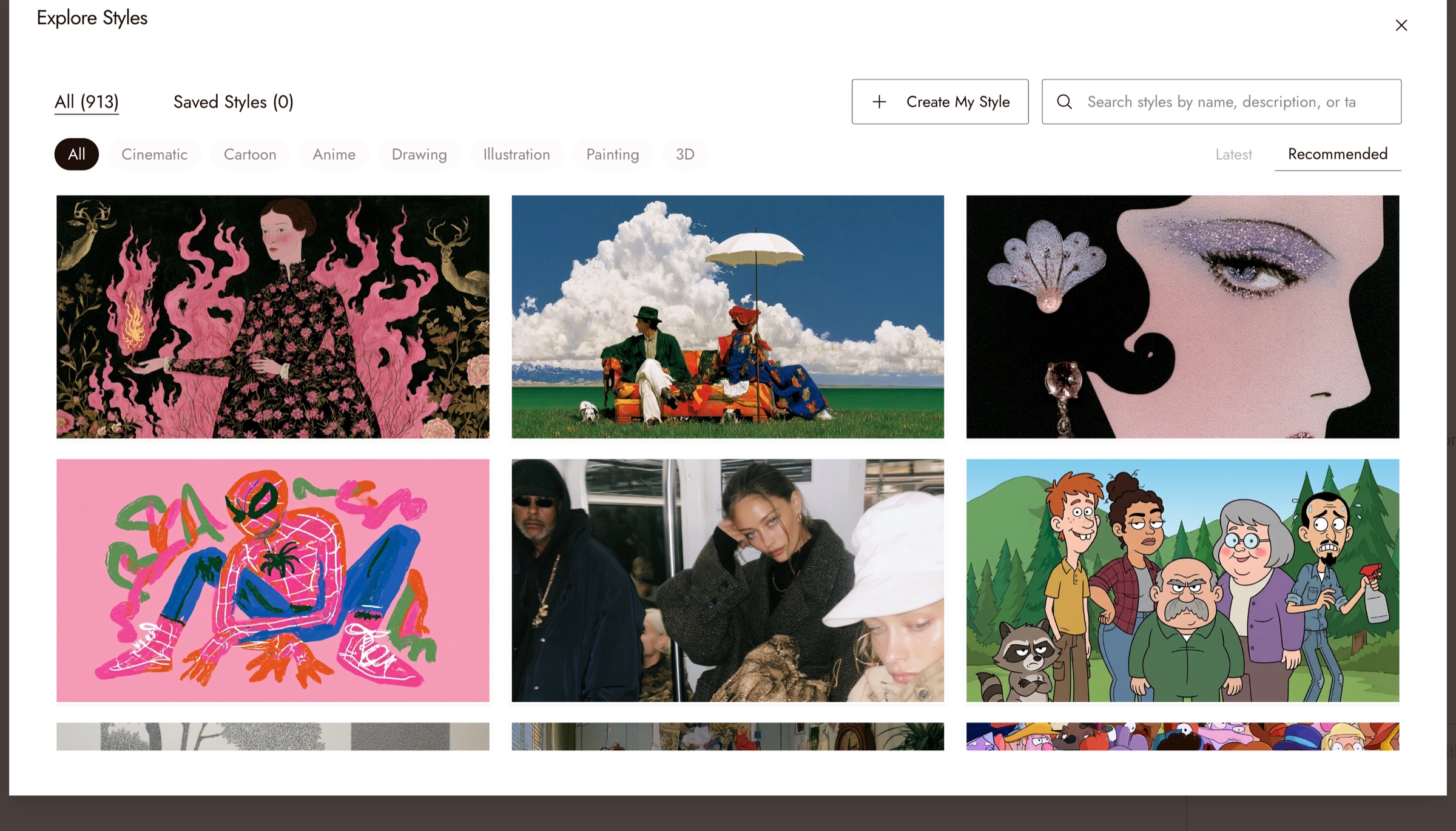
Click No style in the home prompt box, or the style button at the top of the chat panel in a project, to open Explore Styles.
カテゴリを閲覧したり、名前、説明、タグで検索したり、保存済みスタイルを開いて保存したリファレンスを表示できます。カテゴリには、シネマティック、カートゥーン、アニメ、ドローイング、イラストレーション、ペインティング、3Dが含まれます。
次のいずれかを選べます:
- Choose from 1,000+ curated visual styles
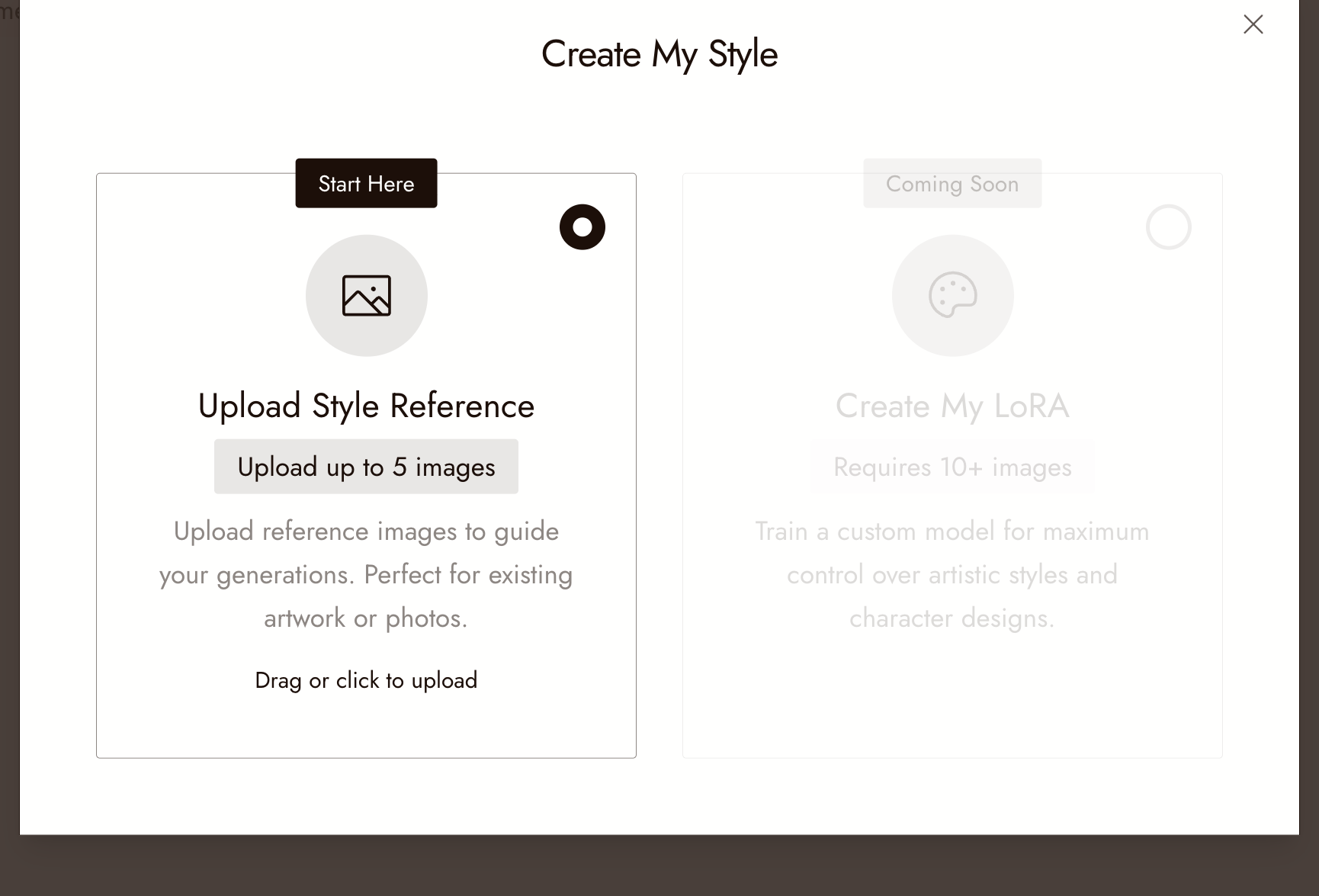
- OR build your own style from reference images: click Create My Style, then Upload Style Reference and add up to 5 images that show the look. The style appears under Saved Styles.
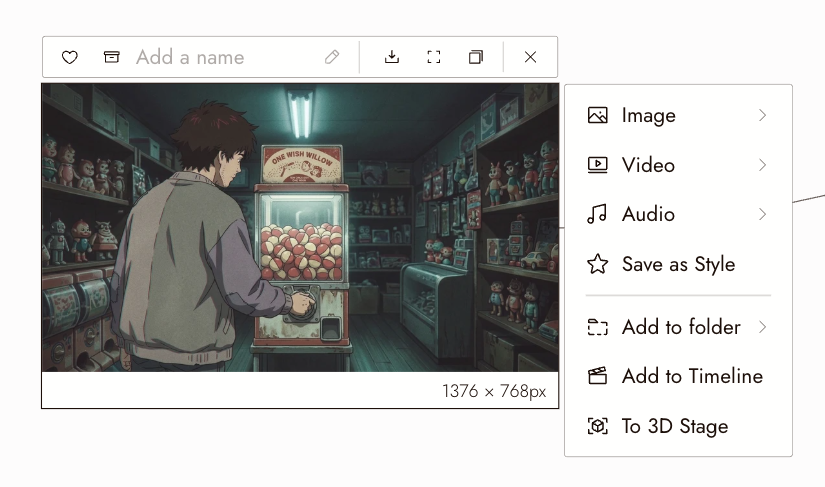
- To use an image already on your canvas, select it and click Save as Style in its menu, then pick it from Saved Styles.
スタイルの適用範囲
The style stays set for the project and guides new images. Changing it does not restyle existing images. Use Change Style in Edit Image for those.
ベストプラクティス
最初のショットの前にスタイルを選択してください。後から変更すると、既に気に入っている画像を再生成することになります。
自分のベストフレームからスタイルを保存しましょう。1枚の画像で求める外観が得られたら、「スタイルとして保存」してそのシーンのすべてのショットに使用します。
矛盾するスタイル記述を避けましょう。スタイルが固定されている場合は、プロンプトを内容に集中させてください。
結果を確認
- シーケンス内のすべてのショットが1本の映画として見える。
- スタイルが被写体を埋もれさせるのではなく、引き立てる。
- ワイドショットとクローズアップの両方で外観が保たれる。
何かおかしい場合
The style drifts between shots. Confirm the project's style has not changed and that no node was generated with a different one.
スタイルが強すぎる。プロンプトを簡潔にするか、そのシーンにはより控えめなスタイルを選択してください。
「スタイルとして保存」で期待した外観が得られない。ソース画像は、照明、カラーパレット、テクスチャなど、外観を明確に示すものにしてください。複雑なシーンはスタイルのソースには不向きです。
次のステップ
- 画像を生成でスタイルに沿ったショットを作成。
- 画像を編集で既存の画像にスタイルを変更するワークフローを実行。
- 3つのショットでキャラクターの一貫性を保つでは、外観とキャラクターの両方を維持する必要がある場合の方法を解説。
- AIキャラクターの一貫性:5つの手法比較では、スタイル変更時に同じキャラクターを保つ方法を紹介。