音声の一貫性
キャラクター画像を作成して声を選び、クリップ全体で再利用します。各結果で外見と声の両方を確認してください。
始める前に
キャラクターの簡単な説明を用意してください:年齢、体格、髪、服装、特徴的なディテール1つ。最初のクリップ用のセリフを1つ決めます。キャラクター画像、音声、各ビデオクリップにはクレジットが必要です。
キャラクターを作成
キャラクターを作成するには、右下のチャットボックスを使用します。
- 作成したいキャラクターを簡潔に説明します。
- エージェントにどの画像モデルを使用するか指示します。
Flickがあなたの説明をもとにキャラクターを生成します。
キャラクターをシーンに配置
- 生成された三面図のキャラクター画像をクリックします。
- Chatに、キャラクターをどんなシーンに配置したいか伝えます。
Flickは選択されたキャラクター画像をキャラクターリファレンスとして使用します。
キャラクターの声を作成
- 左側の+ボタンをクリックし、音声を生成を選択します。
- 話者1の下で、音声を選択をクリックします。
- 好みの音声を選びます。音声にカーソルを合わせるとプレビューできます。
- 使用をクリックします。
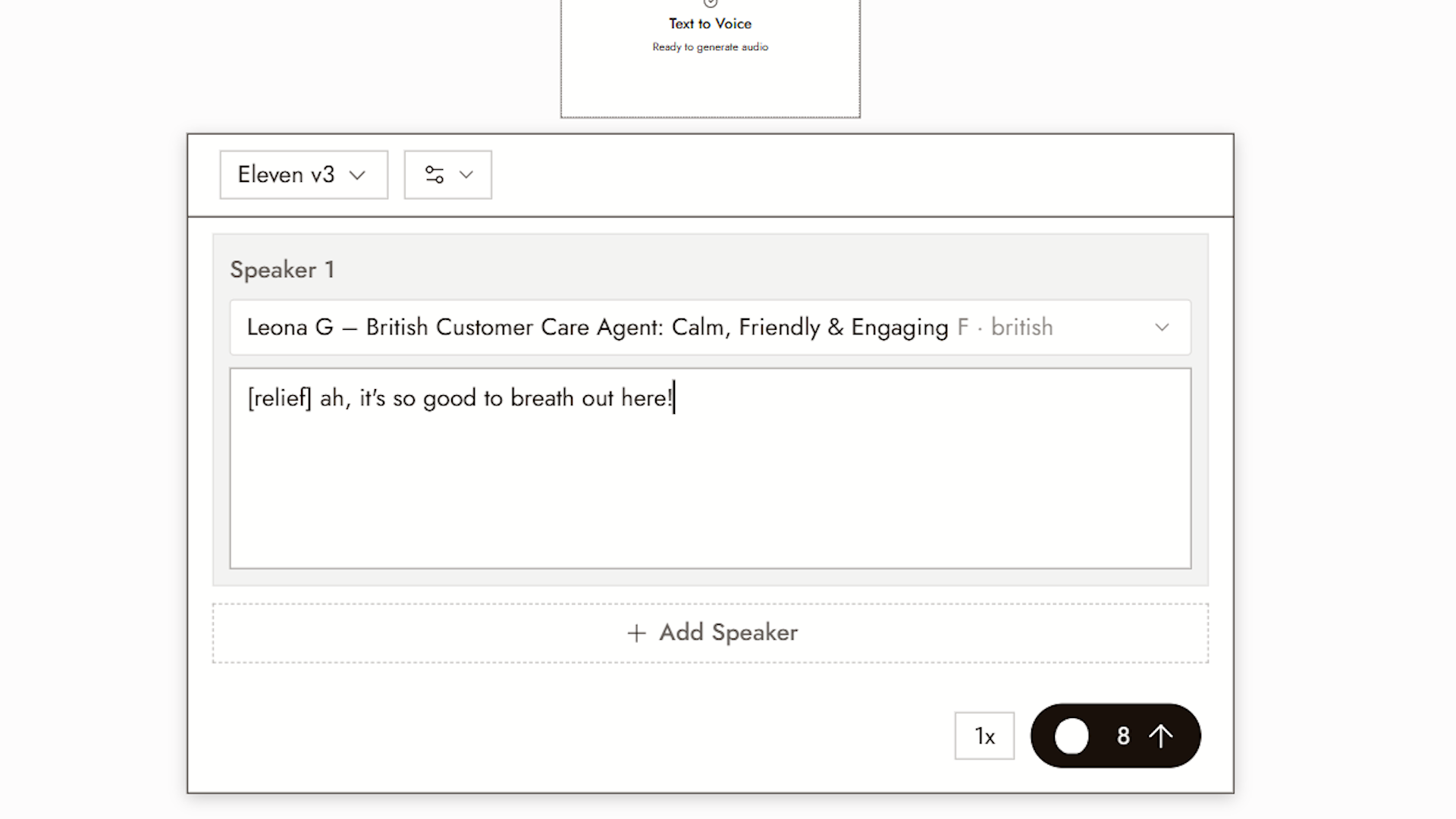
- キャラクターに話させたいセリフを入力します。
- 生成します。
Flickは選択した声とセリフをもとに、キャラクターの音声を生成します。
ビデオを生成
- キャラクターのシーン画像をクリックします。
- Videoを選択します。
- Omni Referenceを選択します。
- Seedanceを選択します。
- Audioの下にある+ボタンをクリックします。
- Select from Canvasをクリックします。
- 先ほど生成した音声を選択します。
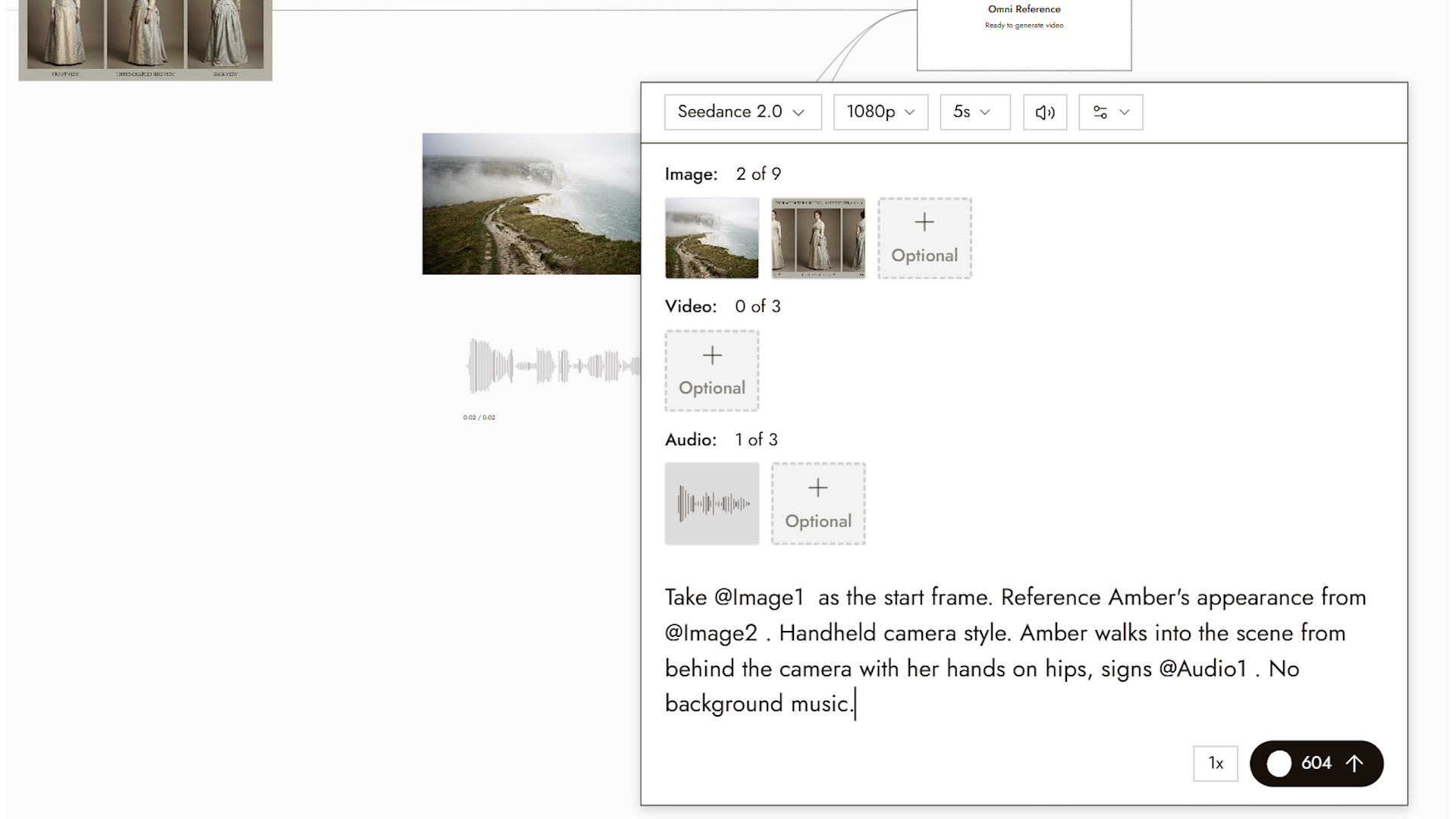
- 動画のプロンプトを入力します。
- 生成します。
Flickは選択したシーン画像と音声を使って動画を生成します。
2つ目のビデオを作成
- 既存の頭部から肩までの三面図画像をクリックします。
- Chatに、同じキャラクターの全身三面図画像を生成するよう依頼します。
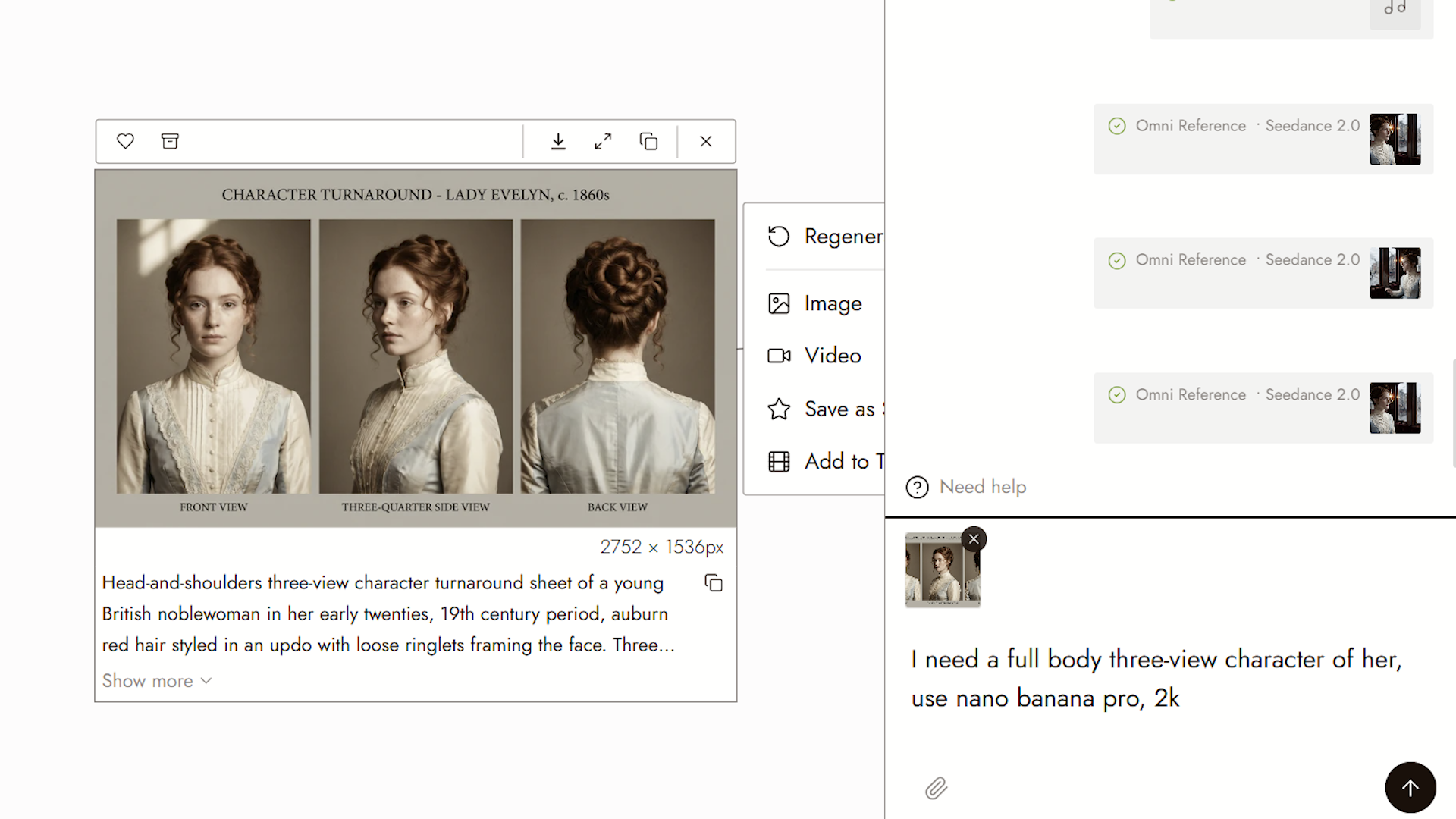
- 新しいクリップ用のシーン画像を生成します。
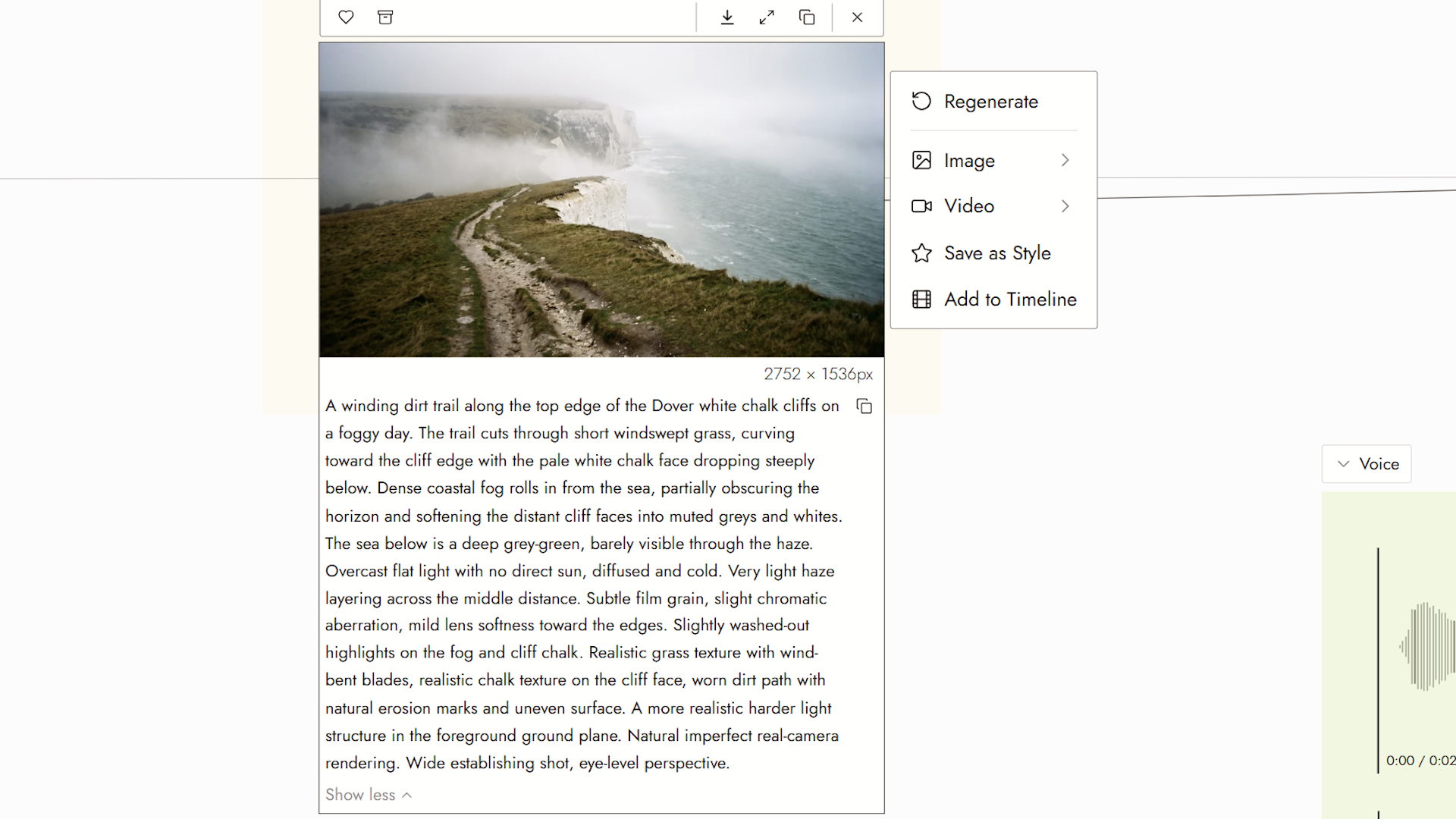
- 前回と同じ声を使って、新しい音声クリップを生成します。
- プロンプトでは、全身三面図画像をキャラクターリファレンスとして、新しいシーン画像を開始フレームとして、新しい音声クリップをセリフとして使用します。
- 生成します。
結果
これで、あなただけのルックとボイスを持つ動画クリップが完成しました。
すべてのクリップで同じキャラクターを維持するには、AIキャラクターの一貫性:5つの方法を比較を参照してください。
ベストプラクティス
音声を一度選択して再利用する。クリップごとに異なる音声を使うと、顔が同じでもキャラクターの一貫性が失われます。
話し言葉として対話を書く。短い文。間を取るための句読点。長い文章は抑揚を平坦にします。
キャラクターのリファレンスをまとめて保管する。三面図とボイス選択を保存します。新しい対話の場合は、その音声で新しいセリフを生成してください。古いオーディオファイルには古い言葉が含まれたままです。
結果を確認
- 音声はクリップ間で同じ音声です。
- 口の動きは対話に合わせます。
- 新しいシーンのキャラクターは三面図と一致しています。
何かおかしい場合
クリップ間で音声が異なる。新しいセリフには同じ音声選択、またはサポートされている音声リファレンスを使用してください。既存のオーディオファイルは、同じ録音されたセリフが必要な場合にのみ再利用してください。
プレビューした音声が生成されたクリップと一致しない。一度再生成して比較してください。再度発生した場合は、両方のファイルと共に報告してください。
新しいシーンでキャラクターがずれた。上記の「2本目の動画を作成」のように、全身の三面図をキャラクターリファレンスとして使用してください。
次のステップ
- Generate Video このワークフローで使用される動画設定用。
- Character Dialogue 音声トラックと静止画があり、話すクリップが必要な場合。
- Edit Image 生成前にシーン画像を調整する場合。