クリップのプロパティ
ビデオエディターでクリップを選択すると、右側のプロパティパネルに変更可能な項目が表示されます。このページでは、レイアウトコントロール、テキスト背景、反転、および複数のクリップの一括編集について説明します。
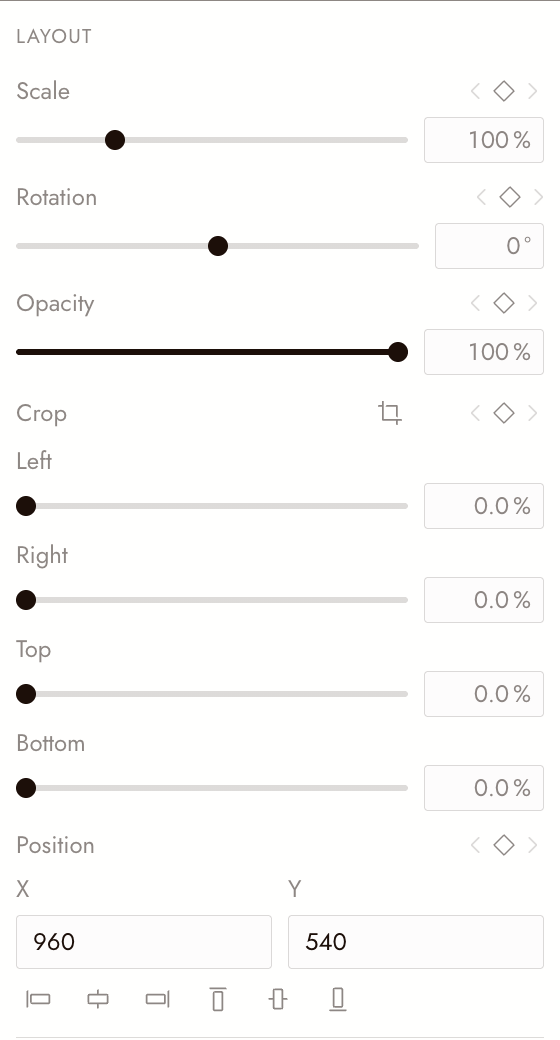
レイアウト:拡大縮小、回転、不透明度、クロップ、位置
ビデオ、画像、テキスト、モーションタイトルのクリップには共通のレイアウトセクションがあります:
- 拡大縮小と不透明度:スライダーと隣に正確な値が表示されます。
- 回転:度数で指定。プレビューでクリップ上部の丸いグリップをドラッグして回転できます。Shiftキーを押すと15°刻みでスナップします。
- クロップ:各辺から(ビデオと画像)。クロップボタンをクリックすると、プレビュー上で直接クロップできます。
- 位置:XとYで指定。クリップをフレームの端や中央に整列させるボタンがあります。
これらはすべてキーフレームを使って時間経過とともに変化させることもできます。
テキストに背景を付ける
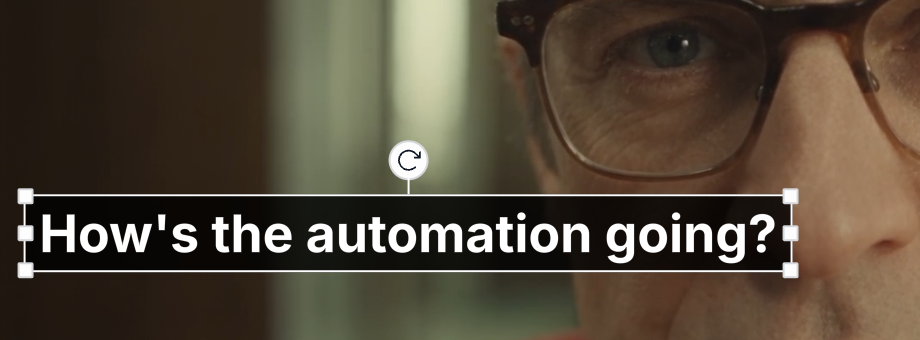
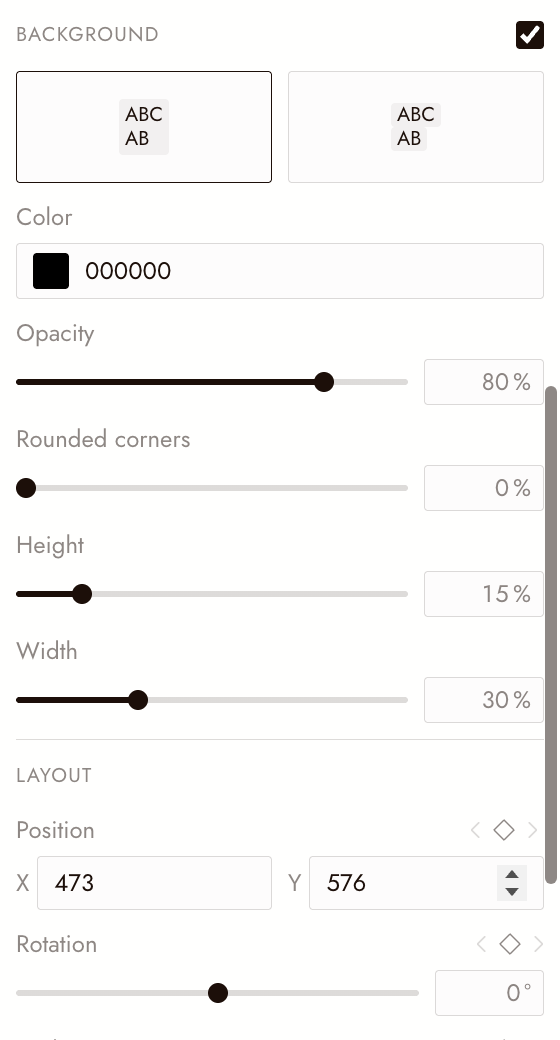
キャプション風の見た目にするため、テキストクリップをボックスの上に配置できます。テキストクリップのプロパティで背景にチェックを入れ、次の項目を選択します:
- 形状:すべてのテキストを囲む1つのボックス、または行ごとのボックス。
- カラーと不透明度。
- 角丸。
- 高さと幅:テキスト周りのパディング。テキストサイズに応じてスケールします。
背景のチェックを外すとボックスが非表示になります。設定は次回のために保持されます。
クリップを反転
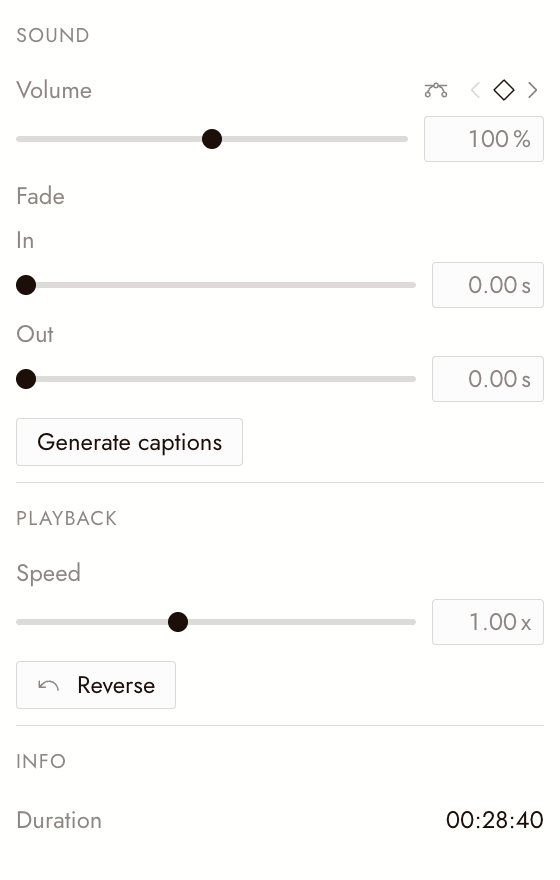
ビデオまたはオーディオクリップを音声も含めて逆再生するには、クリップを選択してプロパティで逆再生をクリックするか、タイムライン上でクリップを右クリックします。これは無料です。
Flickは逆再生されたコピーを準備します。これには少し時間がかかる場合があります。ボタンにはキャンセルと表示され、準備が整うまで「クリップを逆再生中…」というメッセージが表示されます。逆再生されたクリップはタイムライン上に曲線矢印が表示されます。元に戻すには順再生をクリックします。
字幕の生成中は逆再生を使用できません。
複数のクリップを一度に変更
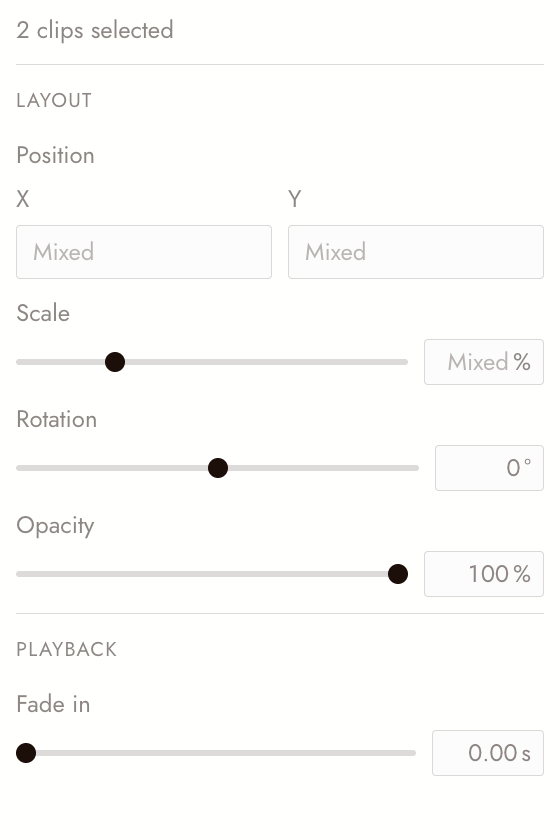
Shiftキーを押しながらクリックして、2つ以上のクリップを選択します。プロパティには、2個のクリップを選択中などのカウントの下に、選択されたすべてのクリップが持つフィールドが表示されます。
- クリップ間で値が異なる場合、フィールドには混在と表示されます。値を入力すると、選択されたすべてのクリップに適用されます。
- 値は相対値ではなく絶対値です:スケール50%は、すべてのクリップを50%に設定します。
- 1回の変更は、影響を受けるクリップの数に関わらず、1つの取り消しステップです。
- 選択されたクリップのいずれかにキーフレームがあるフィールドは、ここでは読み取り専用になります。そのクリップを個別に編集してください。
複数のクリップを一緒にトリミング。クリップを選択した状態で、いずれかのクリップの開始エッジまたは終了エッジをドラッグします。選択されたすべてのクリップが同じ量だけエッジを移動し、最初のクリップが限界に達するとドラッグが停止します。