別のエディターで続ける
別の場所で編集を完成させる:Flickは、タイムライン全体をPremiere Pro、Final Cut Pro、DaVinci Resolve用のプロジェクトファイルとして、使用するすべてのクリップとともに引き継ぐことができます。カット、タイミング、キーフレームもすべて引き継がれます。
プロジェクトをダウンロード
- ビデオエディタでエクスポートをクリック
- ダイアログの下部にある別のエディタで続けるをクリック
- Premiere、Final Cut Pro、DaVinci Resolveを選択
- .zipをダウンロードをクリック
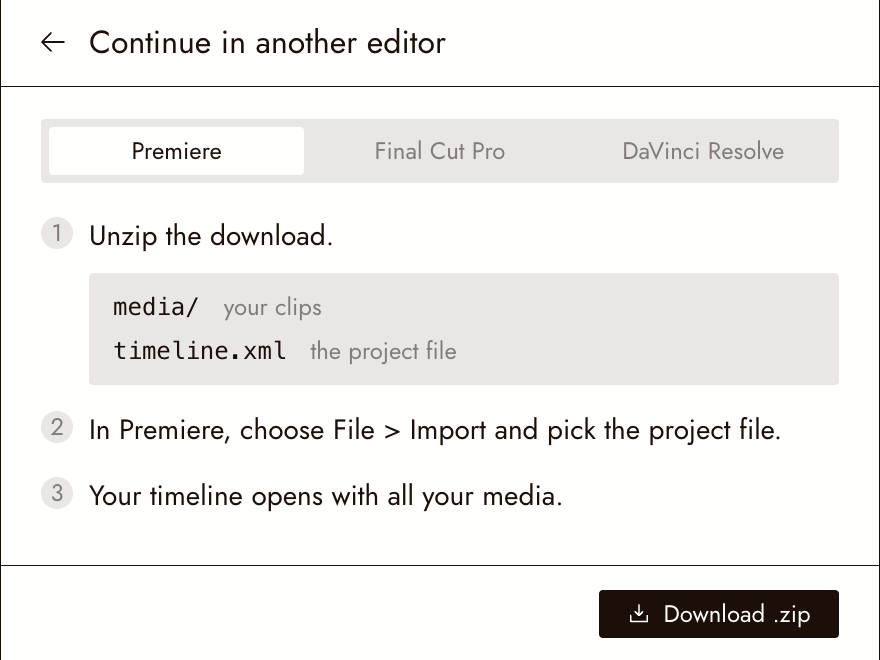
エディタで開く
ダウンロードしたファイルを解凍します。中には、クリップが入ったmediaフォルダとプロジェクトファイルがあります:PremierとDaVinci Resolve用のtimeline.xml、Final Cut Pro用のtimeline.fcpxmlです。
- Premiere Pro: ファイル > 読み込み、次にプロジェクトファイルを選択
- Final Cut Pro: ファイル > 読み込み > XML、次にプロジェクトファイルを選択
- DaVinci Resolve: ファイル > 読み込み > タイムライン、次にプロジェクトファイルを選択
すべてのメディアとともにタイムラインが開きます。
引き継がれる内容
| Flickから | エディター内で |
|---|---|
| クリップ、カット、トリム、速度 | Flickと同じ |
| スケール、位置、回転、不透明度、クロップ、フェード | Flickと同じ |
| キーフレーム | モーションに合わせて十分に近い間隔で配置されたキーフレームとして |
| モーションタイトル | 再スタイル可能なプレーンテキストクリップ |
| エフェクト、カラーグレーディング、調整レイヤー | 含まれません。ダウンロード時に表示されます |
何かおかしい場合
ルックが失われています。エフェクトとグレーディングはこれらのプロジェクトファイルでは移行できません。エディターでグレーディングを再構築するか、代わりにFlickから映画をエクスポートしてください。
エディターがクリップを見つけられません。メディアフォルダをプロジェクトファイルの隣に、zipファイル内にあったとおりに配置してください。
次のステップ
- 映画をエクスポート・ダウンロードして、代わりに映画ファイルをレンダリングします。
- キーフレームでは、キーとして移行される内容を確認できます。
- モーションタイトルでは、プレーンテキストとして移行されるタイトルについて説明しています。