3つのショットで小さなストーリーを語る
短編映画には、観客が追えるような変化が必要です。最初のプロジェクトでは、1人の人物、1つの場所、1つの小さなアクションで作業してください。
私たちのストーリー:雨上がりの駅で、旅人が忘れられた赤い傘に気づき、持ち主が見つけられる場所に置いていく。
およそ10〜15秒程度の映画を目指しましょう。最終的なタイミングは、アクションと利用可能な映像素材によって決めてください。
このページの例は、Flickレジデンシー映画Xenogenesisから引用されています。この映画は、このレッスンで教えるのと同じループで制作されました。完成した映画をそちらで視聴してから、自分のストーリーで手順に従ってください。
1. 各ショットが何を伝えるかを決める
生成する前に、各ショットに1つの役割を与えましょう。
| ショット | ストーリー上の役割 | 可能な画像 |
|---|---|---|
| 設定 | 旅人がどこにいるかを示す | プラットフォームとベンチの広角ビュー |
| 気づき | 忘れ物に注意を向ける | ベンチの横にある赤い傘のクローズアップビュー |
| 解決 | 親切な決断の結果を示す | 旅人が立ち去る際、ベンチの上に見えるように置かれた傘 |
すべての動きを見せる必要はありません。複雑な拾い上げのシーンを生成する代わりに、発見から傘がベンチに置かれた状態へとカットしましょう。
2. ビジュアルディレクションを準備する
映画の1つのアスペクト比を選びます。シンプルなライティング方向と、繰り返し使用する少数のカラーグループを決めましょう。
この例では、柔らかい昼光、静かな駅、マスタード色のレインコート、赤い傘を試してみてください。これらは必須のルックではなく、テストするための選択肢です。
最初のプロジェクトを作成するに従い、次にアップロードとインポートに従って、リファレンス素材を準備しましょう。自分の作品または使用許可を得た素材を使用してください。キャラクターと設定のリファレンスは識別しやすいものにしましょう。
For a small reference board that keeps the location and lighting connected, follow Build your visual world.
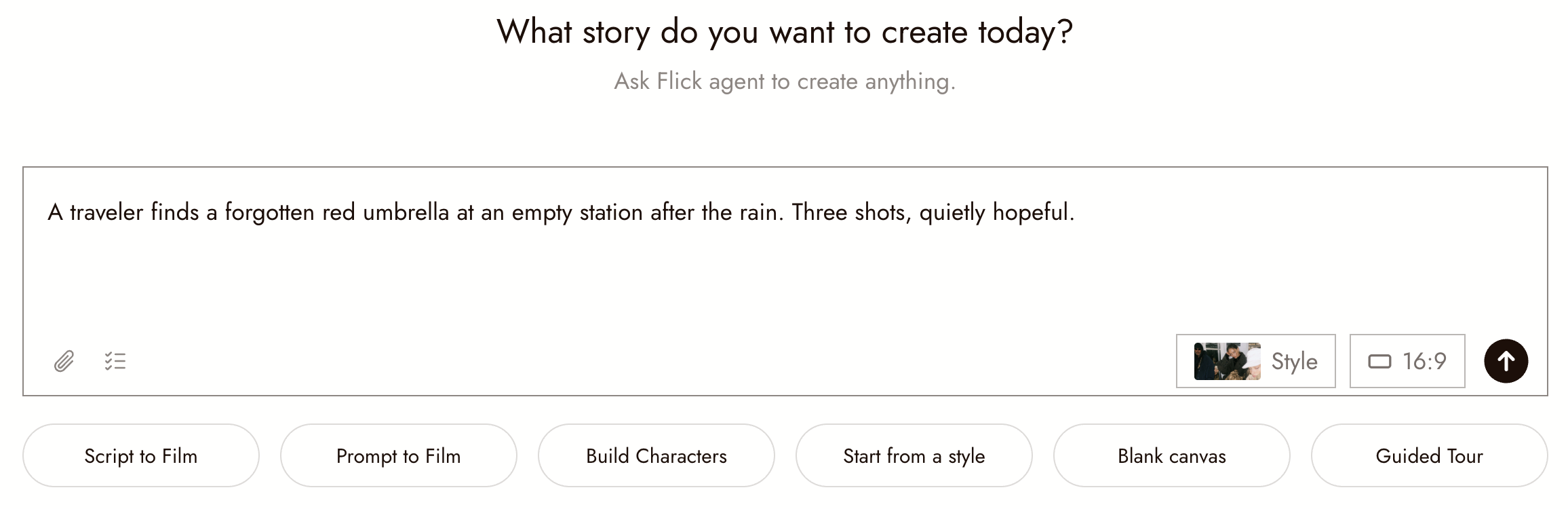
3. 各ショットの静止画像を作成する
画像を生成するに従って、選択した画像モデルを使用して3つのショットの候補を作成しましょう。
まず確立ショットから始めましょう。駅、光、キャラクターがどう見えるべきかを決めるのに役立ちます。その決定を他のショットのガイドとして使用します。
被写体、動作やポーズ、設定、フレーミングを明確に記述します。同じ画像を異なる方向に引っ張るような指示を追加するのは避けましょう。
画像をシーケンスとして比較します。傘の形が変わったり、駅がもはや一致しなくなった場合は、美しいショットでも却下します。

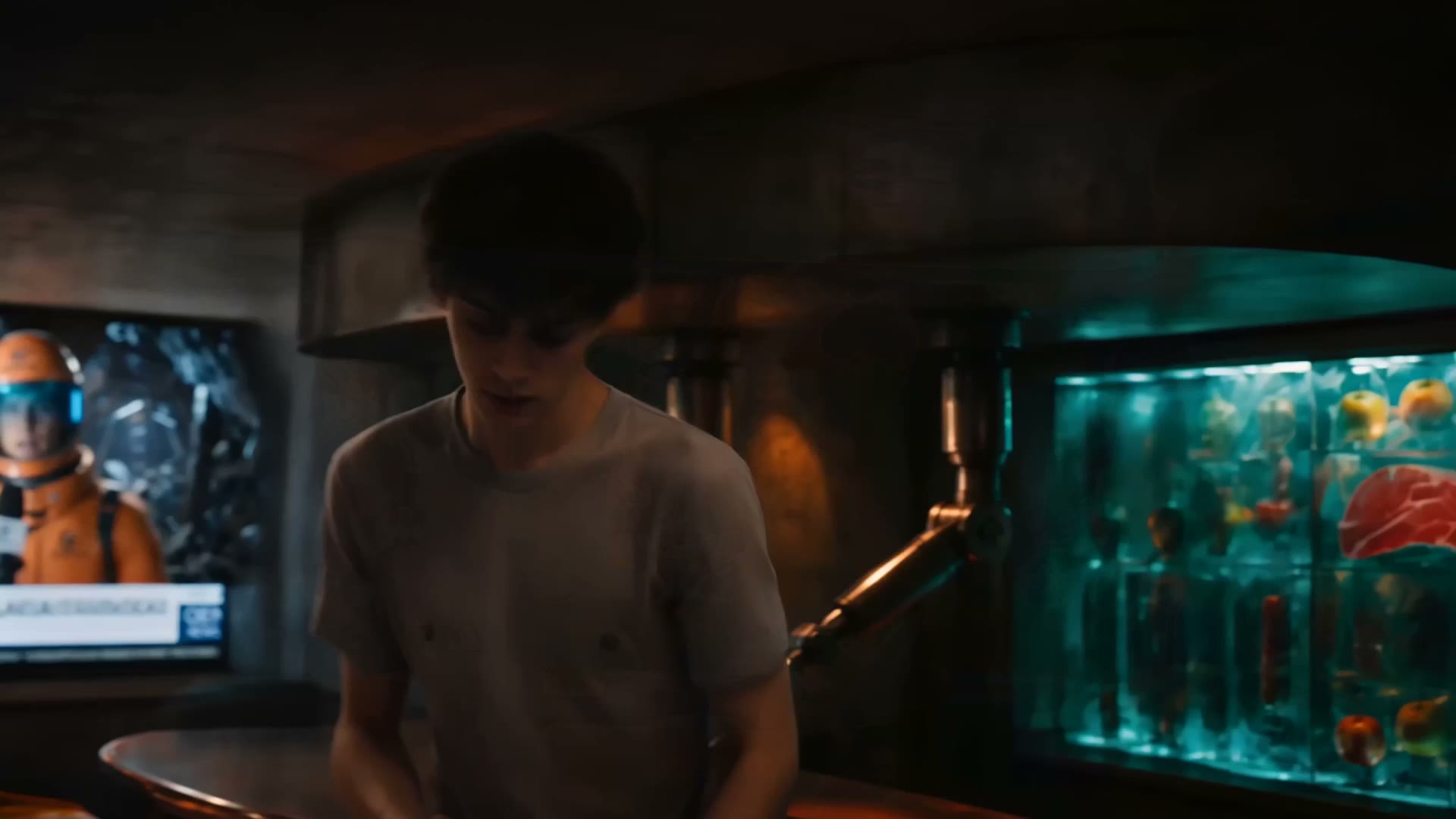
4. 各ショットにシンプルな動きを与える
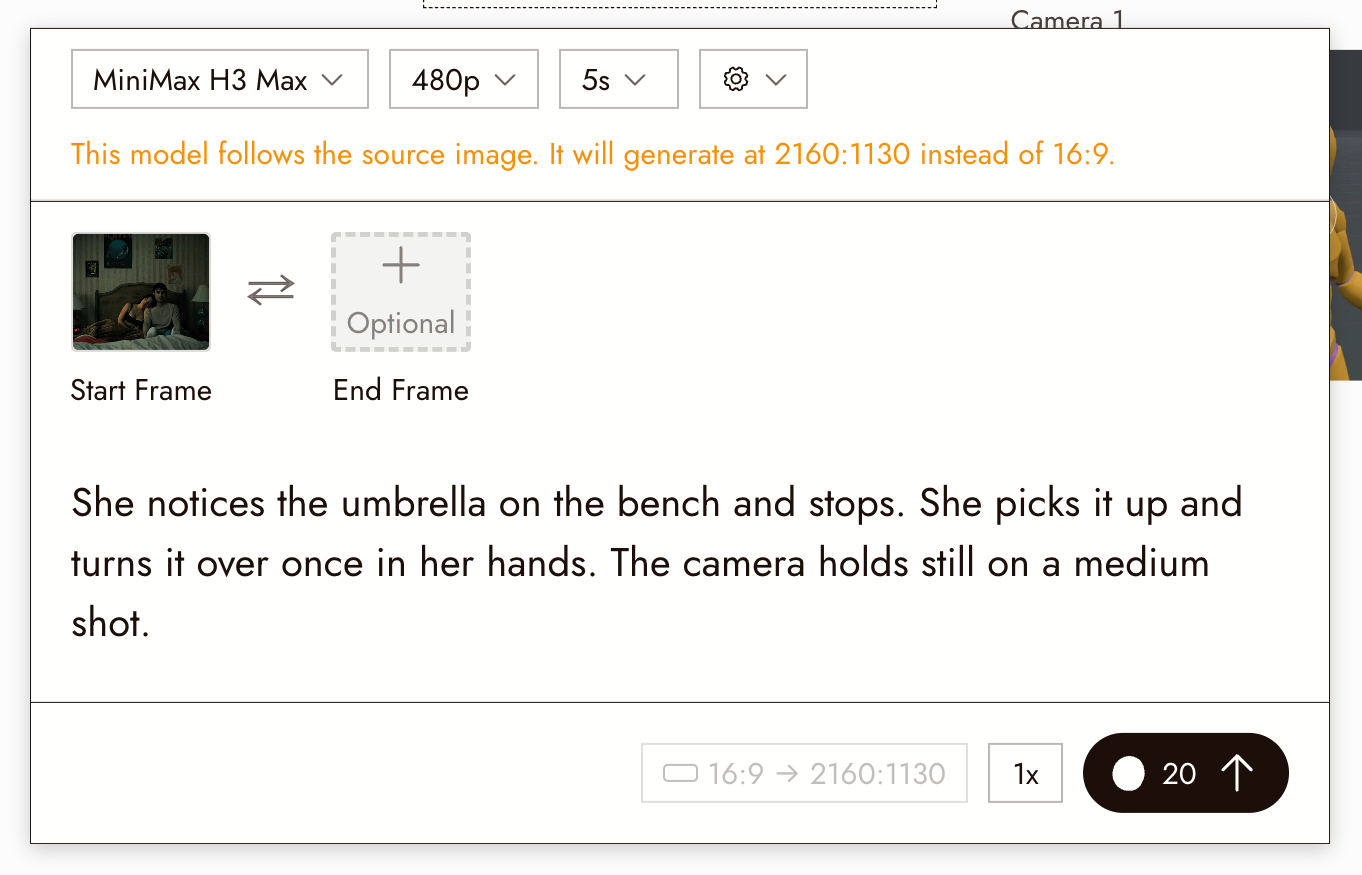
何を動かす必要があるかを決めます。有用なショットには、小さな首の動き、フレームから出ていく旅人、またはカメラ位置の穏やかな変化だけが必要な場合があります。
ショットの物語上の役割を念頭に置いてください。大きなカメラの動きが傘から注意をそらす場合は、それを簡素化します。
感情だけでなく、行動を示しましょう。「親切に振る舞う」を目に見える行動に置き換えます:「旅人が傘に気づいて立ち止まる。」動きをシンプルに保ちます。視聴者はプロンプトを読まずにそれを理解できますか?
疲れ果て、悲しみに暮れたキャラクターが歌を終わらせようとしている。短い呼吸と中断されたフレーズは、「悲しく振る舞う」よりも明確に努力を表現します。あなたのシーンでは、キャラクターが何を望み、何が邪魔をし、それを示す1つの行動を選択してください。
動画を生成に従って、モデルで利用可能な設定を使用して選択した画像をアニメーション化します。各結果の最初と最後の両方を確認してください。視聴者の気を散らすようなキャラクター、オブジェクト、または背景の変化を探します。
意図した動作が不安定な場合は、編集を通じてそれを伝えることを試してください。この物語では、傘が移動される前後を示すことは、有効なストーリーテリングの選択です。
When another attempt is not improving the shot, use Fix the shot to choose between a smaller repair and a different way to show the action.
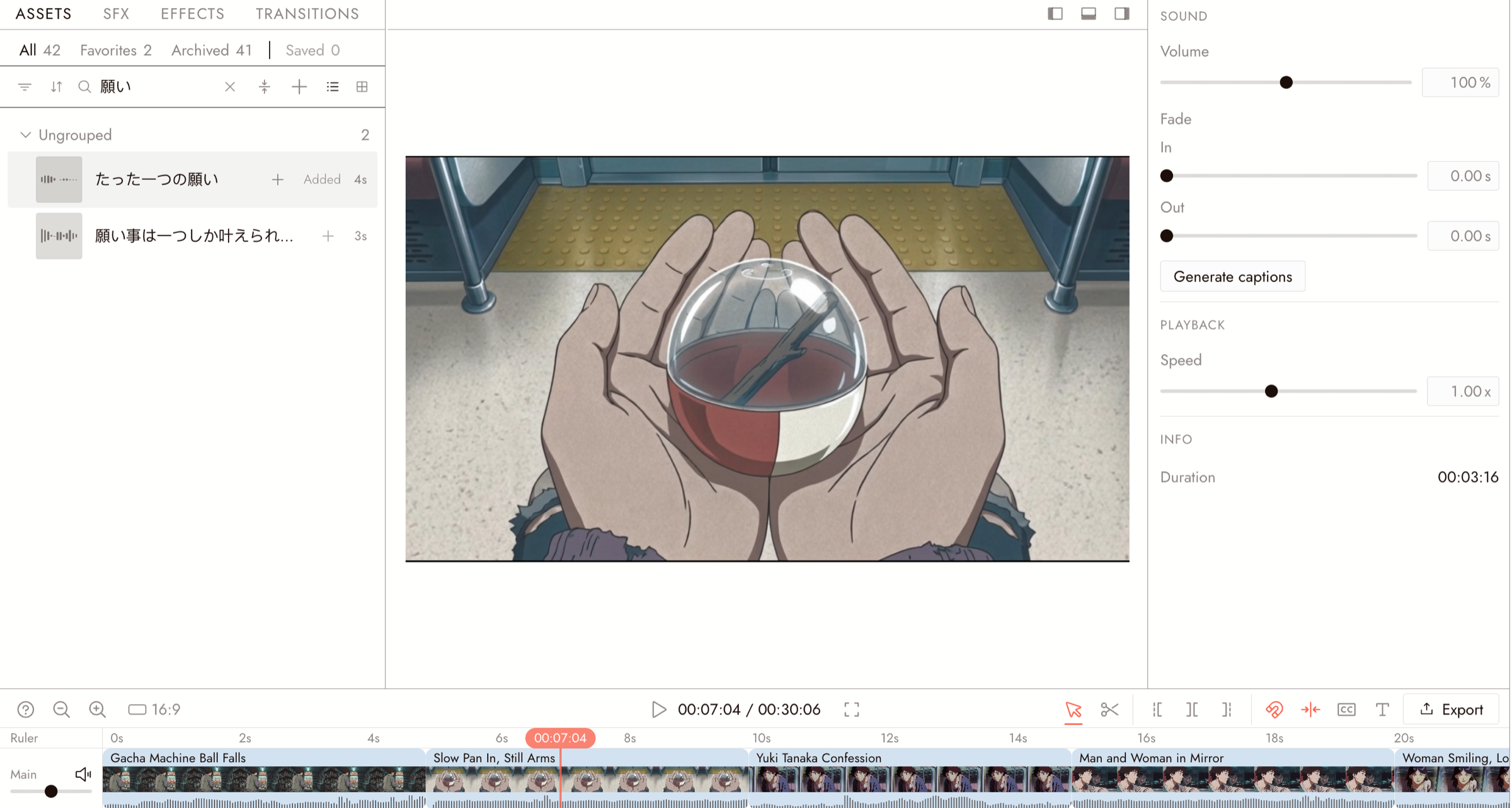
5. タイムライン上でストーリーを配置する
クリップの追加と並べ替えに従って、選択したクリップをストーリーの順序でタイムラインに配置し、次にトリムと分割でタイミングを調整します。エフェクトを追加する前にシーケンスをプレビューしてください。
情報を追加しない部分はすべてトリミングします。視聴者が傘のショットに気づくのに十分な長さを保持し、その後カットします。
最後のショットへのカットを早めにしたり、遅めにしたりして試してみてください。旅行者の決断が最も明確になるバージョンを残します。
ストレートカットは便利な出発点です。時間、場所、または感情の変化を伝えるのに役立つ場合にのみトランジションを追加してください。

6. 音で場所の雰囲気を加える
使用許可のあるオーディオを使って、静かな駅の環境音や柔らかい足音を試してみてください。音は映像をサポートするレベルに保ちます。
オーディオありとなしで映画を視聴してください。音は場所を一貫性のあるものにするのに役立っていますか?映像がサポートしていないイベントを導入していませんか?
音楽はオプションです。使用する場合は、シーンの意味やペースを望む形で変えているかどうかを確認してください。
For a simple sound plan and an ambience-versus-music comparison, follow Build the sound.
7. レビューとエクスポート
ブリーフを参照せずに視聴してください。場所は明確ですか?旅行者が何に気づき、何が変わるのかがわかりますか?
次に技術的な詳細を確認します:フレーミング、欠落メディア、オーディオレベル、最終フレーム。映画をエクスポートしてダウンロードするに従って映画をダウンロードし、ダウンロードしたファイルをレビューしてください。
別のバージョンを作成する
3つのストーリーの役割(導入、気づき、解決)を保ちながら、設定や物体を変えてみましょう。
カフェで忘れられた本や、バス停で落ちたスカーフなどを試してみましょう。最初のバージョンは完成できるようシンプルに保ちます。その後、キャラクターの継続性、動き、カットのタイミングなど、改善したい要素を1つ選びます。
学んだこと
ショットの計画、画像の比較、動きの演出、編集を通じたアクションの表現を実践しました。同じプロセスで新しいストーリーに挑戦してみましょう。