タイムラインの基本
タイムラインを使用してクリップを配置し、タイミングを設定し、サウンドを追加します。キャンバスのメディアを映画に編集する準備ができたら、ここから始めてください。
始める前に
使用したいクリップと映画のアスペクト比を選択してください。カットの練習には2つのクリップで十分です。
タイムラインを開く
タイムラインは2つのレイアウトで開くことができます:
- The Video Editor tab at the top of the canvas, next to Story, Canvas, and 3D Stage. This is the full editor: Assets on the left, the preview in the middle, Properties on the right. An empty timeline says "Turn your shots into a video" and offers Let Agent build my timeline, or you drag a shot in from the Assets panel.
- The Video Editor button on the left toolbar of the canvas. This keeps you on the canvas: it opens a floating Player panel and the same timeline as a strip along the bottom of the canvas, with the same toolbar.
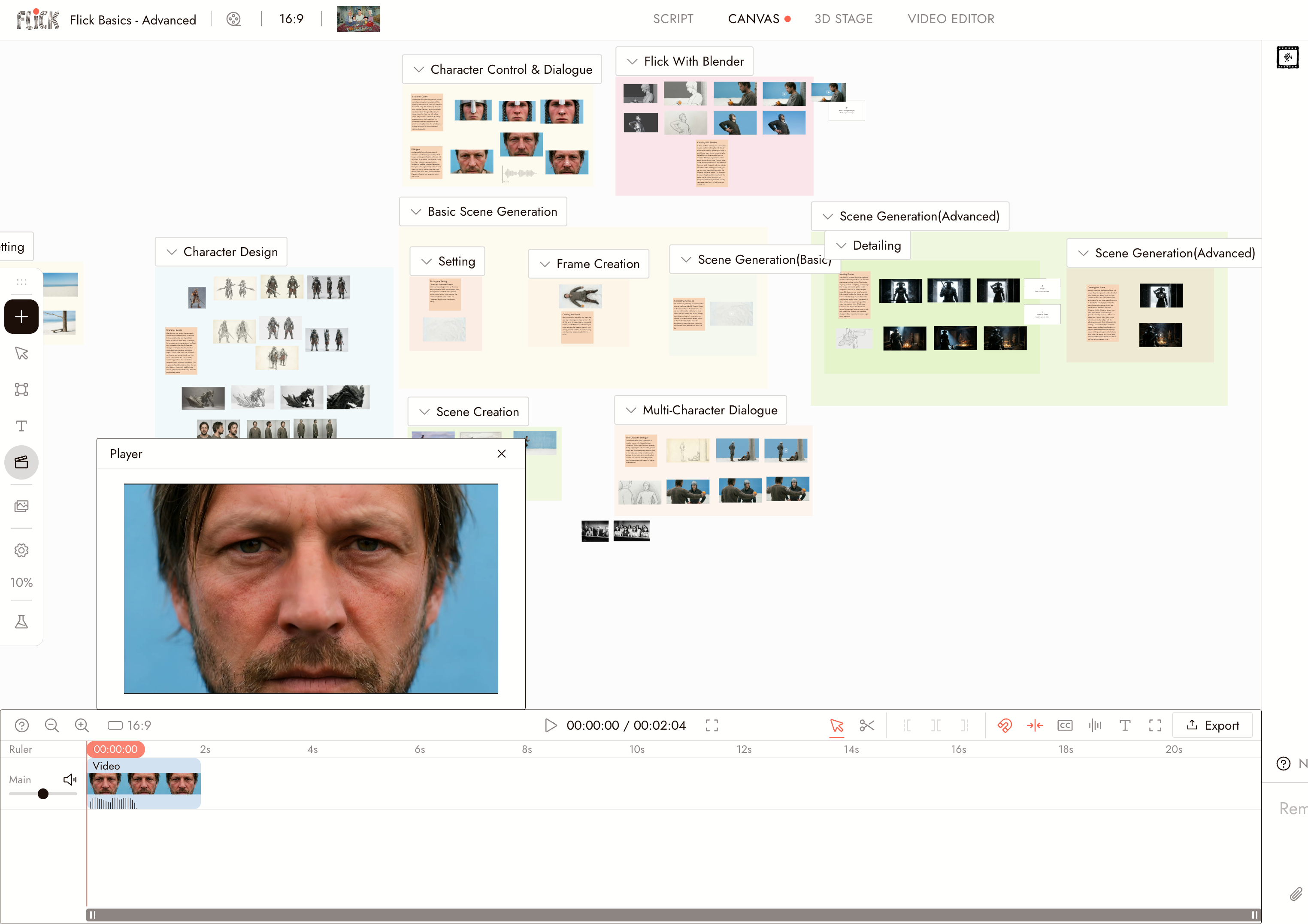
プレイヤーパネルとタイムラインストリップが開いたキャンバス。下部はビデオエディタータブ。
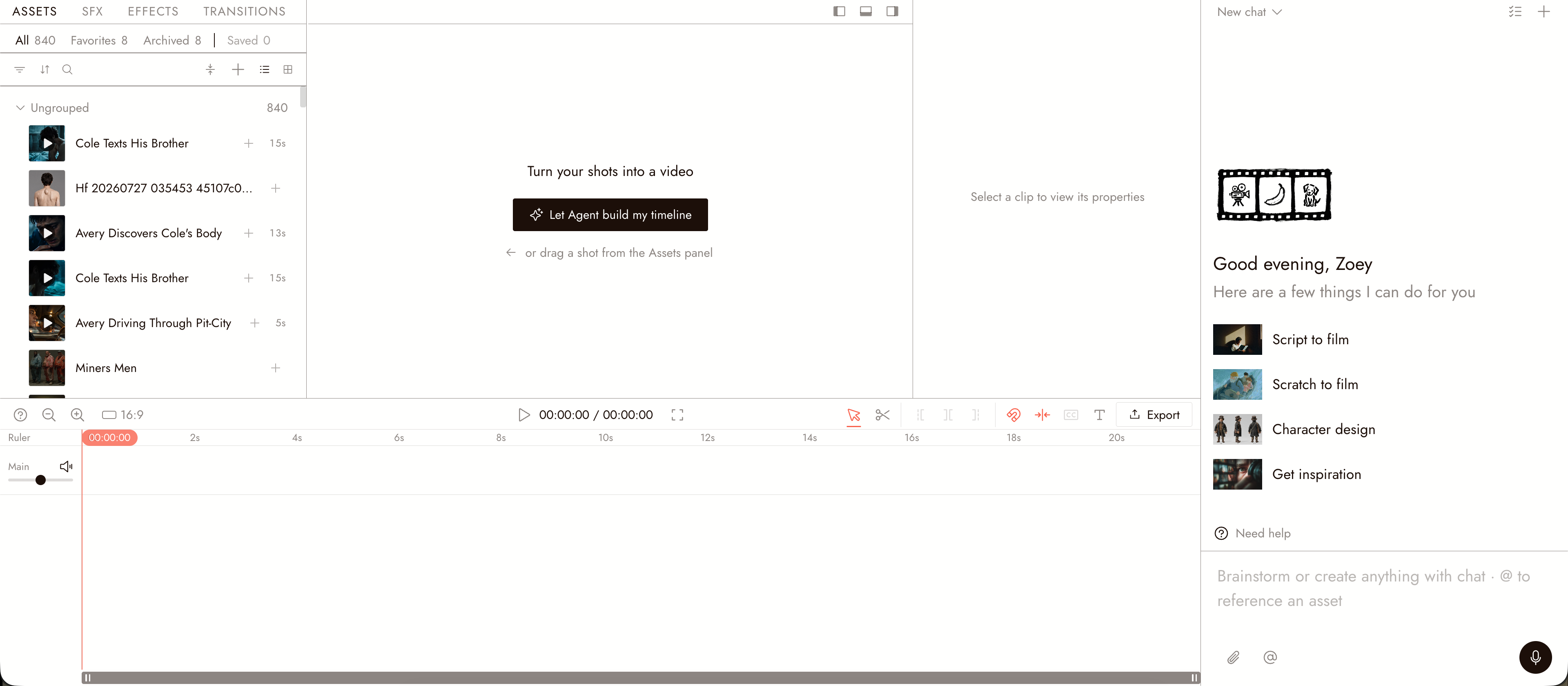
タイムラインの内容
- Panels. Assets on the left, with tabs ASSETS, EFFECTS, TRANSITIONS, MOTIONS, and SFX; the preview in the middle; Properties on the right for the selected clip. Each panel can be hidden or resized.
- Tracks. Video and image clips on the Main track, where the main-track magnet helps close gaps when you reorder clips; audio on the Music track; text clips on their own track.
- Playhead. The vertical line that marks the current frame. Drag it to scrub; hold Shift while scrubbing to snap to clip edges.
- Toolbar. Left to right: keyboard shortcuts (?), zoom, the timeline aspect ratio, play with the timecode, fullscreen, Select tool (V), Razor tool (C), Delete left of playhead (Q), Split (S), Delete right of playhead (W), the main-track magnet, snapping (N), Generate captions, Add text (T), and Export.
- Magnet and snapping. The main-track magnet closes gaps when you reorder clips on that track. Other tracks can keep gaps, and adding a clip at a chosen time can leave one. Check the sequence starts at zero. Snapping aligns clips with nearby edges; it does not close gaps. Press N to toggle snapping or hold Alt to pause it while dragging.
- Properties. With a clip selected, the right panel opens with PROPERTIES, COLOR, and EFFECTS tabs. Properties holds the clip's layout (scale, rotation, opacity, crop, position), its sound (volume, fade in and out, Generate captions, Detach Audio), its playback (speed, Reverse, fade in and out), and its dimensions. See Clip properties, Effects and color, and Keyframes. Transitions live in the TRANSITIONS tab of the left panel.
これまでの映画を視聴する
スペースを押すか、再生をクリックしてプレイヘッドから再生します。Homeで最初に戻ります。左/右矢印で1フレーム移動、Shiftを押しながらで5フレーム移動します。上/下矢印で前後のカットにジャンプします。
編集前にシーケンス全体を視聴してください。個々のクリップだけでなく、ショットの順序とタイミングを確認します。
何かおかしい場合
タイムラインが見つかりません。キャンバス上部のビデオエディタータブ、または左側ツールバーのビデオエディターボタンを開いてください。
タイムラインが空です。まだ何も配置されていません。アセットパネルのショットでタイムラインに追加を使用するか、ドラッグするか、Agentにタイムラインを構築させるをクリックしてください。クリップの追加と並び替えを参照してください。
ツールがグレーアウトしています。キャプション生成中はタイムラインがロックされます。完了するまでお待ちください。
タイムラインは見えますが画像がありません。プレイヘッドをクリップの上に移動してください。タイムラインの空白部分には何も表示されません。
次のステップ
- Speed to retime video or audio, Volume and fades to balance sound, and Transitions to shape a cut.
- Add and reorder clips to build the sequence.
- Motion titles for animated text.
- Trim and split to tighten it.
- Export and download your film when it plays the way you want.