クリップを延長する
動画を拡張は気に入ったクリップを継続します:最後のフレームの後に新しい映像を追加するか、最初のフレームに続く映像を追加し、それに合わせた音声を付けます。結果は元のクリップと新しい部分を含む1つのクリップで、隠すべき継ぎ目はありません。
始める前に
- ソースクリップは15秒以下である必要があり、クリップと拡張部分を合わせて最大30秒までです。
- クリップはMP4またはMOV形式で、最大100 MBまでです。
- Extend VideoはWan 3.0を使用し、Standardプラン以上が必要です。
- クレジットは結果全体(クリップと拡張部分の合計)に対して課金されます:720pで1秒あたり12クレジット、480pではその半分、1080pでは2倍です。5秒のクリップを5秒延長した場合、10秒分として課金されます。Runボタンに正確なコストが表示されます。
クリップを延長する
- キャンバス上の動画を選択し、Videoを選択してからExtend Videoを選択します。
- Extend byを選択:+2秒から、30秒以内に収まる範囲まで。長いクリップの場合、より長いオプションは表示されません。
- Extend directionを選択:After the clipまたはBefore the clip。
- 新しい映像で起こることだけを説明するプロンプトを書きます:「彼女はカップを置いて窓の外を見る」。シーン全体を再度説明しないでください。
- 解像度を選択します。Generate Audioはデフォルトでオンになっており、どちらの場合でもコストは同じです。
- Runでコストを確認して実行します。延長されたクリップは約3分で新しいノードとして届きます。
Improve Promptはデフォルトでオンになっています。これはプロンプトを書き換えて新しい映像のみを説明するようにします。シーン全体を説明するプロンプトでは、モデルが新しいシーンを構築してしまうためです。
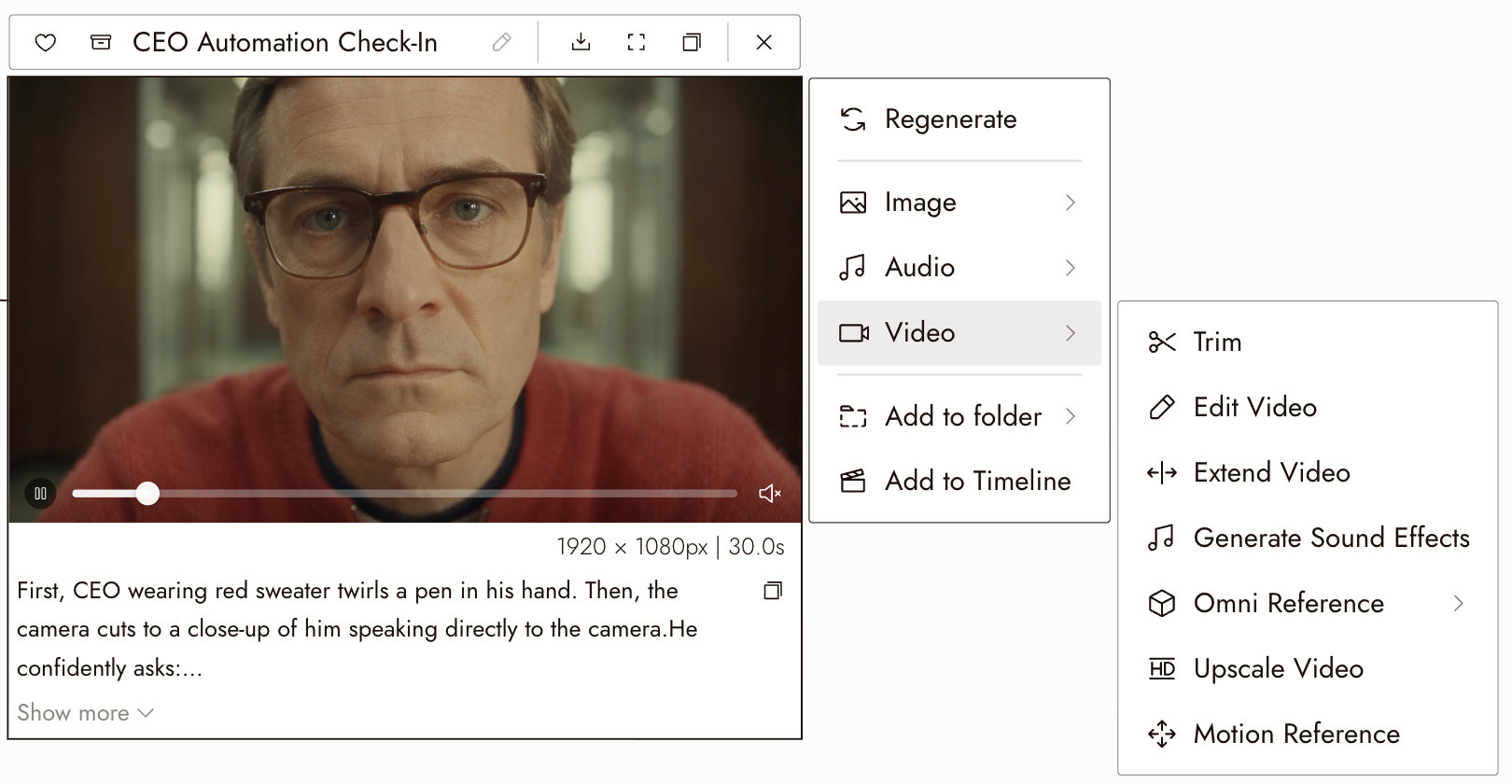
結果を確認
- つなぎ目は見えません:人物、光、カメラが継続します。
- 新しい部分は、指定した1つのことを実行します。
- 音が途切れることなく継続します。
何かおかしい場合
Extend Videoはロックされています。Standardプラン以上が必要です。
より短いクリップを使用するよう表示されます。クリップが15秒より長いか、+2秒でも30秒を超えてしまいます。まずトリミングしてください。キャンバス上でクリップをトリミングを参照してください。
新しい映像が別のシーンのように見えます。プロンプトで設定を説明しています。Improve Promptをオンのままにするか、次のアクションのみを説明してください。
次のステップ
- 新しいショットを開始する場合はGenerate Videoを参照してください。
- モーションの記述については1つの明確なアクションを指示するを参照してください。
- 最終フレームからクリップを継続する従来の方法についてはExtract Frameを参照してください。