クリップの追加と並べ替え
タイムラインにクリップを追加し、ストーリーの順序にドラッグします。
始める前に
使用する予定のクリップに名前を付けるか、1つのセクションにまとめて、タイムラインを開いている間にキャンバス上で見つけられるようにします。ドラッグを始める前にストーリーの順序を決めてください。詳しくは3つのショットで小さなストーリーを語るをご覧ください。
クリップを追加
- ビデオエディターを開きます。タイムラインの基本をご覧ください。
- 左側のアセットパネルでショットを見つけ、タイムラインに追加をクリックするか、トラックにドラッグします。キャンバスから、選択したノードのメニューにもタイムラインに追加があります。
- 各クリップについて繰り返します。または、空のタイムラインでエージェントにタイムラインを構築させるをクリックし、希望する順序を説明します。
エージェントに「ステーションセクションの3つのクリップを順番にタイムラインに追加して」と依頼することもできます。
ドロップしたクリップは、メイントラックでも隙間を残すことがあります。その位置は、トラック、マグネット、スナップ、利用可能なスペースによって決まります。最初のクリップがゼロから始まることを確認してから、シーケンスをプレビューしてください。
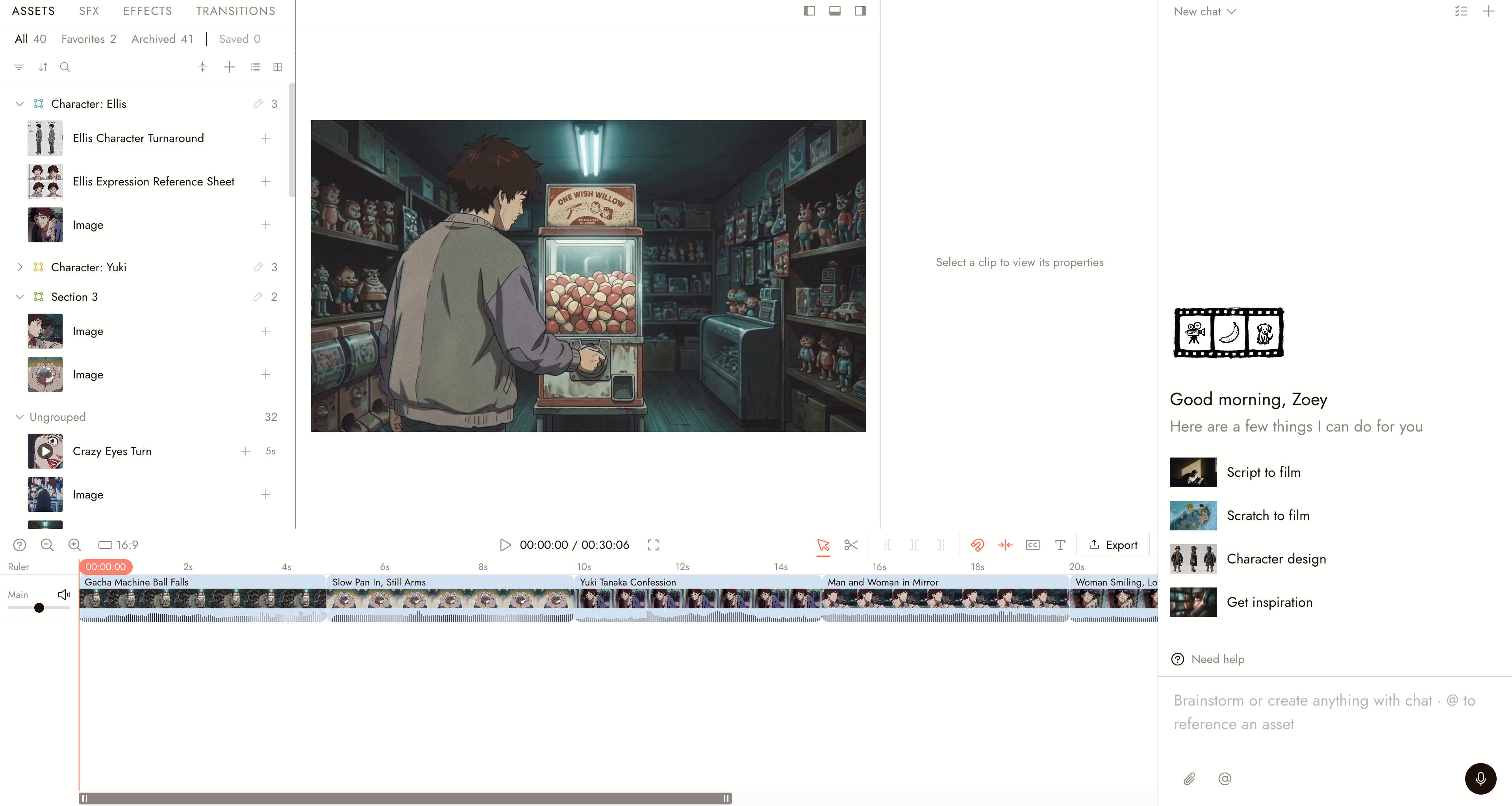
メイントラックにクリップがあるビデオエディター。アセットパネルの各行にはプラスボタンタイムラインに追加があります。
タイムライン上の画像は設定された長さで表示されます。後でトリミングして変更できます。ビデオクリップは音声も一緒に持ってきます。
クリップを並べ替え
- 選択ツール(V)で、クリップをトラックに沿って左右にドラッグします。
- クリップを新しい位置にドロップします。メイントラックのマグネットは、そのトラックで並べ替えるときに隙間を閉じます。他のトラック、またはマグネットをオフにしたメイントラックでは、隙間が残ることがあります。
スナップ(N)はクリップを近くのエッジに揃えます。隙間は閉じません。ドラッグ中にスナップを一時停止するにはAltを押したままにします。
クリップを最初に配置するには、トラックの先頭にドラッグします。
クリップを削除
クリップを選択してDeleteまたはBackspaceを押します。⌘Zで元に戻し、⌘Dで選択を複製できます。タイムラインからクリップを削除してもキャンバスからノードは削除されません。後で再度追加できます。
音声を分離
ビデオクリップを選択し、プロパティ > サウンドの下にある音声を分離を選択します。これにより音声がオーディオトラックに分離され、音声を独立して移動または置換できるようになります。
結果を確認
- クリップはストーリー順に再生されます。
- 各カットは意図した場所で発生します。
- 誤ってタイムライン上に同じクリップが2回配置されていません。
何かおかしい場合
ノードをドラッグしても何も起こりませんでした。 ビデオエディターが開いている必要があります。アセットパネルからショットを追加するか、ノード上のタイムラインに追加を使用してください。
クリップが間違った場所に配置されました。 選択ツール(V)を使用して、トラックに沿ってドラッグします。メイントラックのマグネットがオンの場合、メイントラック上での並べ替えは隙間を閉じます。新しい位置を確認し、結果をプレビューしてください。
同じクリップを2回使いたいです。 2回追加してください。各コピーは独立してトリミングできます。
クリップを削除したら隙間ができました。 トラックとメイントラックのマグネットを確認してください。メイントラックのマグネットをオンにするか、次のクリップを左にドラッグしてから、プレビューしてください。
次のステップ
- トリミングと分割で各クリップの開始と終了を設定します。
- 音声をインポートしてボイストラックや音楽を追加します。
- シーケンスが再生されたら映画をエクスポートしてダウンロードします。