セクションとフォルダ
セクションは、キャンバス上のフレーム内にノードをグループ化します(キャラクターボードやシーンなど)。フォルダは、アセット内のメディアをグループ化して後で見つけやすくします。
始める前に
セクションには明確な名前を付けてください。エージェントと@ピッカーは、それらの名前を使用してセクションを識別します。
セクション
セクションを作成
- 複数のノードを選択し、選択範囲の上に表示されるツールバーからセクションを作成を選択します(すべてダウンロード、フォルダに追加、複製、アーカイブ、整理の隣)。Flickは、含まれている内容に基づいて新しいセクションに名前を付けます。
- または、Sキーを押し(左側のツールバーのセクションを追加 (S)ツール)、キャンバス上に長方形を描きます。この場合は番号付きの名前が付けられます。
- または、複数の画像を一度にドロップすると、FlickがReference Imagesという名前のセクションにグループ化します。
- または、エージェントに尋ねます:「この3つをStationというセクションに入れて」
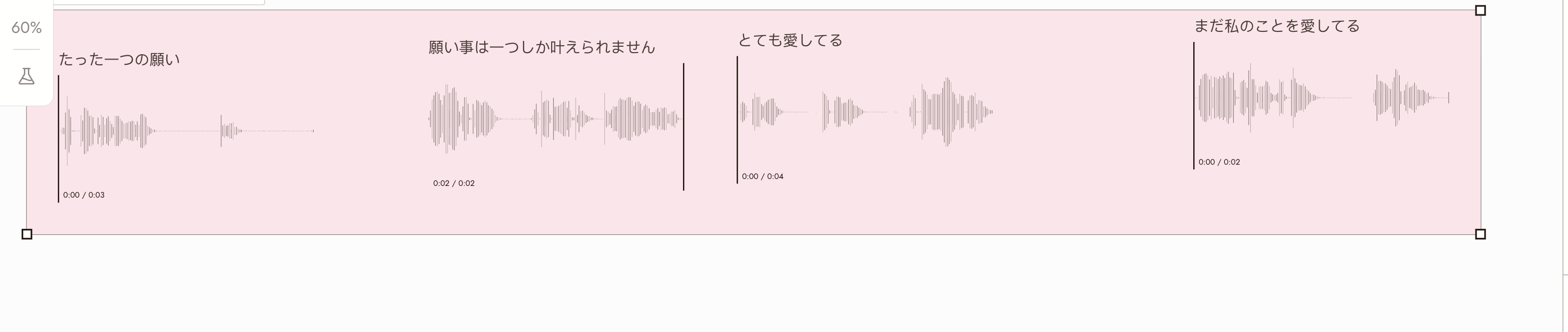
4つの選択されたオーディオノードがセクションを作成でセクションになりました。セクションヘッダーには、折りたたみシェブロン、名前、セクションをロック、削除ボタンがあります。
セクションの機能
- フレーム内のノードはメンバーになります。セクションをドラッグすると、それらが一緒に移動します。
- セクション内に生成されたものは、そのメンバーになります。
- セクションは折りたたむことができ、作業していないときにスペースを節約できます。
セクションをロック
ロックすると、セクションのレイアウトとメンバーシップの変更が防止されます。サイズ変更や削除、内部のノードの移動、新しいメンバーの追加はできなくなります。セクション全体の移動、ノードの選択、リファレンスとしての使用は引き続き可能です。
完成したリファレンスボードをロックして、新しい生成がそこに追加されないようにします。
セクションにカーソルを合わせるか選択し、名前の横にあるセクションをロックを使用します。ロックされると、ロックアイコンが表示されたままになります。セクションをアンロックでロックを解除できます。
フォルダ
フォルダは、キャンバス上の位置やプロジェクトではなく、メディアを整理します。
ノードを選択または右クリックして、フォルダに追加を選択します。既存のフォルダを選ぶか、新しいフォルダを作成します。
アセットを開いてフォルダを閲覧します。フォルダに属さないメディアは未分類に表示されます。検索、お気に入り、アーカイブ済み、保存済みのフィルタを使用するか、リストビューとギャラリービューを切り替えることができます。
ビデオエディタは同じアセットリストを使用するため、編集時にもフォルダが利用できます。
どちらを使うか
| 目的 | 使用するもの |
|---|---|
| キャラクターのリファレンスをキャンバス上でまとめる | セクション(完成後にロック) |
| 1つのキャンバス上でシーン1とシーン2を分ける | シーンごとに1つのセクション |
| 再利用するテイクやリファレンスを検索可能な場所に保管する | アセット内のフォルダ |
| エージェントに画像セットを指定する | 名前付きセクションを作成し、それに言及する |
何かおかしい場合
セクションが無関係な画像を取り込んでしまいました。フレーム内に生成されたものは、そのセクションに参加します。セクションをロックするか、新しいノードを外に移動してください。
セクションのサイズ変更や削除ができません。ロックされています。まずロックを解除してください。
エージェントがどのセクションを指しているか分かりません。具体的な名前に変更し、名前を指定してください。
キャンバスが読みにくい状態です。作業していないセクションは折りたたんでください。接続線が画像を隠している場合は、キャンバス設定を開いてノード間の線 > 選択中またはオフを試してください。ワークフローを確認するにはすべてに戻してください。詳しくはキャンバス設定と表示をご覧ください。
次のステップ
- ナビゲーション - ボックス選択とグループ移動について
- テキストノード - セクション内の各ショットごとの簡潔な指示について
- 生成結果の確認 - 新しい結果がどこに表示されるかについて
- エージェントとの対話 - セクションを指定する方法について