キャンバス設定と外観
Use Canvas settings to change the interface appearance, connection-line visibility, the minimap, and scrolling. These controls do not generate media.
キャンバス設定を開く
- プロジェクトを開き、キャンバスタブに切り替えます。
- キャンバスツールバーでキャンバス設定というラベルの歯車アイコンを探します。ツールバーは移動する可能性があるため、画面の固定位置ではなくラベルを探してください。
- クリックしてパネルを開きます。オプションを選択すると適用されます。
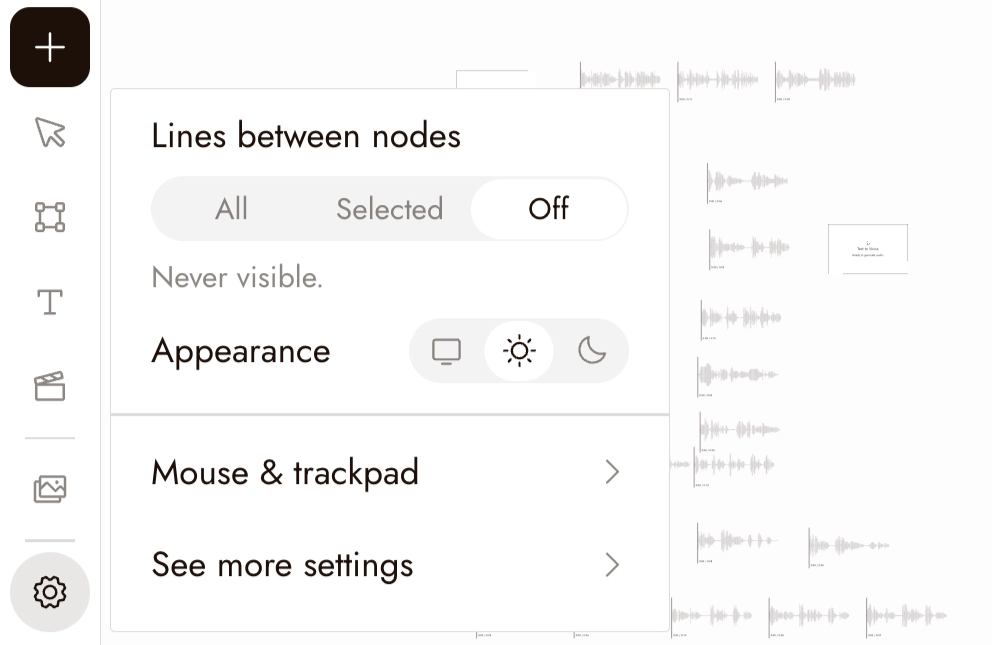
You can select nodes on the canvas while the panel stays open. Press Escape or click empty canvas to close it.
外観を選択
外観の下で、3つのアイコンボタンから1つを選択します:
- システムに従う(モニター): デフォルト設定。デバイスのライト/ダーク外観に従います。
- ライト(太陽): ライトなアプリインターフェースを使用します。
- ダーク(月): ダークなアプリインターフェースを使用します。
デバイスに合わせるにはシステムに従うを、固定の外観にするにはライトまたはダークを選択してください。
外観はインターフェースを変更しますが、画像、映画、キャンバスのレイアウトには影響しません。一部の特殊なビューは独自の外観を使用します。
表示する接続線を選択
接続線はワークフロー内のノードを結びます。ノード間の接続線で以下を選択します:
- すべて:デフォルト設定。表示中のキャンバスワークフロー内の接続線を表示します。ワークフローの接続状態を確認する際に使用します。
- 選択中:選択したノードに関連する接続を表示します。接続線自体を選択した場合も、その線は表示されたままになります。複雑なボード上の特定の部分に関する参照関係を確認する際に使用します。
- オフ:既存の接続線を非表示にします。視覚的な情報量を減らして画像を比較したり、構成を確認する際に使用します。
これらのオプションは接続線の表示・非表示を切り替えるもので、線のスタイルの変更、接続の削除、生成入力の変更は行いません。再度接続を確認または選択するには、すべてを選択してください。
リファレンスボードで試す
リファレンス画像が別のノードに接続されている既存のボードを使用します。生成は不要です。
- 選択中を選び、リファレンス画像を選択します。関連する接続を確認します。別のノードを選択して、どの線が表示され続けるかを比較します。
- オフを選び、画像を連続したものとして比較します。接続線が注意を引かない状態で、構図や視線の動きを確認します。
- すべてに戻して、再度ワークフローを確認します。接続はそのまま残っています。
「選択中」で接続線が表示されない場合は、ノードに接続があるか確認してください。ワークフロー全体を確認するには「すべて」を使用します。
Show or hide the minimap
The Minimap switch turns the minimap in the canvas's bottom-right corner on or off. It is on by default. Hiding the minimap from its own corner button turns this switch off too. See Navigation for using it.
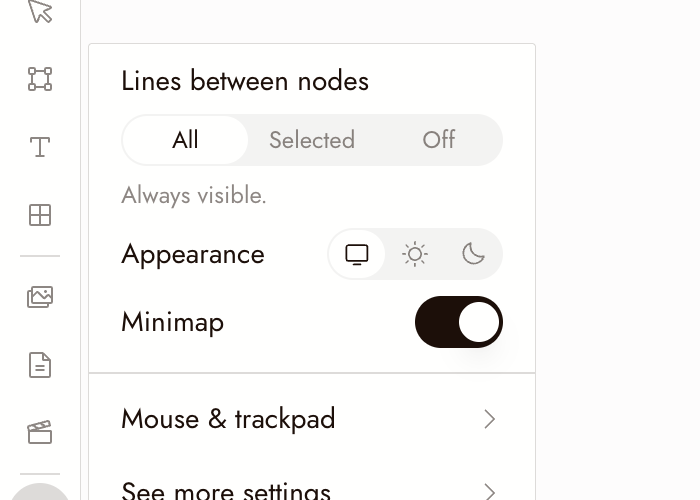
マウス&トラックパッド
マウス&トラックパッドにポイントしてサブメニューを開きます。タッチデバイスでは、行をタップします。
現在の切り替えはスクロールでズームで、デフォルトではオフになっています:
- オフ:通常のスクロールでキャンバスをパン移動します。トラックパッドのピンチ操作でズームします。
- オン:通常のスクロールでズームします。トラックパッドでは2本指スクロールでもズームするため、パン移動したい場合はSpace + ドラッグを使用します。
右ボタンまたは中ボタンのドラッグでもパン移動できます。これらのジェスチャーには個別のスイッチはありません。
パン移動を期待したのに突然ズームが動作する場合は、このメニューでスクロールでズームを確認してください。
設定の保存場所
これらの表示設定はプロジェクトのメディアではなく、このブラウザに保存されます。サイトのストレージをクリアするとリセットされる場合があります。ストレージがブロックされている場合、保存されない可能性があります。
詳細設定を表示
When signed in, choose See more settings to open Account Center > Preferences. This page includes:
- メールアドレス。サインイン方法で利用可能な場合はメールアドレスを変更が表示されます。
- 外観。同じ3つの選択肢があります。
- 言語。
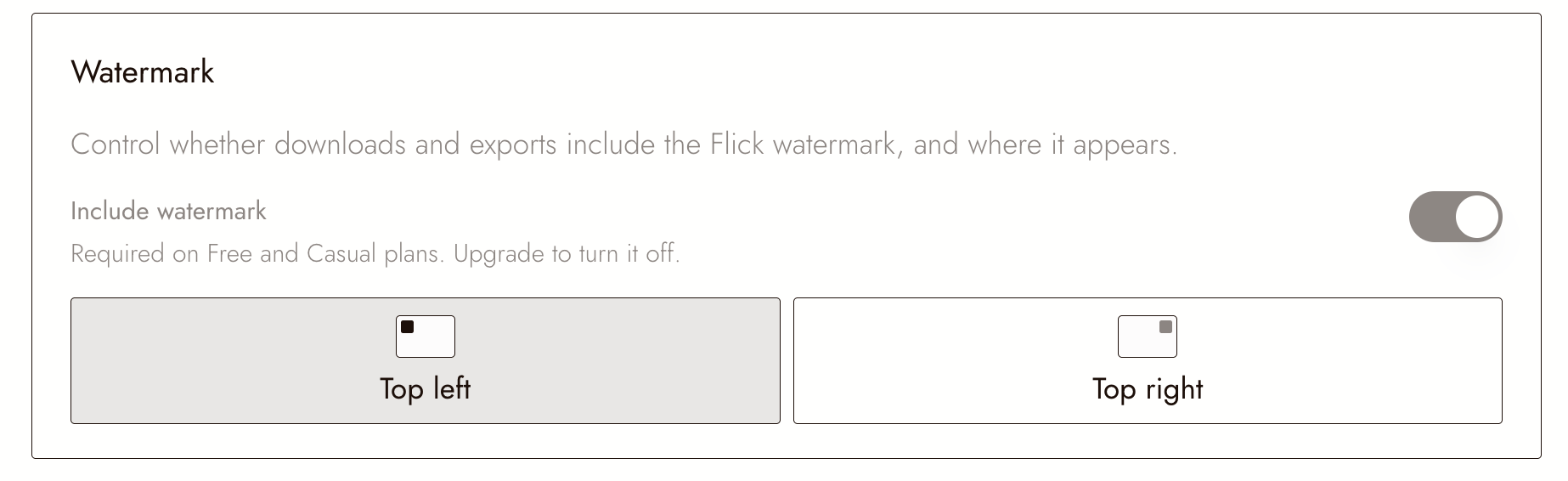
- ダウンロードとエクスポート用のウォーターマークコントロール。アカウントで利用可能なコントロールとロックメッセージをご確認ください。
- キャンバスナビゲーション > スクロールでズーム。
ウォーターマークコントロールは出力に影響し、外観とは別の設定です。
続ける
- 選択、パン、ズームについてはナビゲーションをご覧ください。
- 大規模プロジェクトでノードやメディアを整理するにはセクションとフォルダをご覧ください。