アップロードとインポート
画像、動画、音声をノードとしてキャンバスにアップロードします。生成のリファレンスとして使用したり、映画に追加したりできます。
始める前に
所有しているか使用許可を得ている素材を使用してください。詳細はあなたのコンテンツと権利をご覧ください。
ファイルをキャンバス上の接続されたリファレンスとして、タイムライン上のクリップとして、またはその両方として使用できます。
FlickはHEICやHEIF画像を含む一般的な画像、動画、音声形式に対応しています。現在のファイルサイズ制限についてはアップロードダイアログでご確認ください。
キャンバスからアップロード
- キャンバスの+ボタンをクリックします。
- アップロードを選択します。
- ファイルを選択すると、キャンバスにノードとして表示されます。
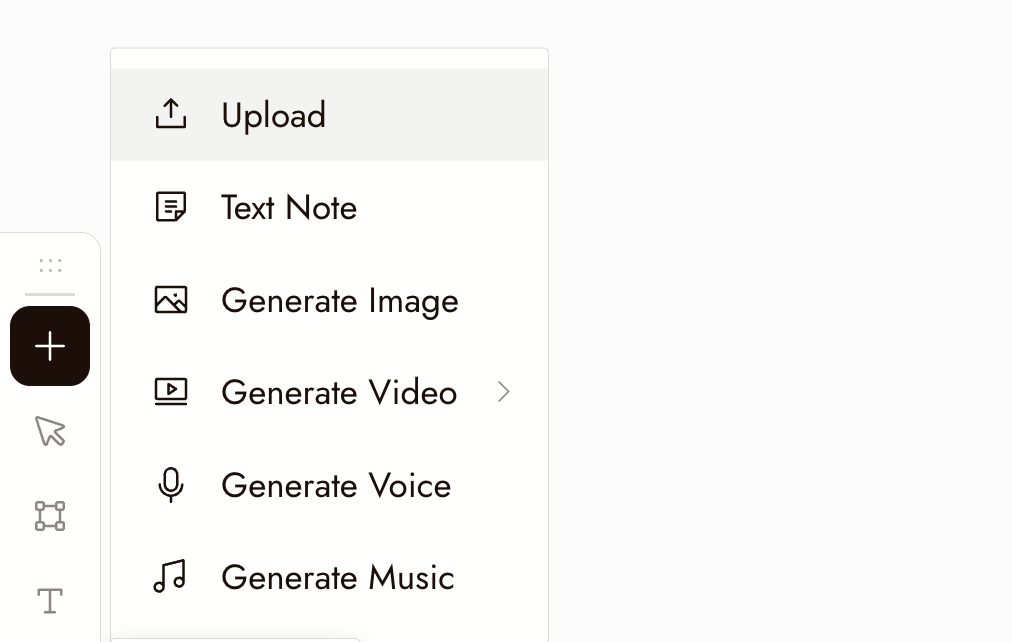
貼り付けまたはドロップ
- 任意の場所で画像をコピーし、キャンバス上でControlまたはCommand ⌘ + Vを押すと、ノードになります。
- 複数の画像を一度にドロップすると、FlickはReference Imagesという名前のセクションにグループ化するため、リファレンスのセットをまとめて管理できます。
チャットで添付する方法
チャットでファイルを添付を使用すると、キャンバスノードを作成せずにエージェントにリファレンスを提供できます。ファイルからプロジェクトを開始するには、プロジェクトホームのプロンプトボックスでファイルをアップロードを使用してください。
結果を確認
- ノードにファイルと名前が表示されます。
- 動画ノードはその場で再生され、音声ノードには波形またはプレーヤーが表示されます。
- ノードは期待した位置に配置され、画面外にはありません。
何かおかしい場合
ファイルが拒否されました。上記の許可されたタイプのいずれかであることを確認してください。他のアプリからのスクリーンショットやエクスポートは、予期しない拡張子が付いている場合があります。
大きな動画がスタックしているように見えます。大きなアップロードには時間がかかり、進行状況が表示されます。完了するまでタブを開いたままにしてください。
アップロードしたのに見つかりません。ズームアウトしてください。新しいノードは現在のビューの外に配置されることがあります。生成結果を見つけるを参照してください。
エージェントが画像を見ることができないと言っています。ノードを選択してチャット入力欄の上にサムネイルを表示するか、チャットボックスで画像を添付してください。
次のステップ
- セクションとフォルダでリファレンスをまとめて管理できます。
- 画像生成でアップロードした画像をリファレンスとして使用できます。
- タイムラインの基本でアップロードしたクリップを映画に配置できます。
- キャラクターリファレンスでアップロードした写真からキャラクターを作成できます。