キャンバス上の3Dシーン
画像を無料で3Dシーンに変換し、キャンバス上にカードとして配置できます。カードを開いてカメラを配置し、カメラや人物の動きを描き、テイクを録画します。テイクはカードの隣に配置され、動画のリファレンスとして使用できます。
始める前に
キャンバス上の画像から開始します。明確な床と壁のあるワイドショットが最適なセットになります。一度に1つのシーンのみがアクティブになります:2枚目のカードを開くと1枚目は閉じます。
画像をシーンに変換
キャンバス上の画像を選択し、メニューから3Dに変換を選択します。この機能はクレジット不要で無料で使用できます。
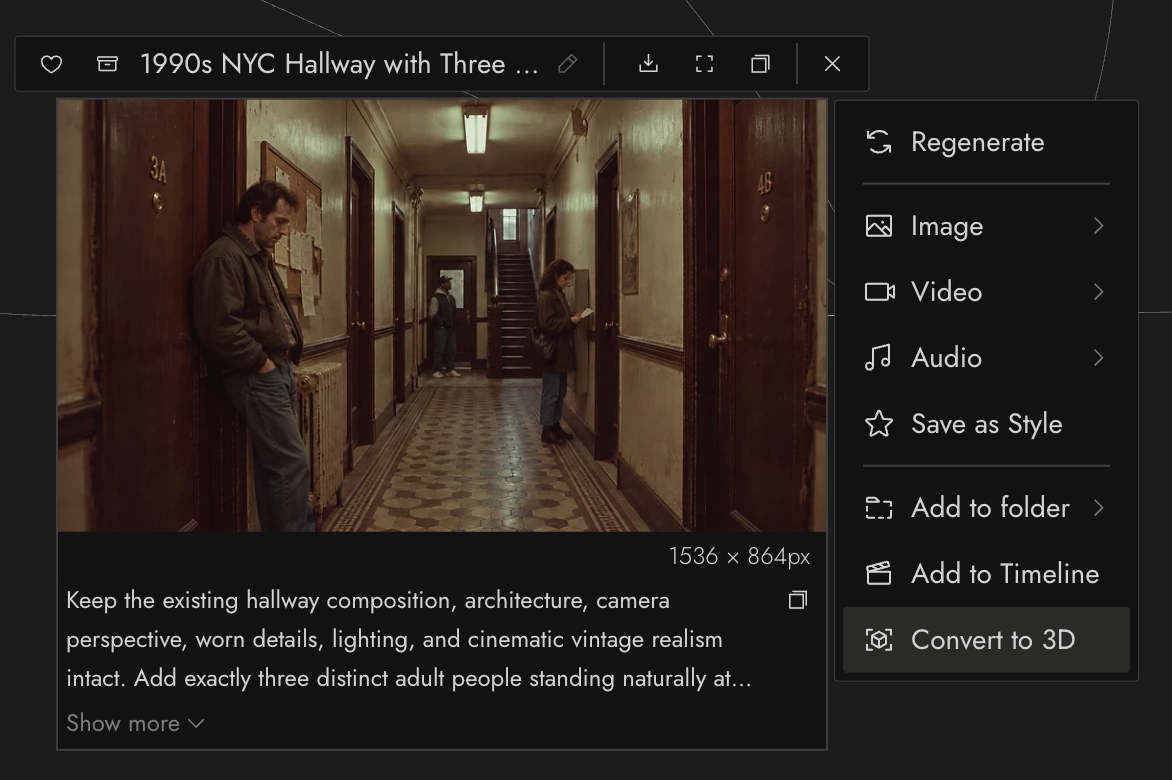
画像の横に新しいシーンカードが表示され、接続されます。セットが作成されている間、シーンを構築中…と表示されます。キャンバスでの作業を続けるか、カードをクリックして構築を確認できます。完了すると、カードには最初のカメラのビューが表示されます。
画像内の人物はフィギュアとして取り込まれます:シンプルな代用物で、各人物がいる場所に立ち、前面に白いマークがあり、どちらを向いているかがわかります。画像内で座っているまたはしゃがんでいる人は、その場所で立っています。下記の「シーン内の人物」を参照してください。
キャンバス上でチャットに画像を3Dに変換するよう依頼することもできます。
シーンカード
閉じたカードには、シーンの静止画と上部にDirect Sceneが表示されます。フッターには、カメラ、ショーの長さ、録画したテイクが表示されます。

- カードをクリックして開きます。
- 3D Stageで開くは、フルエディターで同じシーンを開きます。
- カードにカーソルを合わせて、シーンの名前を変更したり、キャンバスからカードを削除したりできます。
シーンUIに慣れる
開いたカードにはシーンがライブで表示され、その下にパネルがドッキングされています。

- ライブビュー、上部:選択したカメラが捉えている映像。
- プラン、中央:セットの俯瞰マップ。人物は向いている方向でマークされ、カメラには視野コーンがあり、小道具はフットプリントで表示されます。
- フッター、下部:選択したカメラの高さとレンズ、リハーサルと記録。
- ?、パネル右上:短いチュートリアルを再生します。
カメラを向ける
ライブビューの左下にあるタグは、現在見ているカメラの名前を示しています。画像をドラッグするか、4つの矢印を使用してカメラの向きを変更できます。

カメラが選択されていない場合、ビューはセットの周りを自由に回転し、自由視点と表示されます。人物または小道具を選択すると、ビューはそれを中央に保ち、選択状態で表示します。複数選択すると、すべてをフレームに収めます。
プラン上で物を動かす
プラン上の任意のものをクリックして選択し、ドラッグして移動し、周囲のリングを使って回転させます。ドラッグ中にShiftキーを押したままにするとスナップします。
スクロールまたはピンチでプランをズーム(最大500%)し、右または中ボタンでドラッグしてパンします。ズームパーセンテージをクリックすると、すべてがビューに収まります。
シーン内の人物
すべての人物はFigureまたはHumanです。プラン上で1つを選択すると、その行にFigureとHumanが並んで表示されます。もう一方をクリックして切り替えます。どちらかにホバーすると、ショットに適しているかを確認できます:
- Figure:動画プロンプトで演技を指示する場合に最適です。動画モデルは人物の立ち位置、向いている方向、歩く場所を認識し、プロンプトから残りの演技を行います。
- Human:3Dステージで演技をアニメーション化する場合に最適です。動画はその動きに忠実に従います。

切り替えても、人物は位置と動きを保持します。3Dステージからクリップ、再生記録、またはリグ変形を持つHumanは、それらを削除するまでFigureになれません。表示されるメッセージにそれらが示され、削除して切り替えを選択すると、一度に削除と切り替えが実行されます。取り消しを行うと、すべてが元に戻ります。
人物を歩かせるには、その人物を選択してルートを描きます。次のセクションを参照してください。注目する対象をタップしない限り、歩く方向を向きます。
カメラを追加する
パネルの左上にあるカメラを追加をクリックします。新しいカメラがプランに表示され、ビューがそこに移動します。
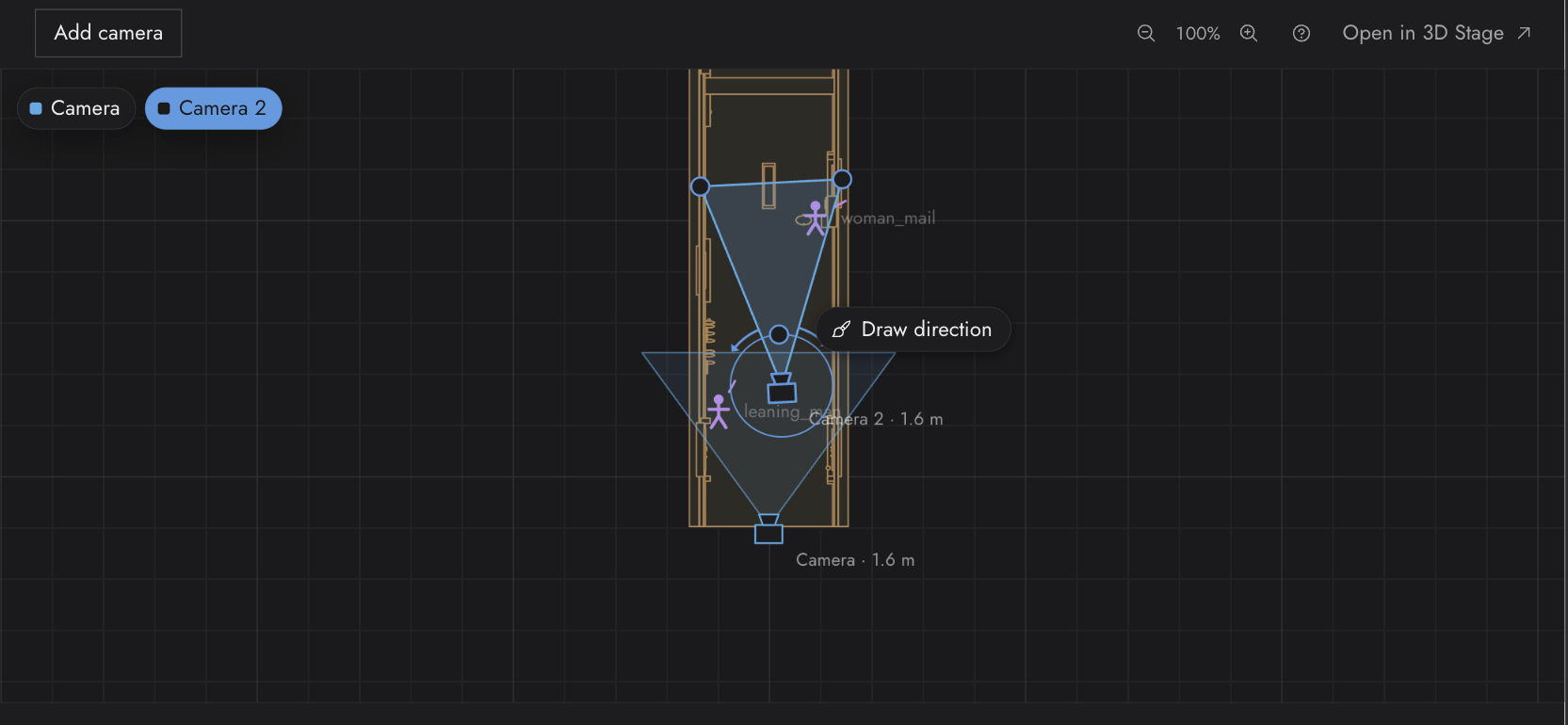
各カメラはプランの左上にピルを持っています。ピルをクリックして、そのカメラを選択します。プランの端の外にあるカメラには、それを指す矢印が表示されます。
移動を描く
- カメラ、人物、または小道具を選択します。
- その横にある方向を描くをクリックします。ピルが描画中…に変わります。
- プランを押して、移動先を描きます。描画中もショーが再生されるため、動きをアクションに合わせてタイミングを調整できます。
- 指を離して移動を保存します。

描画速度に合わせるはデフォルトでオンになっています。描いた速度(一時停止を含む)で移動が保持されます。一定速度にするにはオフにします。
描画中に人物または小道具にカーソルを合わせると、タップでフォーカス · ドラッグで描画と表示されます。その上から始まるドラッグでもパスが描かれます。タップすると注目対象を選択できます:
- カメラを描画する場合:カメラは移動全体を通じてその対象をフレーム内に保ちます。
- 人物を描画する場合:歩きながらその対象を見ます。最初に頭が向きを変え、それ以上頭が回らなくなると体が続きます。
何かに移動が設定されると、ピルは方向を更新と表示されます。もう一度描いて移動を置き換えるか、パスを削除をクリックして削除します。カメラはパスを削除した後もフォーカスを保持します。
高さとレンズを調整する
選択したカメラに移動がある場合、フッターの上に移動全体の高さが表示されます。

- ラインを押して上にドラッグすると、クレーンのように移動の一部でカメラが上昇します。
- ポイントをドラッグして移動し、ハンドルをドラッグしてカーブを調整します。Altキーを押しながら操作すると、片方のハンドルだけを曲げることができます。
- ポイントをダブルクリックして削除します。
- 上部のストリップに沿ってドラッグして、移動をスクラブします。
高さはカメラの高さを設定します。レンズは14 mm(広角)から200 mm(望遠)まで調整できます。
リハーサルと録画
リハーサルを押すと、ライブビューで最初からショー全体が再生されます。もう一度クリック(停止と表示されます)すると早期に終了します。
カメラNを録画は選択されたカメラを録画します。カメラが選択されていない場合、すべて録画はすべてのカメラを録画します。
テイクはキャンバス上でシーンカードの横に接続された状態で表示されます。他のクリップと同様に動画リファレンスとして使用できます。キャンバス上で一度取り消しを行うと、録画全体が削除されます。
スマートフォンで撮影
手動でショットを操作するには、プラン上でカメラを選択し、方向を描画の下にあるスマートフォンで撮影ピルをクリックしてから、コードをスキャンします。ピルはスマートフォン接続済みと表示され、ライブビューにはスマートフォンが見ている映像が表示され、録画でテイクを撮影すると、カードの横に配置されます。詳しくはスマートフォンで撮影をご覧ください。
何かおかしい場合
カードをクリックしても何も起こりません。別のシーンがビルド中やチャットによる編集中などで処理中の可能性があります。完了するまで待ってから再度お試しください。
タップすると描画ではなく何かが選択されます。まず方向を描画をクリックしてピルが描画中…と表示されるようにしてから、ドラッグしてください。タップするとフォーカスし、ドラッグすると描画します。
HumanをFigureに切り替えられません。Humanにしかできない動作がまだ含まれています。メッセージ内の削除して切り替えをクリックするか、まず3D Stageでそれらのアクションを削除してください。
取り消しがシーンではなくキャンバスを変更しました。取り消しはポインターの位置に従います。シーンとそのパネル内ではシーンの編集を取り消し、外側ではキャンバスの編集を取り消します。
カメラが十分な高さまで上がりません。高さの範囲はセットの大きさに応じて拡大します。室内では最大4 m、大きなセットでは12 m、非常に高いセットでは最大50 mまで対応します。
チュートリアルをもう一度見たいです。各チュートリアルは一度だけ表示されます。パネル内の?をクリックすると再度表示されます。
次のステップ
- 3D Stageの基本:フルエディターでキャラクターと小道具を追加する方法、FigureとHumanの詳細について。
- スマートフォンで撮影:手動でカメラを操作する方法。
- 3D Stageのアニメーション:クリップ、Play、Rig Transformを使ってHumanをアニメーション化する方法。
- 3D Stageのエクスポート:テイクを録画するその他の方法について。