モデルの選択
タスクと必要なショットに合わせてモデルを選択してください。すべての結果に最適な単一のモデルはありません。
タスクから始める
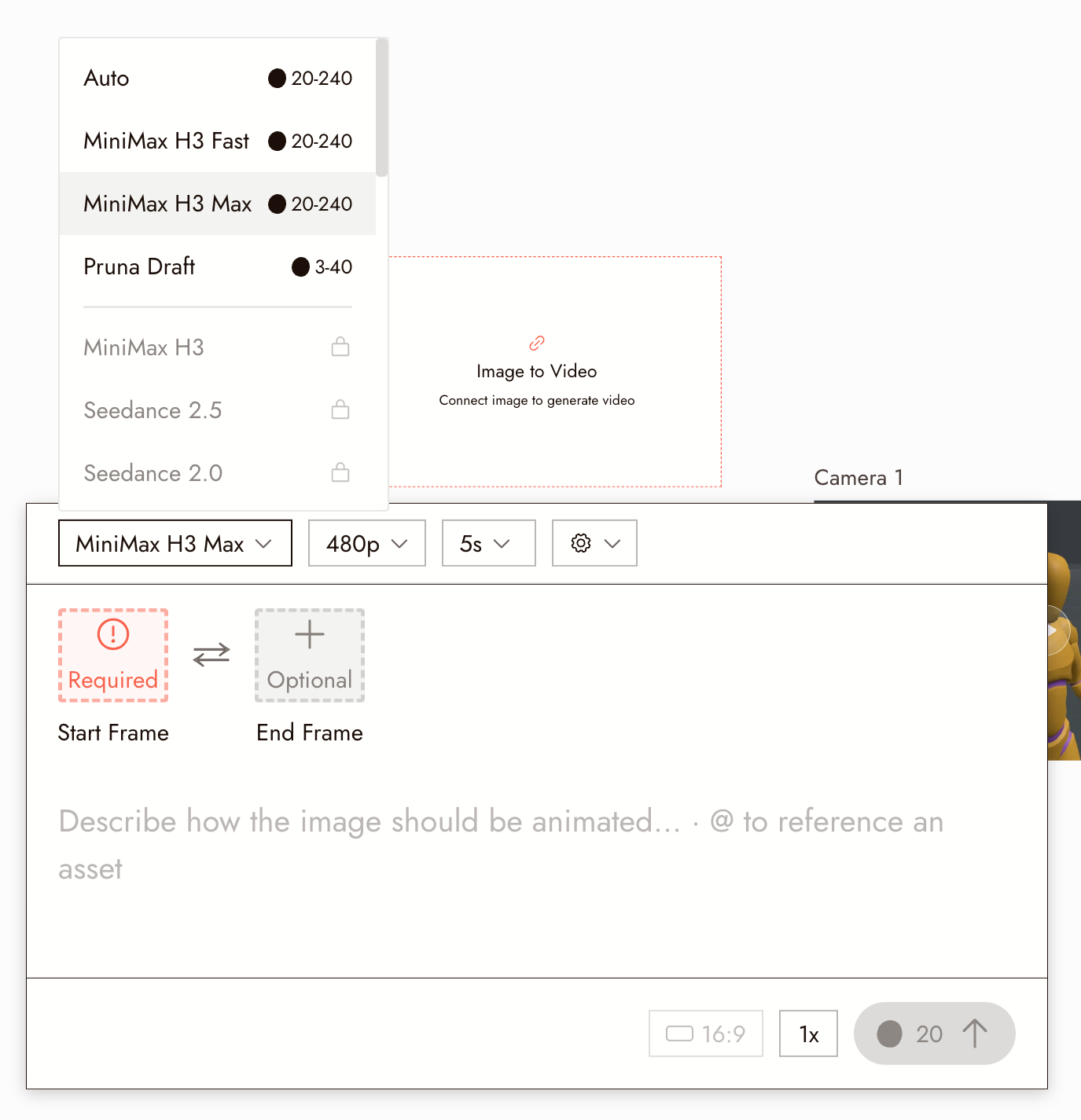
ノードのメニューを開き、画像、動画、またはオーディオを選択してから、アクションを選びます。モデルドロップダウンには、利用可能なモデルとそのクレジット範囲が表示されます。モデルが見つからない場合は、正しいアクションを選択しているか確認してください。
まずAutoを試す
動画の場合、初回テストではAutoを試してください。速度とコストパフォーマンスを考慮してモデルを選択します。特定の機能が必要な場合は、名前付きモデルを選択してください。
説明を読む
ピッカー内のすべてのモデルには説明があります。以下を確認してください:
- 最大長:1回の生成あたりの最大長。
- オーディオ:クリップに同期されたサウンドが含まれるかどうか。
- 開始・終了フレーム:クリップの終了位置を設定できるかどうか。
- 解像度オプション。
- 速度とコスト:ドロップダウン内の各モデルの横に表示されるクレジット範囲、および長さと解像度を設定した後の実行ボタン上の正確なコスト。
ドラフトから仕上げへ
Use a draft model or smaller variant while testing the shot and prompt, such as Seedance 2.5 Draft or the Pruna draft model. Once the approach works, choose the model for your final take. A new generation can change the result, so review it before replacing the draft.
公正に比較する
同じリファレンス、プロンプト、長さでモデルを比較してください。ショットにとって重要な要素を確認します:キャラクターの一貫性、意図したアクション、動きの速度。
各タイプのショットでどのモデルが機能するかをメモしておくと、その選択を再利用できます。
プランに含まれるもの
Some video models require a paid plan. Models outside your plan appear in the dropdown with a lock. A model that is temporarily unavailable, such as Midjourney right now, shows greyed out. On the free plan that leaves Auto, the two MiniMax H3 models, and the Pruna draft model for video. For prices per model and setting, see Model Credit Costs.
モデルガイド
For prompting a specific model well: Image Generation Prompts Guide for images and edits, Seedance Performance Guide for acting and dialogue.
何かおかしい場合
使いたいモデルがロックされているか見当たりません。ロックは別のプランが必要であることを意味します。見当たらない場合は、選択したアクションと利用可能なモデルを確認してください。
2つのモデルが異なるキャラクターを生成しました。モデルはリファレンスを異なる方法で解釈します。シーン全体で1つのモデルを使用し、各結果の一貫性を確認してください。
リクエストが1つのモデルでフラグが立てられました。まずプロンプトまたはリファレンスを修正してください。生成がフラグされた理由を参照してください。モデルの切り替えはモデレーションを回避する方法ではありません。
次のステップ
- 動画を生成でモデル周辺の設定を確認。
- モデルのクレジットコストでバッチ実行前に確認。
- Flickでできることとその制限で全機能リストを確認。