BlenderからAIクリップへ
作成するもの
Blenderアニメーションをスタイル化されたAIクリップとしてFlickで変換します。Blenderでアクションとカメラの動きを計画し、Flickで見た目を作成します。
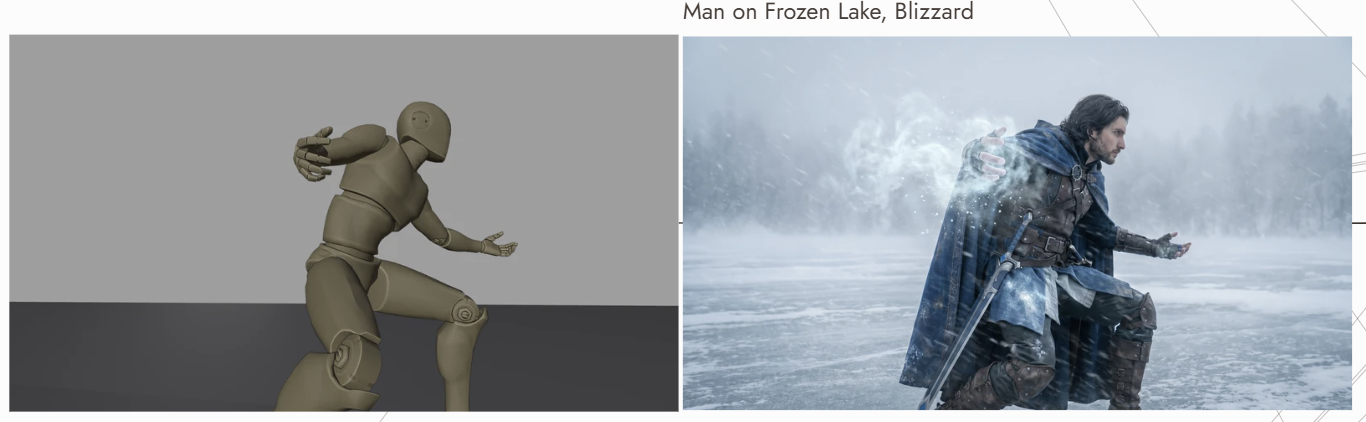
Blenderの動画が動きをガイドします。その最初のフレームをAI編集したものが外観をガイドします。リファレンスは結果をガイドしますが、完全一致を保証するものではありません。
1. Blenderリファレンスを準備する
BlenderアニメーションとFlickプロジェクトが必要です。このガイドは既存のシーンから始まり、Blenderのセットアップは含まれません。
- Blenderでキャラクターのアクションとカメラの動きをセットアップします。最初のテストでは、ショットを1つの明確なアクションに絞ってください。
- アニメーションを動画としてエクスポートし、その同じ動画の最初のフレームを画像としてエクスポートします。
- 両方のファイルをFlickキャンバスにアップロードします。
次に進む前に: 静止画が動画の冒頭フレームと一致していることを確認してください。切り取りやキャラクターのポーズも含みます。
2. 最初のフレームの見た目を作成する
- アップロードした最初のフレームの画像を選択し、Nano Bananaで編集します。
- 希望するマテリアル、照明、スタイルを説明します。フレーミングとキャラクターのポーズを保つように指示してください。
プロンプト例:
このフレームにリアルなマテリアルと柔らかい自然光を与えてください。カメラアングル、フレーミング、被写体の位置、ポーズは変更しないでください。
マテリアルと照明を独自の選択に置き換えてください。
次に進む前に: 編集したフレームを元の画像と比較してください。レイアウトやポーズが変わっている場合は、動画を生成する前に画像を修正してください。
3. Flickでクリップを生成する
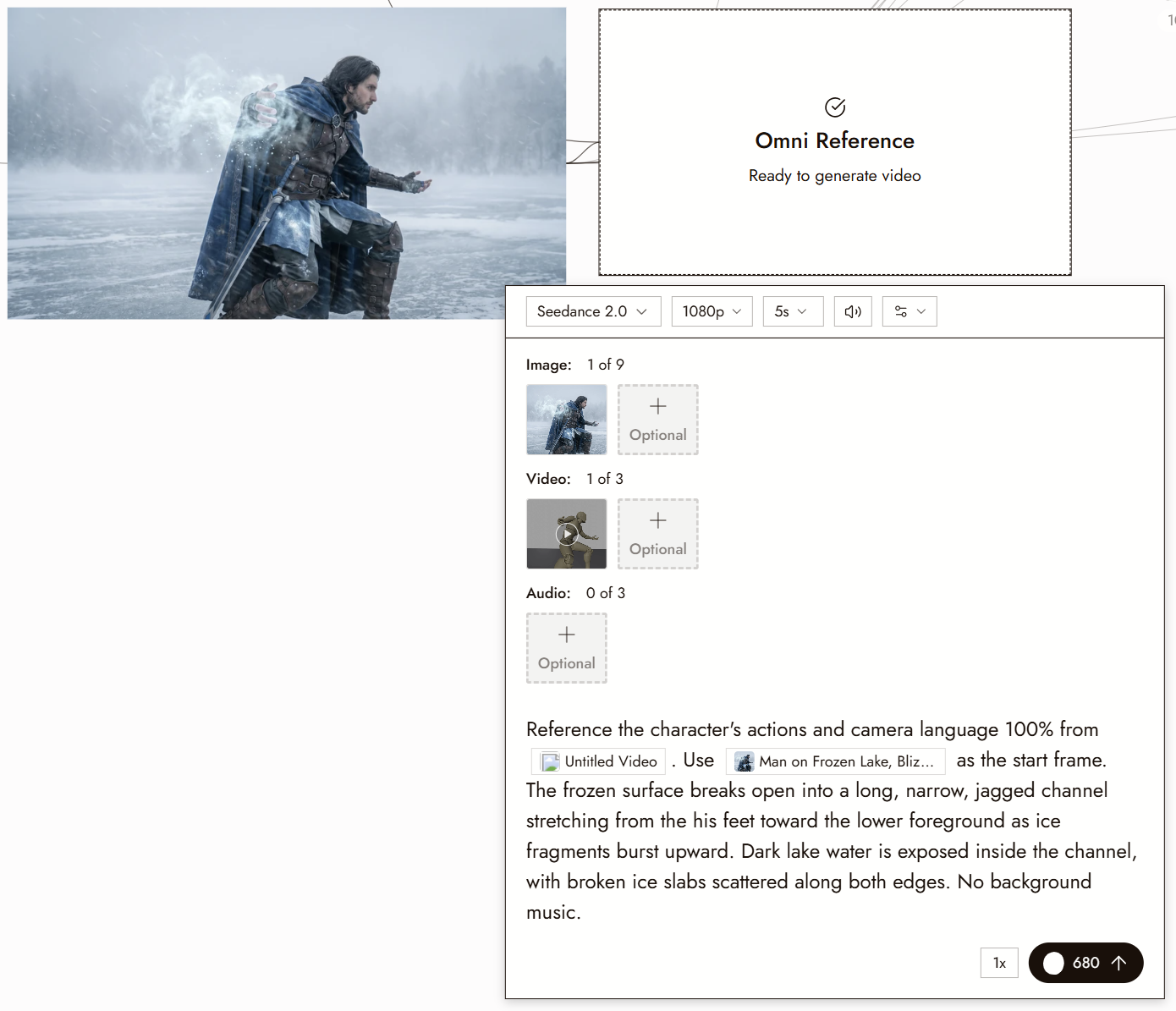
- 編集したフレームを選択し、Video、Omni Reference、Seedanceの順に選択します。
- 画像と動画の両方のリファレンスを受け入れるモデルを選択します。
- 2つのファイルを接続します:
| ファイル | 添付方法 | 用途 |
|---|---|---|
| 編集した最初のフレーム | 画像リファレンス | キャラクターの外観とビジュアルスタイル |
| Blenderビデオ | ビデオリファレンス | キャラクターのアクションとカメラの動き |
Seedanceリファレンスモデルは画像リファレンスを使用し、専用の開始フレーム入力は使用しません。画像は最初のフレームを固定するのではなく、開始時の外観をガイドします。他のモデルとその入力については、Omni Referenceを参照してください。
プロンプトでは、両方のリファレンスに名前を付け、それぞれが何をガイドするかを記述してください。パネルに表示されているリファレンス名を使用してください。例えば、@Image1と@Video1の場合:
@Image1をキャラクターの外観、マテリアル、ライティングに使用してください。@Video1のキャラクターのアクションとカメラの動きに従ってください。
時間と利用可能な出力オプションを設定し、実行でコストを確認してから、テストクリップを生成してください。
4. 結果を確認する
クリップを両方のリファレンスと比較してください:
- カメラは意図したとおりに動いていますか?
- キャラクターのアクションは明確で、気になる歪みはありませんか?
- クリップは編集したフレームのキャラクターの外観とビジュアルスタイルを保っていますか?
何かおかしい場合
カメラの動きが間違っている。Blenderビデオが正しく添付され、プロンプト内で正しく名前が付けられているか確認してください。その動きと矛盾するプロンプトの指示を削除してください。
開始時のポーズやフレーミングが間違っている。編集した静止画とBlenderの最初のフレームを比較してください。再生成する前に、静止画の不一致を修正してください。
クリップの途中で外観が変わってしまう。編集した画像が添付され、プロンプトで参照されているか確認してください。より短いショットを試してから、再度比較してください。
何が効果的だったかがわかるように、一度に一つずつ変更してください。