Willkommen bei Flick
Starte deinen ersten Film in Flick.
Tritt unserem Discord bei für Echtzeithilfe, Updates, Feature-Anfragen und Feedback.
Was ist Flick?
Flick ist eine KI-Filmemacher-Plattform für Storyteller.
Generiere Bilder und Videos, lass dich inspirieren, schreibe ein Skript und bearbeite deinen Film an einem Ort.
Nutze das Canvas, um Szenen zu planen, mit Referenzen zu arbeiten und zusammenzuarbeiten. Nutze die Timeline, um aus deinen Clips einen Film zu machen.
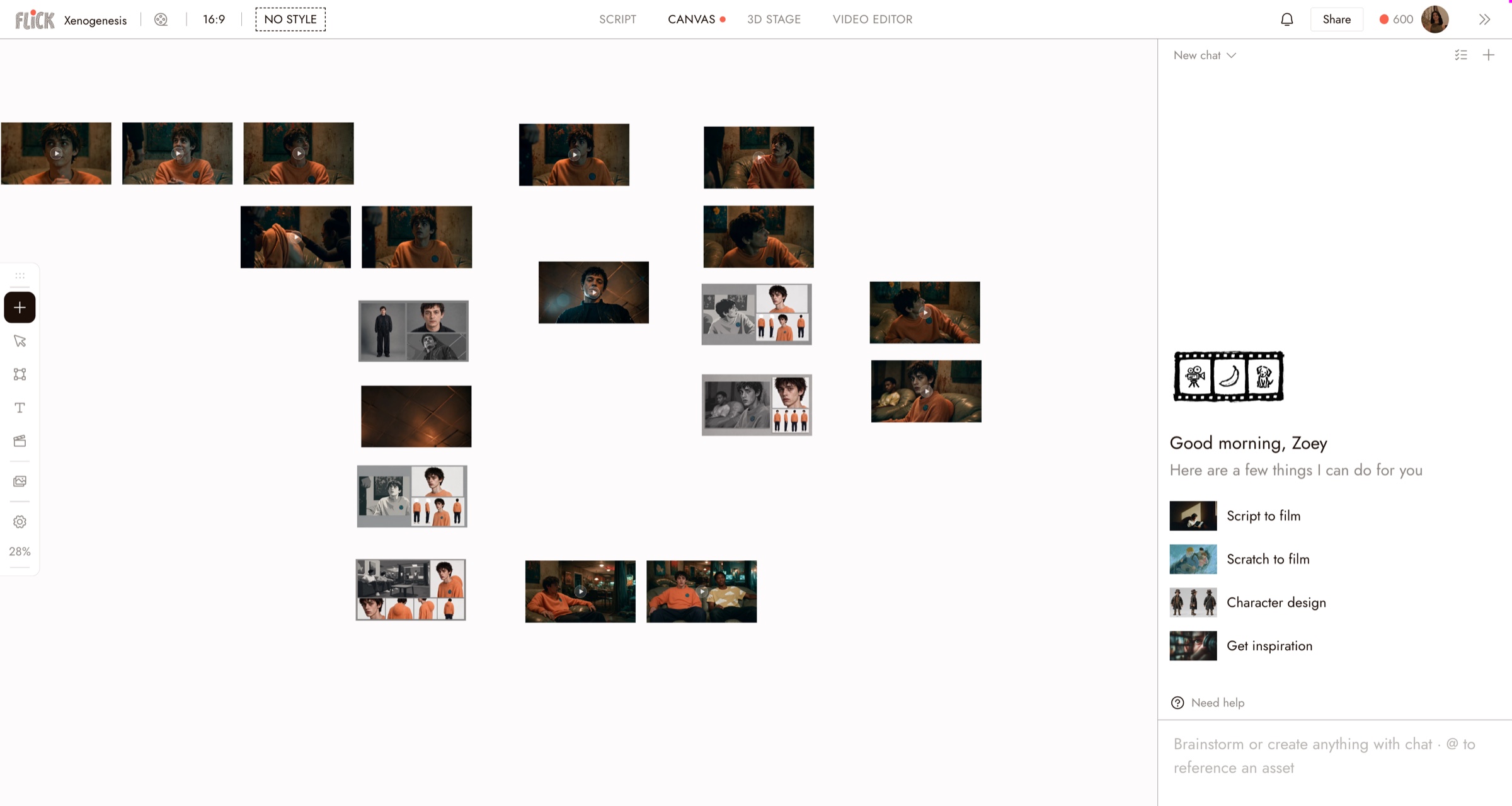
- Unendliches Canvas, Chat und KI-Erstellung
Organisiere Szenen visuell, während du Inhalte direkt auf dem Canvas generierst und bearbeitest.
- Flickpedia
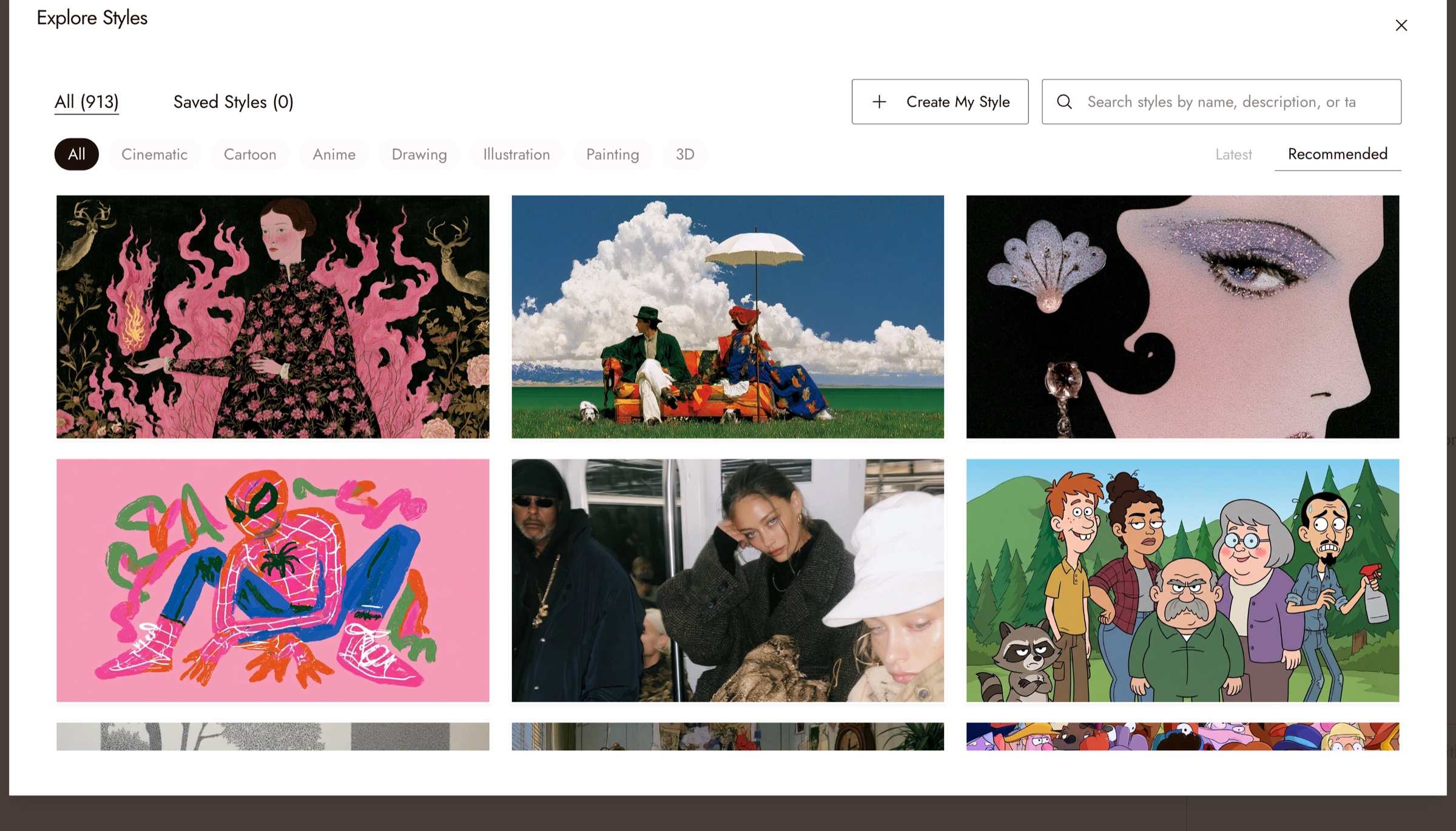
- Kuratierte visuelle Stile
Von Künstlern gestaltete Stile, die dir helfen, schnell einen filmischen Look zu erreichen. Siehe Visuelle Stile.
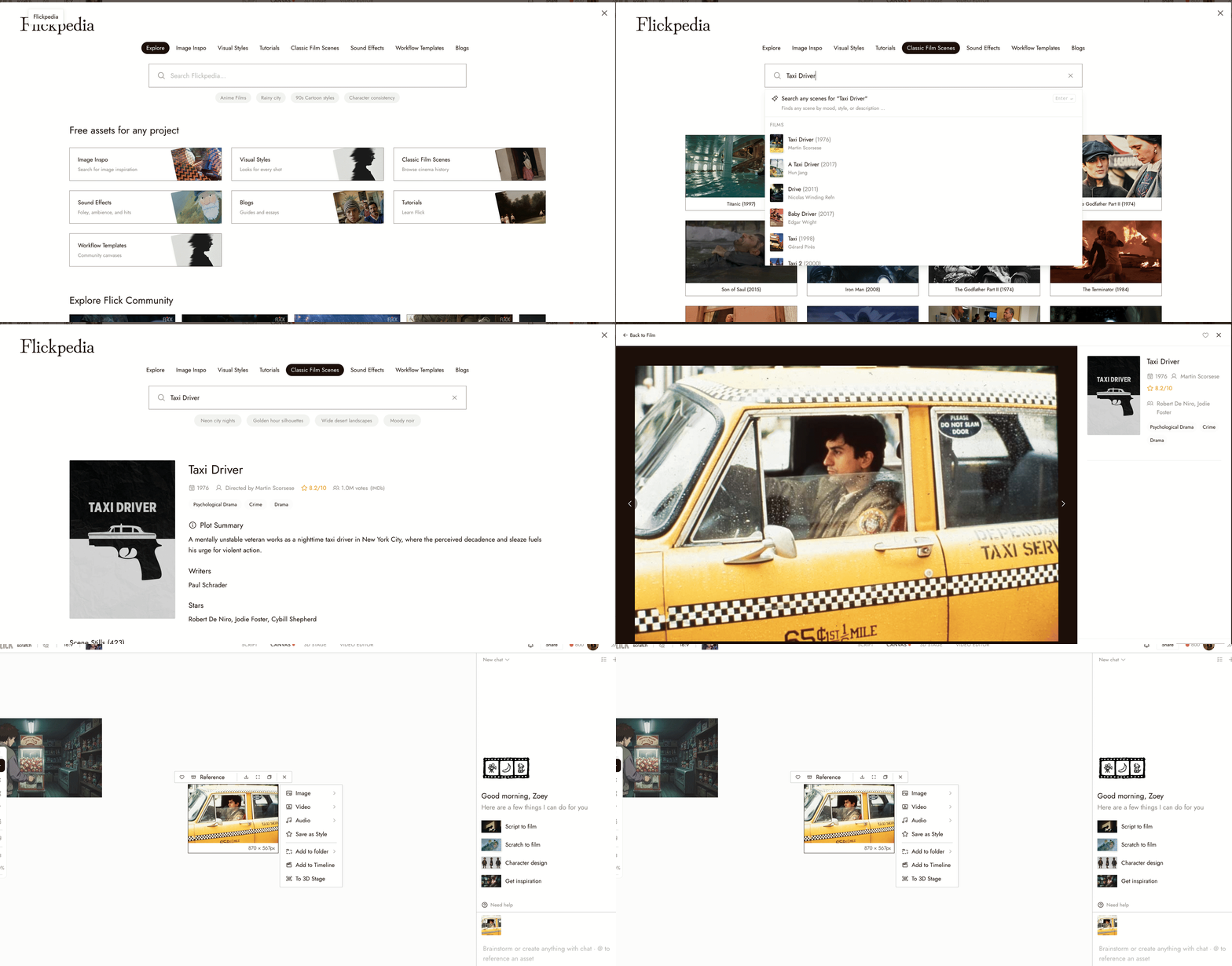
- 1M+ klassische Filmszenen
Erkunde über eine Million Filmaufnahmen, um Referenzen zu finden und die filmische Sprache zu studieren.
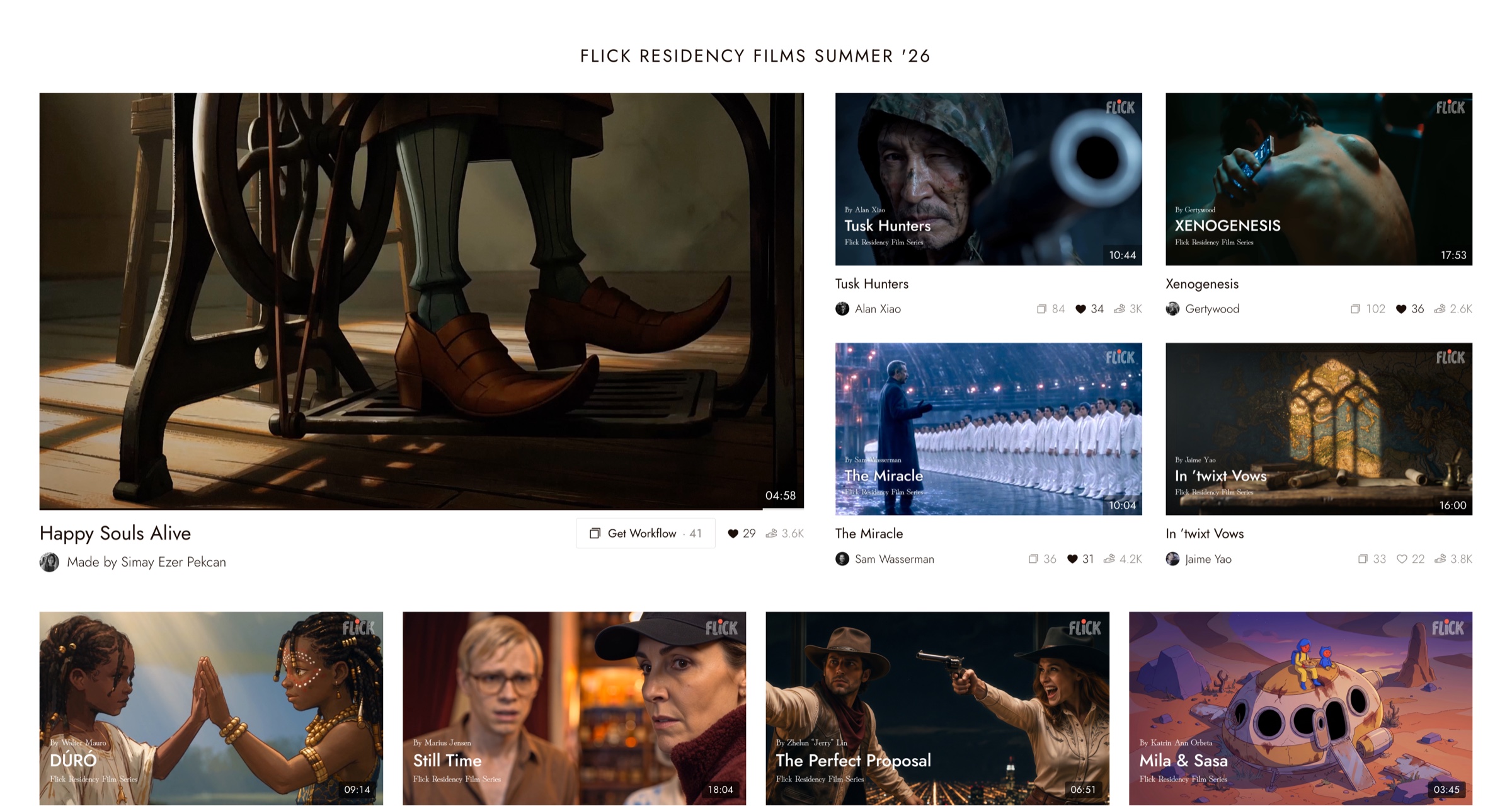
- Flick TV
Preisgekrönte Filme mit vollständigen Behind-the-Scenes-Workflows, damit du sehen kannst, wie ein Ergebnis tatsächlich entstanden ist.
Hier starten
Beginne mit einer kleinen Idee und schließe eine kurze Sequenz ab. Überprüfe den gesamten Schnitt, bevor du einzelne Bilder verfeinerst.
- Prepare. Read Before you generate to plan your scene and gather references.
- Make a short film. Follow Tell a small story in three shots to generate, edit, and add sound.
- Finish it. Use Export and download your film to produce a file you can watch outside Flick.
Wenn du lieber zuerst die Benutzeroberfläche erkunden möchtest, führt dich Erstelle dein erstes Projekt durch das Canvas, und Navigation behandelt die Steuerungen und Shortcuts.
Wie ein Film entsteht
1. Plane, was das Publikum sehen soll
Schreibe deine Idee in einem Satz. Entscheide, was sich während der Szene verändert, und gib dann jeder Aufnahme einen Zweck. Eine Aufnahme kann einen Ort etablieren, ein Detail enthüllen oder die Reaktion einer Figur zeigen.
2. Erstelle und vergleiche Bilder
Ein Prompt beschreibt, was du generieren möchtest. Eine Referenz ist eine Bild-, Video- oder Audiodatei, die eine unterstützte Generierung anleitet.
Vergleichen Sie Bilder als Teil einer Sequenz. Prüfen Sie, ob Ihr Charakter, Ihr Schauplatz und Ihr visueller Stil zusammenpassen, bevor Sie Zeit für Bewegung aufwenden. Siehe Bild generieren und Bild bearbeiten.
3. Ausgewählte Bilder in Video umwandeln
Entscheiden Sie, was sich bewegen und was stabil bleiben soll. Beginnen Sie mit einer klaren Aktion pro Einstellung. Sehen Sie sich den gesamten generierten Clip an, bevor Sie sich für dessen Verwendung entscheiden.
4. Die Sequenz bearbeiten
Verwenden Sie die Timeline, um die Reihenfolge und Dauer Ihrer Clips festzulegen. Zeigen Sie den Schnitt in der Vorschau an, um zu sehen, ob er die beabsichtigte Geschichte erzählt. Fügen Sie Ton und Text dort hinzu, wo sie hilfreich sind.
5. Exportieren und überprüfen
Export produces a video file from your edited timeline. Watch the downloaded file before sharing it. See Export and download your film.
Finden Sie, was Sie brauchen
| If you want to... | Go to |
|---|---|
| Finish a first project | Tell a small story in three shots |
| Learn the canvas and its controls | Create Your First Project, Navigation |
| Generate or edit an image | Generate Image, Edit Image, Text Nodes |
| Keep a look or a character consistent | Visual Styles, Voice Consistency, Keep a character consistent across three shots |
| Write better prompts for a specific model | Image Generation Prompts Guide, Seedance Performance Guide |
| Build and film a 3D scene | 3D stage basic |
| Work with other people | Collaboration & Share, Workspaces |
| Understand credits and billing | Model Credit Costs, Cancellation, Receipt or Invoice |
| Know who owns what you make | Your content and rights |
Begriffe, die Sie sehen werden
- Projekt: Die Arbeit, die Sie in Flick entwickeln.
- Canvas: Der visuelle Arbeitsbereich zum Anordnen von Ideen und Medien.
- Knoten: Ein Element auf dem Canvas, z. B. Medien oder Text.
- Modell: Das Generierungssystem, das für eine bestimmte Aufgabe verwendet wird. Verfügbare Einstellungen und Verhalten hängen vom Modell ab.
- Einstellung: Eine durchgehende Ansicht, die verwendet wird, um einen Teil einer Geschichte zu erzählen.
- Clip: Ein Medienelement, das in einen Schnitt eingefügt wird.
- Timeline: Der Bearbeitungsbereich, der steuert, wann Clips abgespielt werden und wie lange sie dauern.
- Export: Eine aus dem Schnitt erstellte Videodatei, die außerhalb von Flick angesehen werden kann.
Verbessern Sie eine Sache nach der anderen
Die Ergebnisse variieren zwischen Versuchen. Prüfen Sie, ob das Motiv klar ist, der Charakter erkennbar bleibt und die Aktion sinnvoll ist.
Ändern Sie dann eine Haupteingabe und vergleichen Sie erneut. Probieren Sie für eine praktische Lektion Halten Sie einen Charakter über drei Einstellungen hinweg konsistent.