最初のプロジェクトを作成する
始める前に
クレジットを持つFlickアカウントが必要です。画像、画像編集、動画の生成にはクレジットを使用します。詳細はモデルクレジットコストをご覧ください。
手順
1. 新しいプロジェクトを作成する
プロジェクトのホームページから始めます。作りたいものをプロンプトボックスに入力するか、その下の空のキャンバスをクリックしてください。上部バーの+ CREATEをクリックしても同じボックスが表示されます。
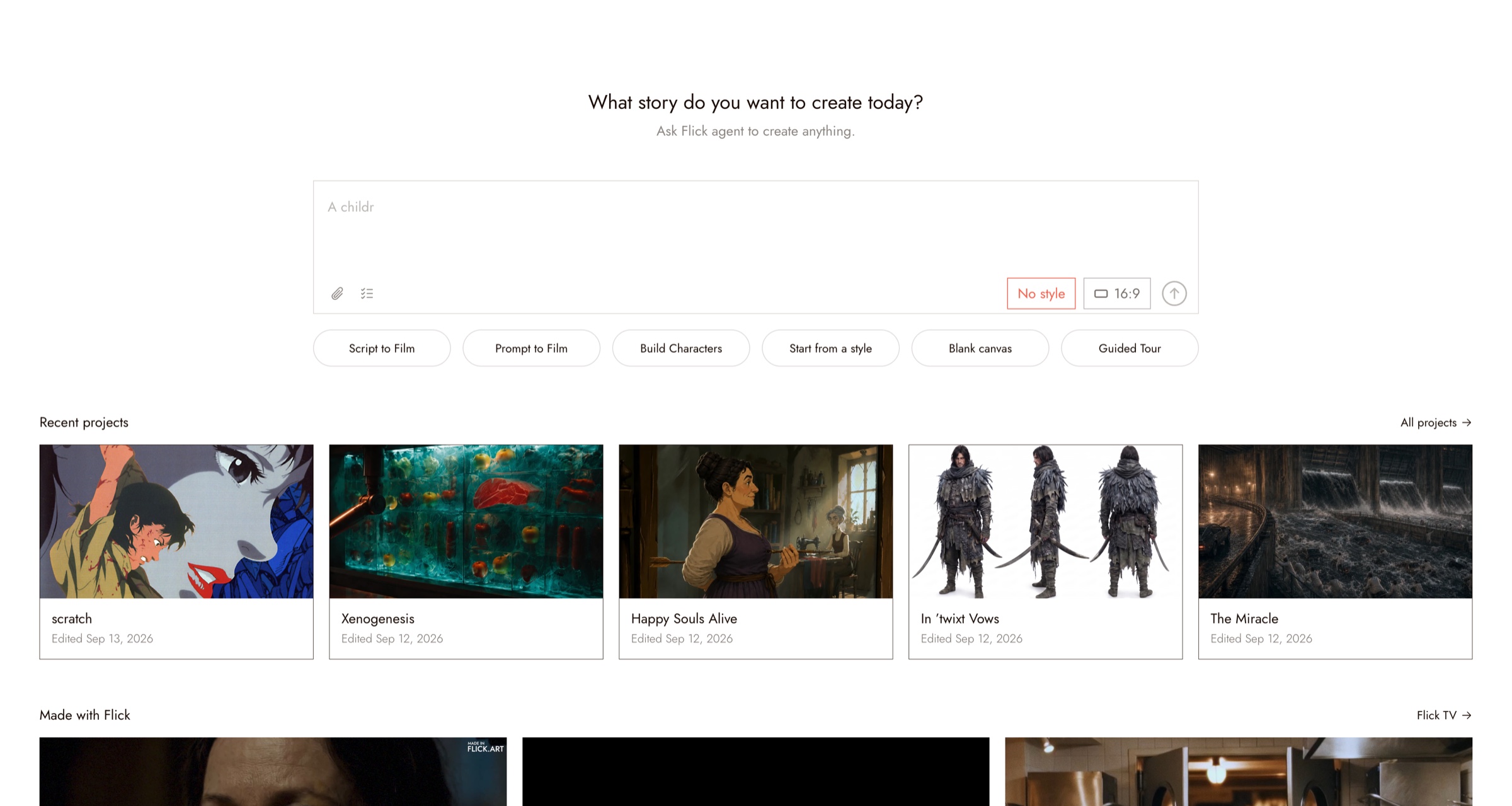
2. ビジュアルスタイルとアスペクト比を選ぶ
次のいずれかを選べます:
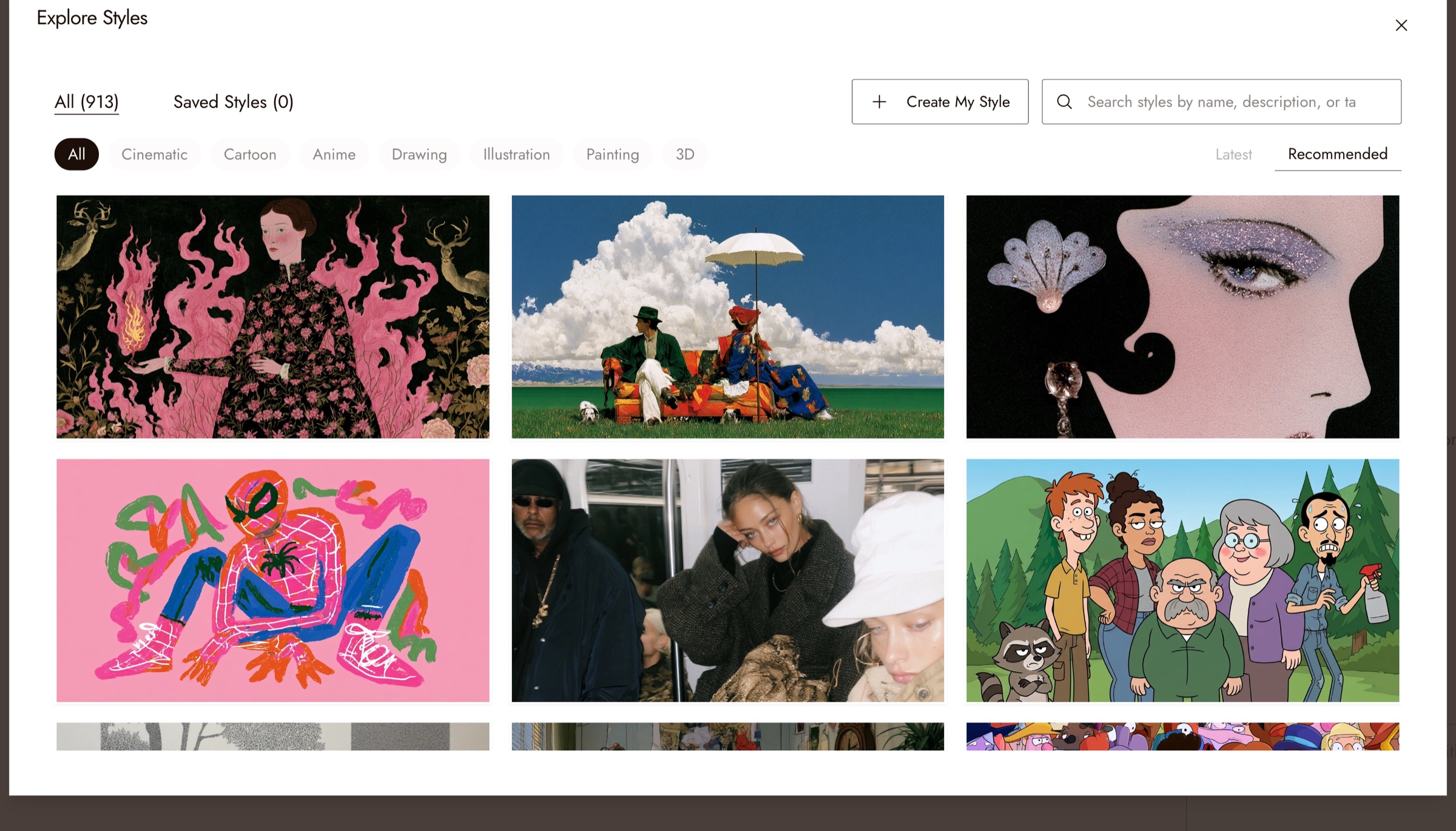
- Choose from 1,000+ curated visual styles: click No style in the prompt box to open Explore Styles
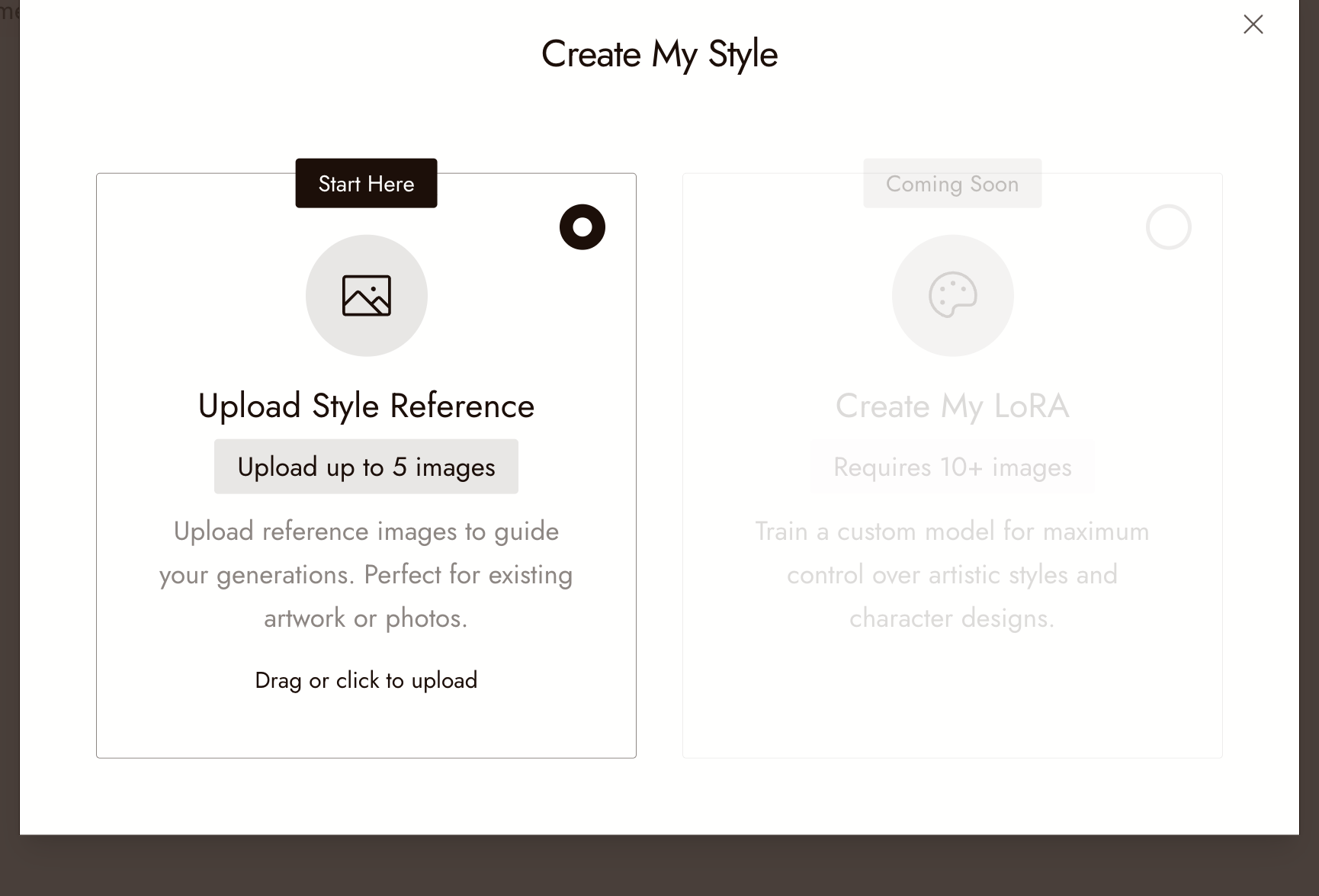
- OR build your own style from reference images: click Create My Style in Explore Styles, then Upload Style Reference and add up to 5 images that show the look
次に、スタイルの横にあるコントロールからアスペクト比を選択します:16:9、9:16、1:1、21:9、4:3、3:4、または5:4。
Inside the project, the Visual style sits at the top of the chat panel, where you can change it at any time, and new generations use the aspect ratio you last chose. Check each result for consistent framing and style.

3. 最初の画像を生成する
画像を作成するには、左側のツールバーの+ボタンをクリックし、画像を生成を選択します:
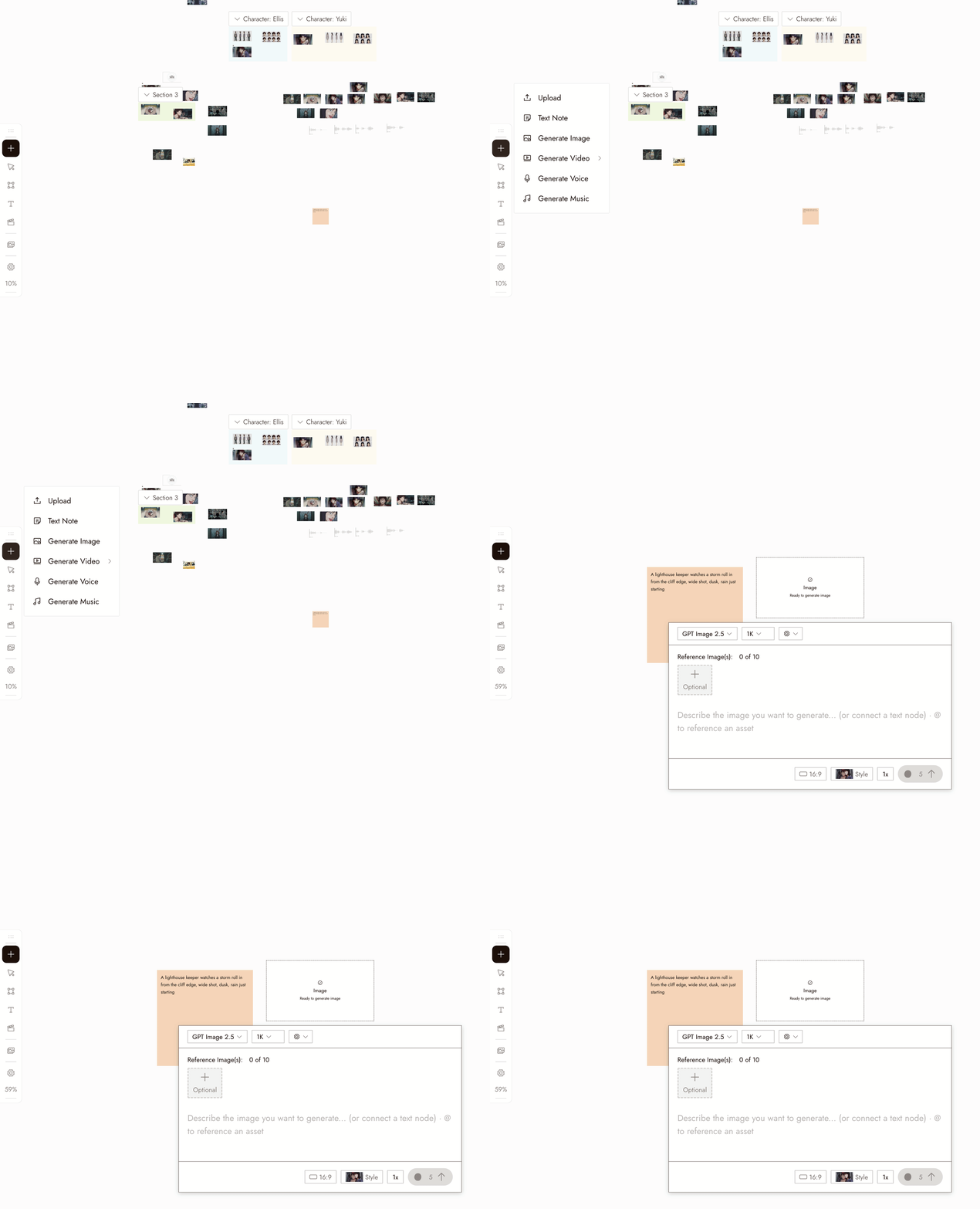
- Select the new image node. Its settings panel opens under it.
- Choose an image model in the dropdown, such as Nano Banana Pro or GPT Image 2.5.
- Write your prompt in the panel.
- Choose the number of images with the 1x control. Start with a small batch.
- Check the credit cost on the Run button, then click it.
右側のチャットボックスに画像を説明して、エージェントに生成させることもできます。
4. プロンプトにテキストノードを使用する
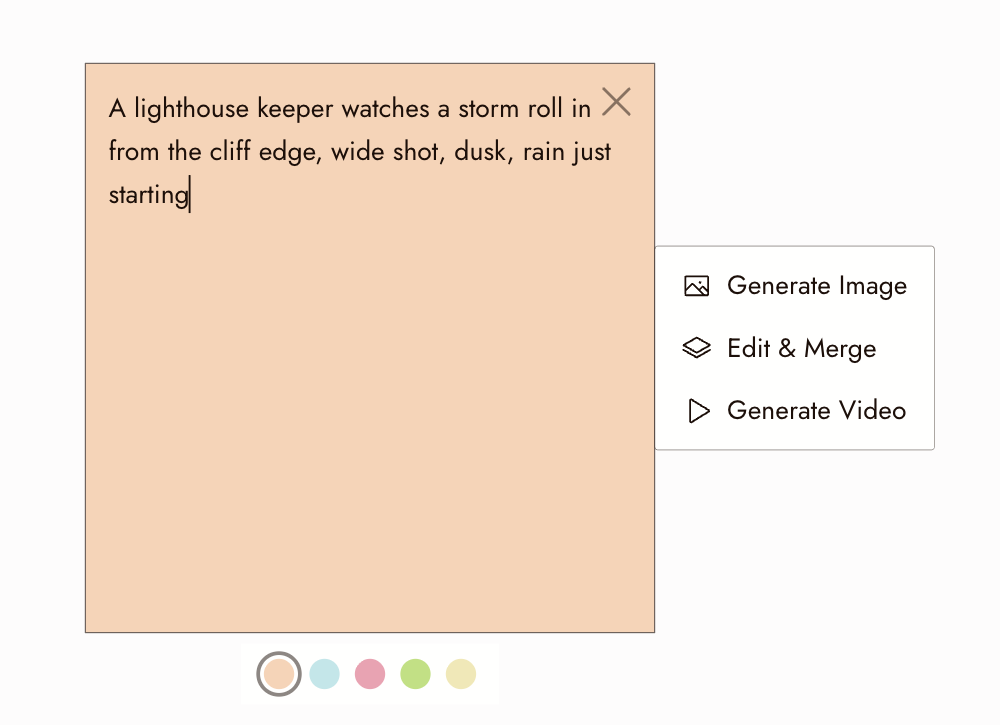
テキストノードはキャンバス上のメモで、プロンプトを提供できます:
- テキストノードを追加します
- プロンプトを記入します
- Generate Imageをクリックします
Flickは自動的にテキストの内容をプロンプトとして使用します。
切断をクリックして、プロンプトの接続を解除します。
完全ガイド: テキストノード。
5. 画像のバリエーションを確認する
Set the batch count before you run: the 1x control next to Run goes up to several images per generation. The credit cost updates with the count.
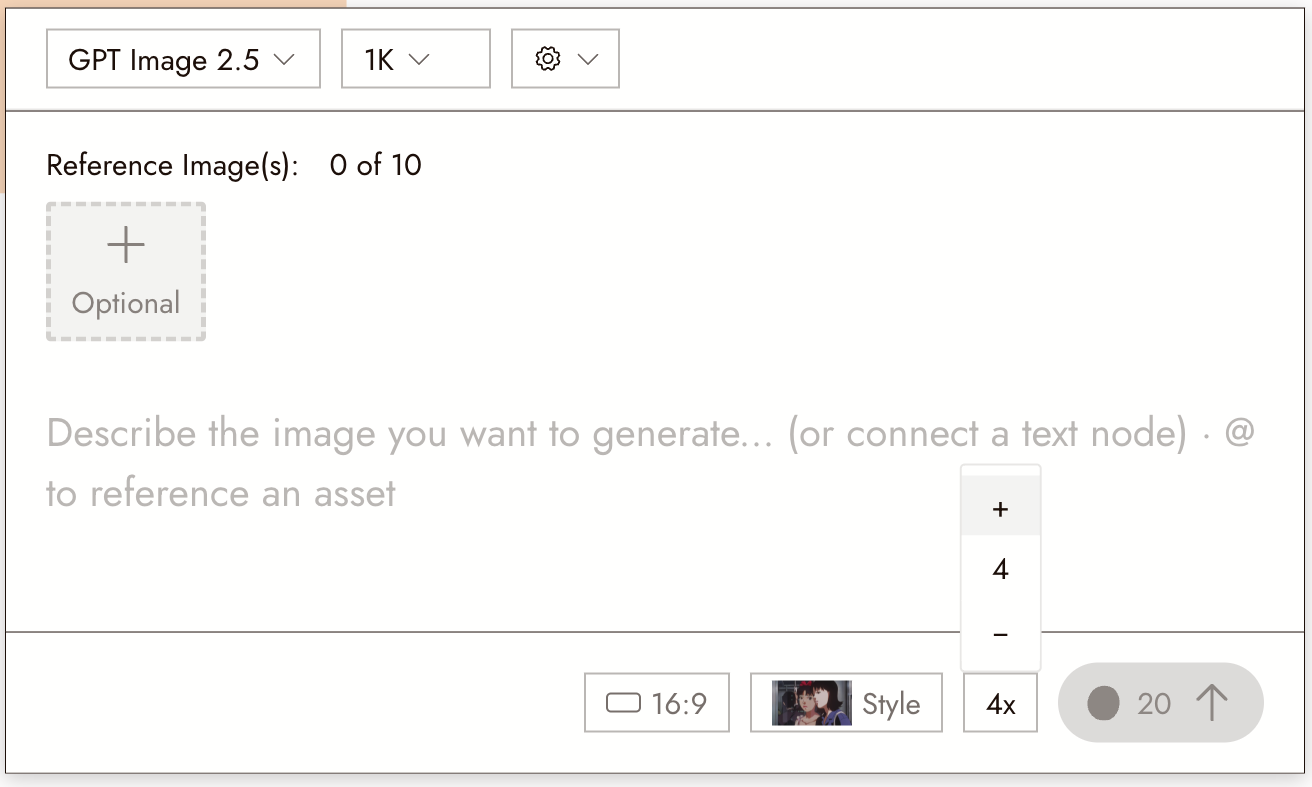
結果はキャンバス上に並んで配置されます。選択したスタイルに対してバリエーションを比較してください。
画像を選んだら、次のことができます:
- 動画を生成する
- 画像を編集する
- スタイルを変更する
- 背景を削除する
6. 画像を編集する
画像ノードを選択し、メニューから画像を開きます。Flickは複数の編集ワークフローに対応しています。
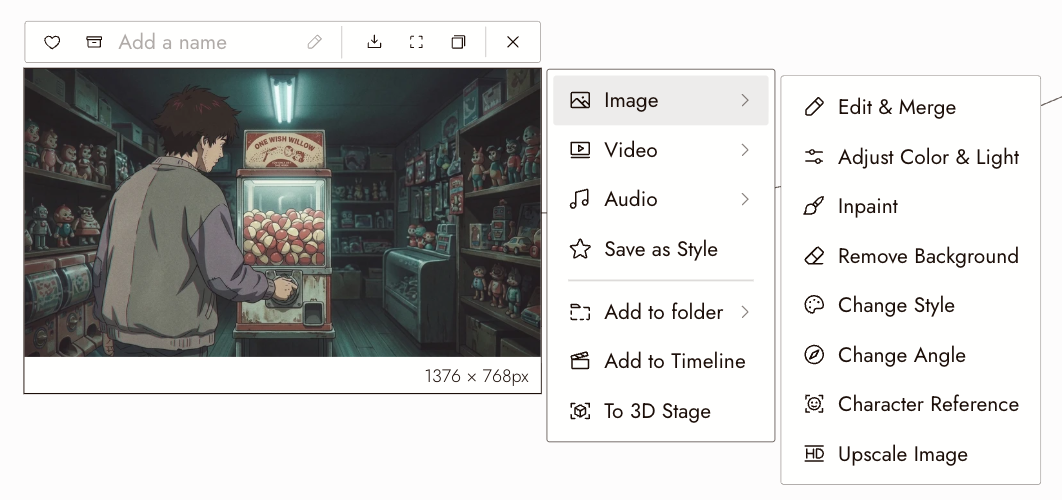
一般的な使用例:
- 複数の画像を組み合わせる
- キャラクターの一貫性を維持する
- 画像の特定の部分を編集する
女の子の髪の色を白に変えてください。
完全ガイド: 画像編集。
7. スタイルを変更する
ビジュアルスタイルを変更するには:
- 画像ノードを選択し、画像を開き、次にスタイルを変更を選択
- 画像に接続されたスタイル変換ノードが設定パネルと共に表示されます
- モデルと新しいスタイルを選択し、実行をクリック
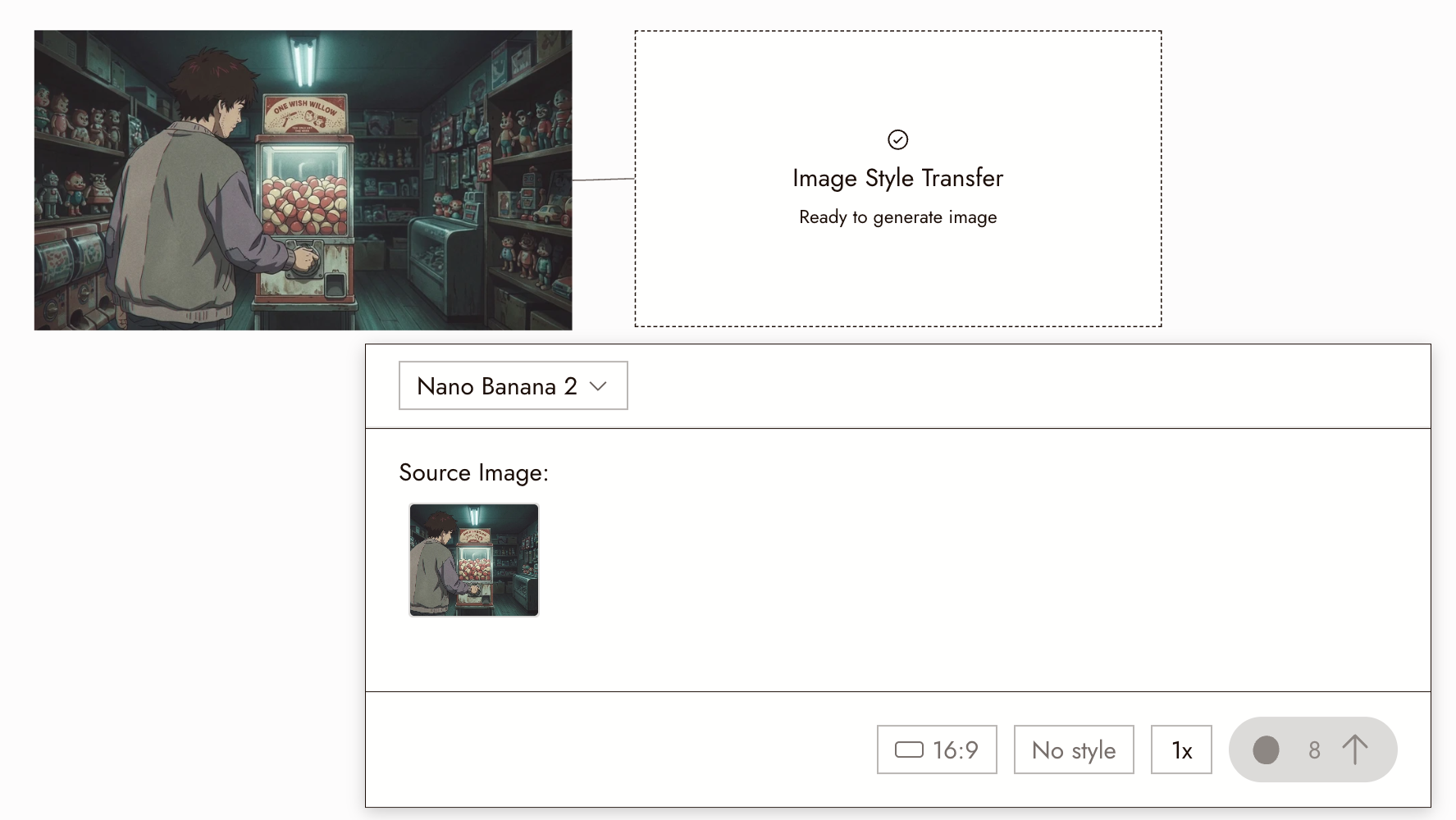
スタイル変更後もキャラクターとカメラアングルが一貫しているか確認してください。
完全ガイド: ビジュアルスタイル。
8. 動画を生成する
動画を生成するには:
- 画像ノードを選択し、動画を開き、次に動画を生成を選択します。または、+から開始し、動画を生成、次にフレームから動画を選択することもできます。
- 動画モデルを選択
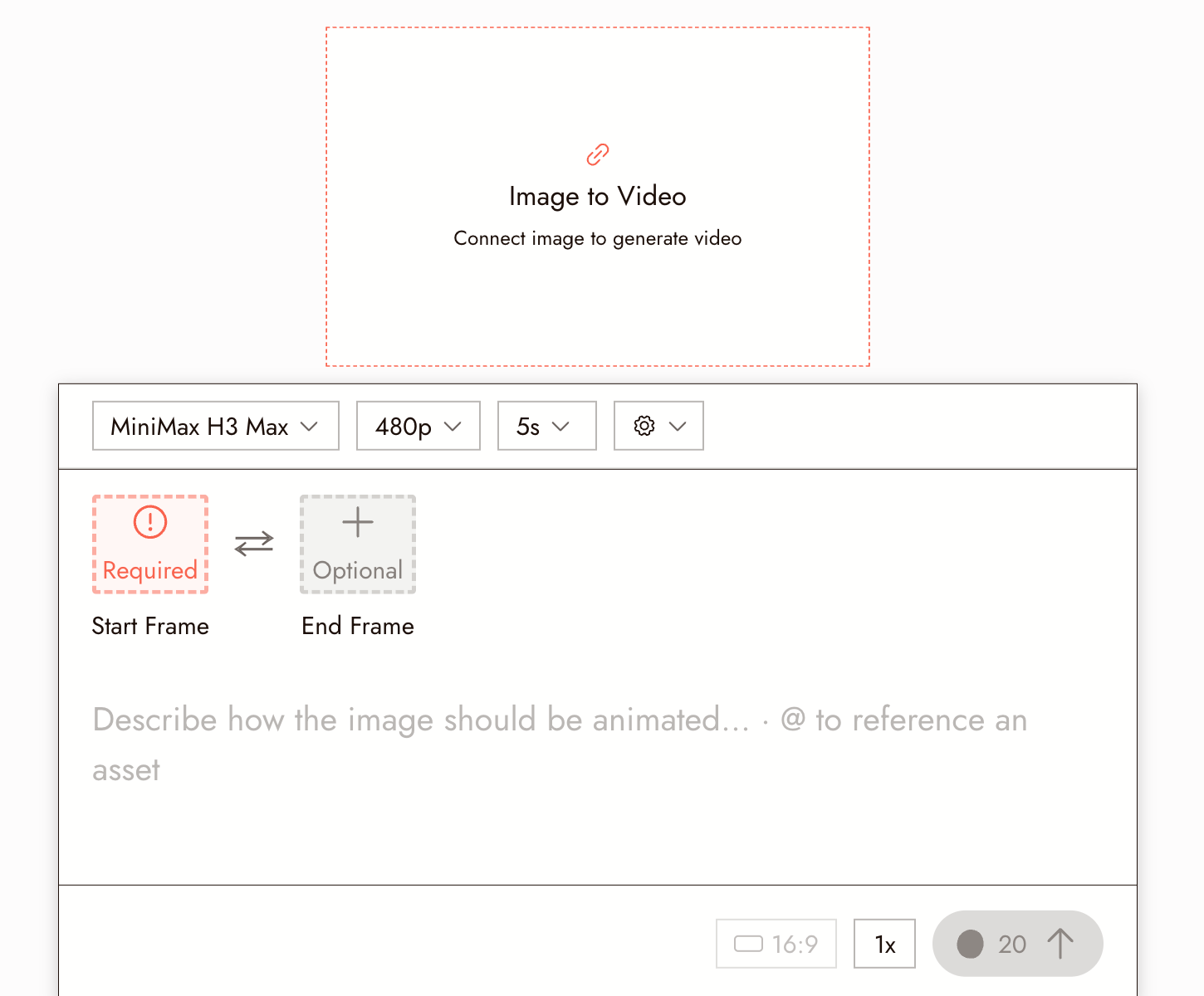
モデルの説明を読み、ショットに合ったものを選択してください。結果の画質と音声同期を確認してください。
次の項目も調整できます:
- 動画の長さ
- 解像度
完全ガイド: 動画を生成。
9. クラシックフィルムショットを探す
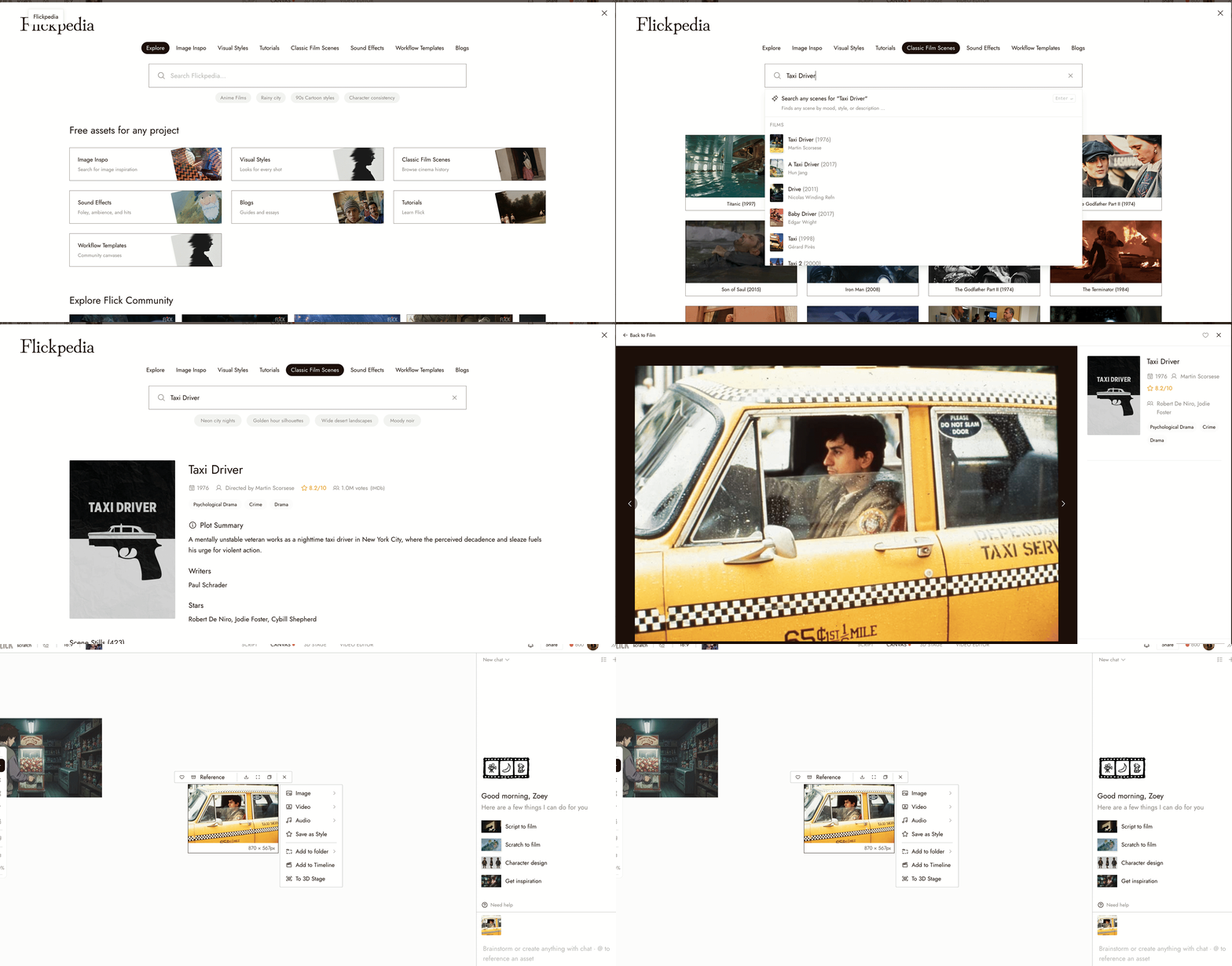
Flickにはクラシック映画検索機能が含まれています。上部バーのプロジェクト名の横にあるボタンからFlickpediaを開き、次にクラシック映画シーンを選択します。
100万点以上のクラシック映画ショットを閲覧できます。
例:
Taxi Driverのような映画を検索し、次に:
- 映画を開き、ショットを選択
- キャンバスに追加をクリック
ショットをコンポジションリファレンスとして使用するには:
- 画像をクリック
- リファレンスとして使用
- AIにショットを分析するよう依頼
AIチャットでできること:
- 構図を要約する
- 似た画像を生成する
- 選んだスタイルを維持する
完全ガイド:Classic Film Scenes。
10. Flick TVで映画を視聴する
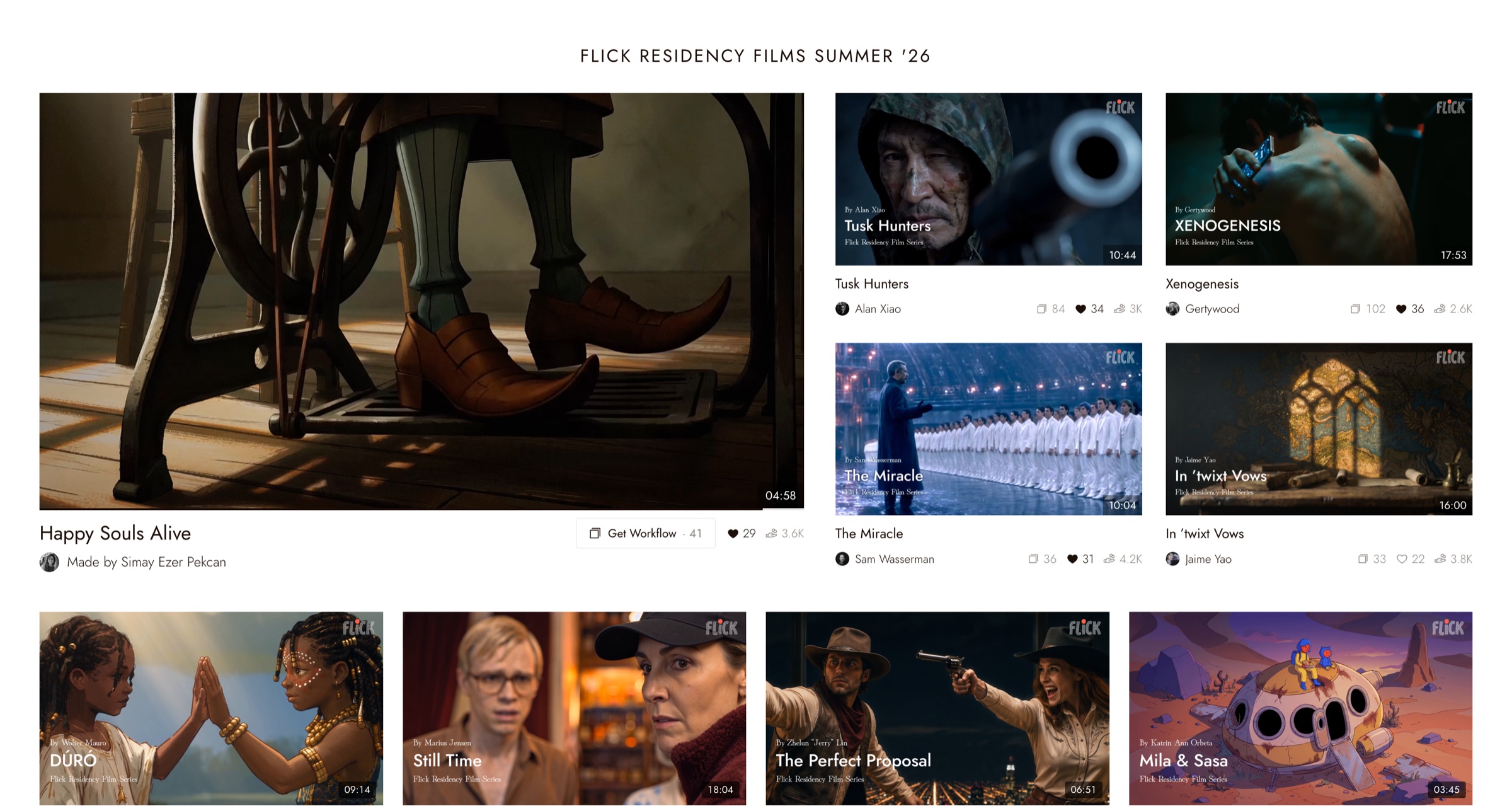
Flick TVでは、Flickで制作された映画を視聴できます。
以下のことができます:
- 完成した映画を視聴
- ワークフローを取得を開いて、映画を制作した正確なキャンバスを確認
- 各画像とクリップがどのように生成されたかを学習
最初のプロジェクトを確認する
- The visual style is set at the top of the chat panel.
- You have at least one image you would keep.
- You know where the settings panel, the model picker, and the batch count are.
何かおかしい場合
実行後に何も表示されない。キャンバス上のノードのステータスを確認してください。まだ生成中か、画面外に配置されている可能性があります。キャンバス全体を表示するには縮小してください。
The images ignore the style. Check the style at the top of the chat panel, and keep style words out of the prompt.
すべての画像が同じアイデアになる。フレーミングやライティングなど、プロンプトの一つを変更して、再度生成してください。