Story basics
Story is your project's document: the brief, notes, tables and one or more screenplays, in one page you and the agent both write in. This page covers opening it, writing blocks and scripts, importing, the outline, memory, and downloading.
Open Story
- Click STORY, the first of the four tabs at the top of a project (Story, Canvas, 3D Stage, Video Editor), for the full page.
- Or click the Story button on the canvas's left toolbar. The same document opens in a floating panel over the board, so you can read and write while you generate. Drag its top edge to move it and its edges to resize it; Flick remembers where you left it. Click into the panel to show its close button.
Only the project's owner can open Story.
A new project starts with a template: a short note, then Brief, Narrative, Creative direction and an example script. Each section says what belongs in it. Write over it; it is yours.
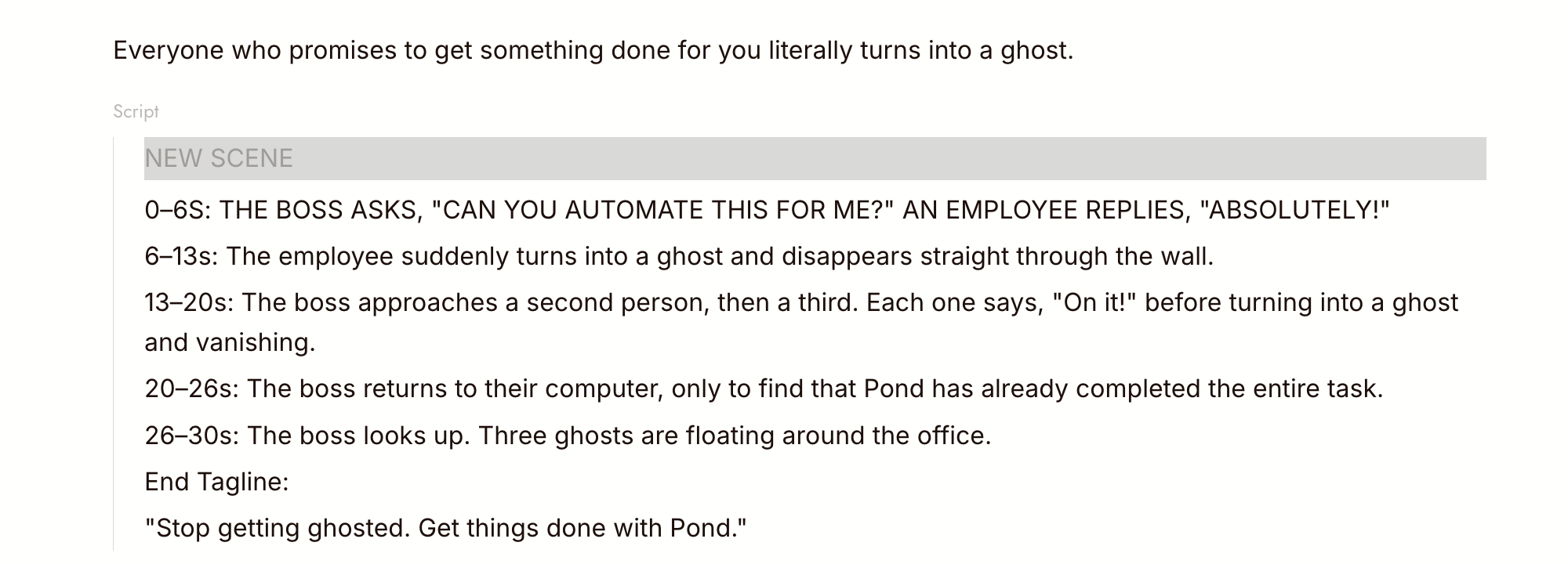
Write with blocks
Every line is a block. Type / to open the block menu, or use the Markdown shortcut as you type:
| Block | Shortcut |
|---|---|
| Heading 1, 2, 3 | # , ## , ### |
| Bulleted list | A hyphen, then a space |
| Numbered list | A number and a period, then a space |
| Divider, Table, Script, Project memory | From the / menu |
Each block has a chip in the left margin. Press it to select the block, release to open its menu, or drag it to move the block. Drag in the left margin to select several blocks at once.
Write a script
A Script box holds a screenplay. A document can have as many as you need; each numbers its own scenes.
- Click inside the box and type. Each line has a type, shown in the margin: Scene, Action, Character, Dialogue, Shot, Parenthetical, Transition or Act.
- Press Enter for the next line. Flick picks the likely type: a scene heading opens into action, a character cue into dialogue.
- Press Tab or Shift+Tab to change the current line's type, or click its chip.
- Start a line with INT. or EXT. to begin a new scene there.
Action and dialogue lines are spell-checked by your browser. Each script box has its own Upload, Download and Delete on the row above it.
Bring in what you already have
- A screenplay file. Use the script box's Upload. Flick reads .fountain, .txt, .fdx (Final Draft), .pdf and .docx. A Word screenplay is read by its layout, so character cues and dialogue keep their types.
- Markdown. Open the document menu and choose Import Markdown (.md). Headings, lists, bold, links and tables come in as blocks.
- Paste. Text copied from Notion, Google Docs or ChatGPT, or text that is clearly Markdown, pastes with its formatting. Press Command+Shift+V (Control+Shift+V on Windows) to paste plain text. One Command+Z undoes the whole paste.
You can also attach a .md file in chat and ask the agent to bring it into Story.
Tables
Add a table from the / menu, by pasting one, or by importing Markdown. Tab, Shift+Tab and Enter move between cells. Hover a cell to reveal handles on its row and column: click one to insert above, below, left or right, duplicate, clear or delete, or drag it to move the row or column. The table's chip has a Header row switch and Delete table.
Find your way around
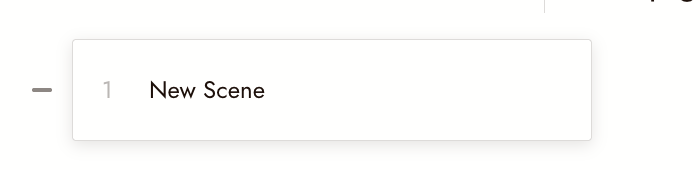
The thin strip of marks down the left edge is the outline: one mark per heading and scene, with your current place lit. Hover it to slide out the full outline, then click a row to jump there or drag rows to reorder.
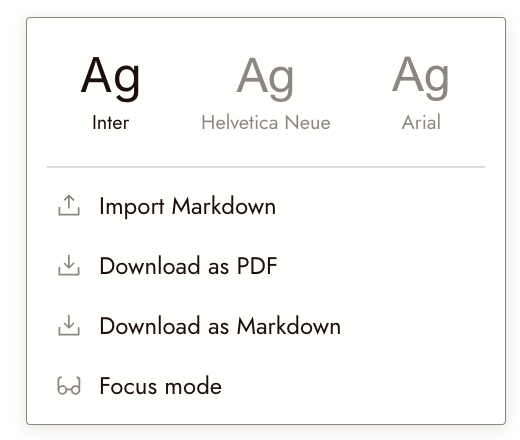
The sliders button at the top right opens the document menu: the document's font (Inter, Helvetica Neue or Arial), Import Markdown, Download as PDF, Download as Markdown, and Focus mode, which hides everything but the page. Press Esc to leave Focus mode.
Tell the agent what to remember
A Project memory card at the top of the document holds what the agent should always know about this project: a style recipe, character rules, "no music, environmental sound only". The agent reads it on every turn, in every view, so you do not have to paste it again.
Add one from the / menu, or open Agent memory in the chat header, which also holds memory For all projects. Keep it short: memory has a length limit, and the card marks where the agent stops reading.
エージェントで作成
Ask the agent to draft a scene, tighten dialogue, add a table of characters, or rename someone throughout. It writes in the language you write to it, with formatting and tables. Each reply is one undo step.
Download
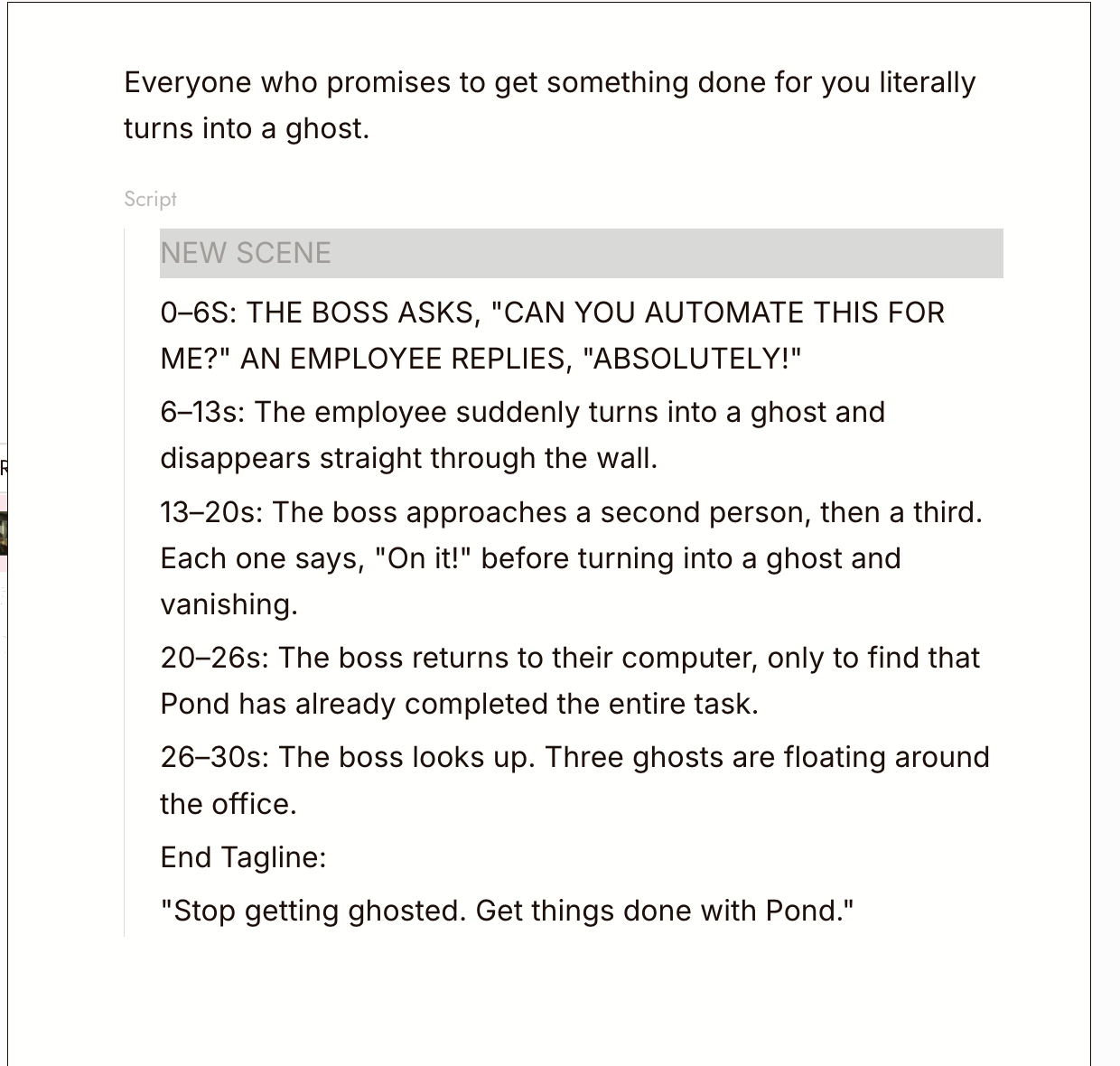
- The whole document: the document menu's Download as PDF or Download as Markdown. Each script box prints on the screenplay grid in Courier.
- One screenplay: that script box's own Download.
何かおかしい場合
My paste came in as raw # and ** characters. It was pasted as plain text. Undo, then paste with Command+V.
My uploaded script has the wrong line types. Click a line's chip to change it. For a Word file, check that cues and dialogue use the usual screenplay indents.
A character appears twice with two spellings. A character is whatever you typed in the cue. Fix the spelling, or ask the agent to rename it everywhere.
I cannot see the Story tab. Story is only available to the project's owner.
The agent keeps forgetting my style. Put it in Project memory instead of the chat.
次のステップ
- Talking to the agent for working with the agent on the canvas.
- Sections and folders to keep each scene's shots together.
- 01. Find your story for turning an idea into a scene.