キャンバス上でクリップをトリム
Trimは、動画またはオーディオクリップから必要な部分を保持し、次のステップ(Extend Video、効果音、リップシンク、タイムライン)に送ることができる新しいノードとして作成します。無料で、ブラウザ上で実行され、オリジナルは一切変更されません。
クリップをトリミング
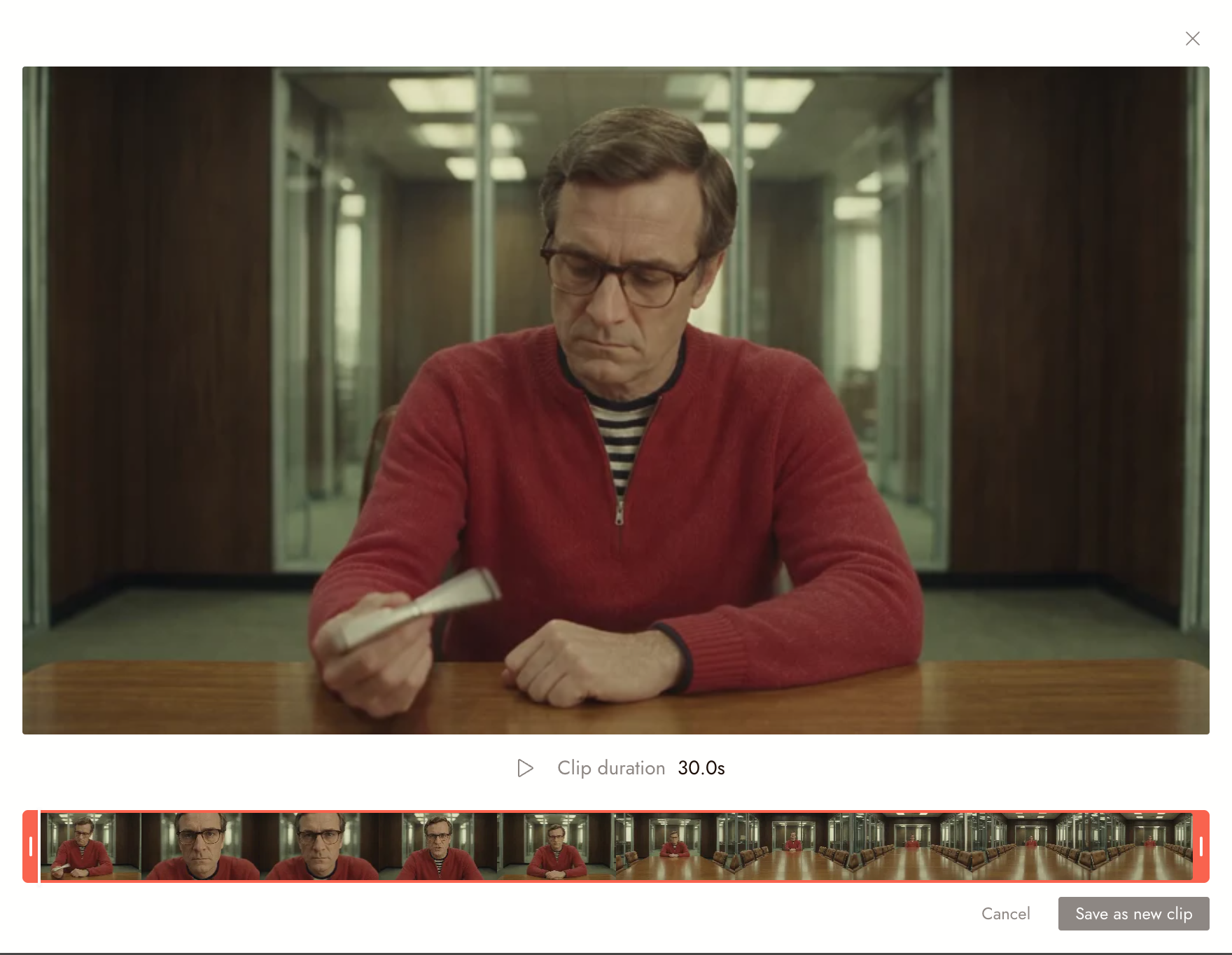
- キャンバス上の動画またはオーディオノードを選択し、Video(またはAudio)を選択してからTrimを選択します。トリムエディタが開き、最初のフレームで一時停止します。
- ストリップの両端にあるグリップをドラッグして、クリップの開始位置と終了位置を設定します。動画にはフィルムストリップが表示され、オーディオには波形が表示されます。保持される部分は作業中にループ再生されます。
- 保持範囲内をドラッグしてスライドさせるか、クリックして再生ヘッドをジャンプさせるか、再生ヘッド自体をドラッグします。グリップは再生ヘッドにスナップし、重なると赤くなります。
- Save as new clipをクリックします。エディタはすぐに閉じ、新しいノードがオリジナルの横、またはそのセクション内に表示され、進行状況が示されます。
新しいクリップは、オリジナルの名前に保持された範囲が追加された名前になります。たとえば「Dance (Trimmed 0.04-1.25)」のようになるため、1つのクリップの2つのトリムを簡単に区別できます。オリジナルには接続されていません。
キーボード
- Space で再生と一時停止。
- I と O で再生ヘッドの位置に開始と終了を設定。
- Left と Right で1フレームずつ移動。Shift を押しながらで1秒ずつ移動。
- Enter で保存。Esc でキャンセル。
何かおかしい場合
新しいクリップとして保存がグレー表示になっている。 範囲がまだクリップ全体のままです。まずグリップを動かしてください。
間違った部分をトリムしてしまった。 新しいノードを削除して、元のクリップを再度トリムしてください。元のクリップは変更されていません。