エージェントと対話する
チャットでエージェントを使用して、メディアの生成、クリップの編集、キャンバスの整理を行います。適切なノードを選択し、変更または維持したい内容を伝えてください。
できること
- 生成:画像、画像編集、画像からの動画、音声と対話、音楽。
- 整理:セクションの作成と命名、ノードの命名、キャンバスの状態の読み取り。
- 映画の編集:タイムラインへのクリップの追加、クリップの移動と削除、トリミング、速度と音量の変更、フェードとトランジションの追加、テキストクリップの編集、音声の分離、キャプションの生成。
- ナビゲート:ビデオエディタを開く、プロジェクト設定の変更。
できないこと
汎用アシスタントではありません。コードの記述、ゲームのプレイ、ウェブの閲覧は行いません。画面は見えません。指定されたキャンバスのノードと添付されたものだけが見えます。
コンテキストを与える
- ノードを選択してから質問してください。選択されたノードはヘッダーバーとメニューが表示され、そのサムネイルがチャット入力欄の上に表示されます。これがエージェントが参照する対象です。複数選択すると、すべてが含まれます。
- 名前で指定する。@を入力するか、アセットを参照をクリックして、ノード、セクション、またはアセットを選択します。セクションやノードに名前を付けることで、この機能が有効になります。詳細はセクションとフォルダーを参照してください。
- ファイルを添付するには、リファレンスがまだキャンバス上にない場合、チャットボックスのクリップアイコンを使用します。音声録音を使用すると、入力する代わりにリクエストを話すことができます。
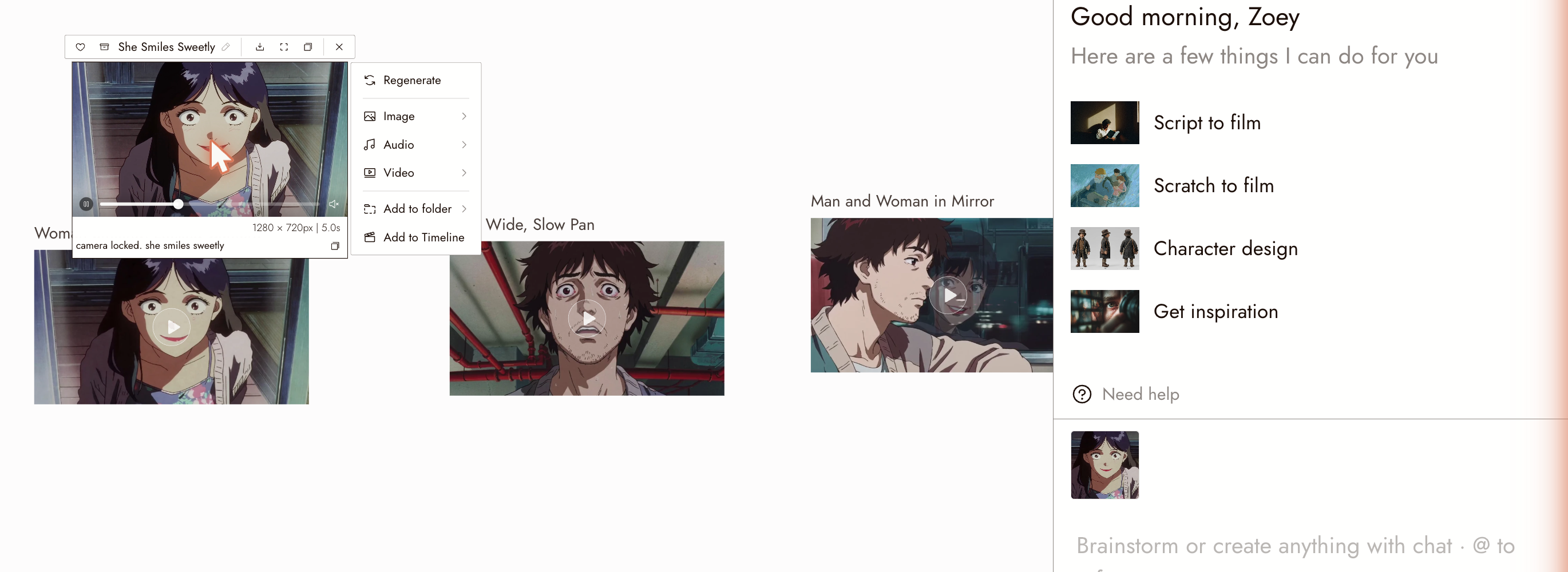
メニューが開いた状態の選択された動画ノード。右下のチャットボックスにノードのサムネイルが表示されています。これがエージェントが参照する対象です。
結果を求める前にアイデアを探る
何が違うと感じるかはわかっているが、方向性を選ぶのに助けが必要な場合は、エージェントにアイデアを尋ねてください。最終的な創造的選択はあなたが行います。
小さな計画リクエストを試してみましょう:
旅人が忘れられた傘を見つけるシーンを探るのを手伝ってください。静かに希望に満ちた雰囲気にしたいのですが、恐ろしくも感傷的でもないものにしたいです。3つの短い文章の方向性を提案してください。メディアを生成したり、プロジェクトをまだ変更したりしないでください。
「もう一度試して」とだけ言うのではなく、維持、変更、理由で応答してください:
空の駅と赤い傘は維持してください。嵐を雨上がりの柔らかい光に変更してください。救助ではなく小さな親切な行為にしたいからです。文章のアウトラインのみを修正し、メディアを生成したり、プロジェクトを変更したりしないでください。
方向性を選択したら、シーンを要約し、生成する前に提案されたプロンプトを確認してください。
これらはリクエストの例であり、別の計画モードや技術的な支出ロックではありません。エージェントの応答と提案されたアクションを確認してください。生成を決定する際は、利用可能な設定と表示されたコストを確認してください。
リクエストの表現方法
一度に1つの主な変更を行う。赤いコートを依頼し、結果を確認してから、より広いショットを依頼します。これにより、問題の追跡が容易になります。
維持すべきものを伝える。エージェントは何を固定すべきか知りません。「同じキャラクター、同じフレーミング、駅をカフェに置き換えて。」
対象を名前で指定する。「あれ」ではなく、「Stationセクションのワイドショット」と言います。
Ask before you spend. Set the approval mode to Manual and the agent asks before anything that costs credits; see below.
Set standing rules. Agent memory and Personalize, in the chat header, let you tell the agent how you work once instead of in every message.
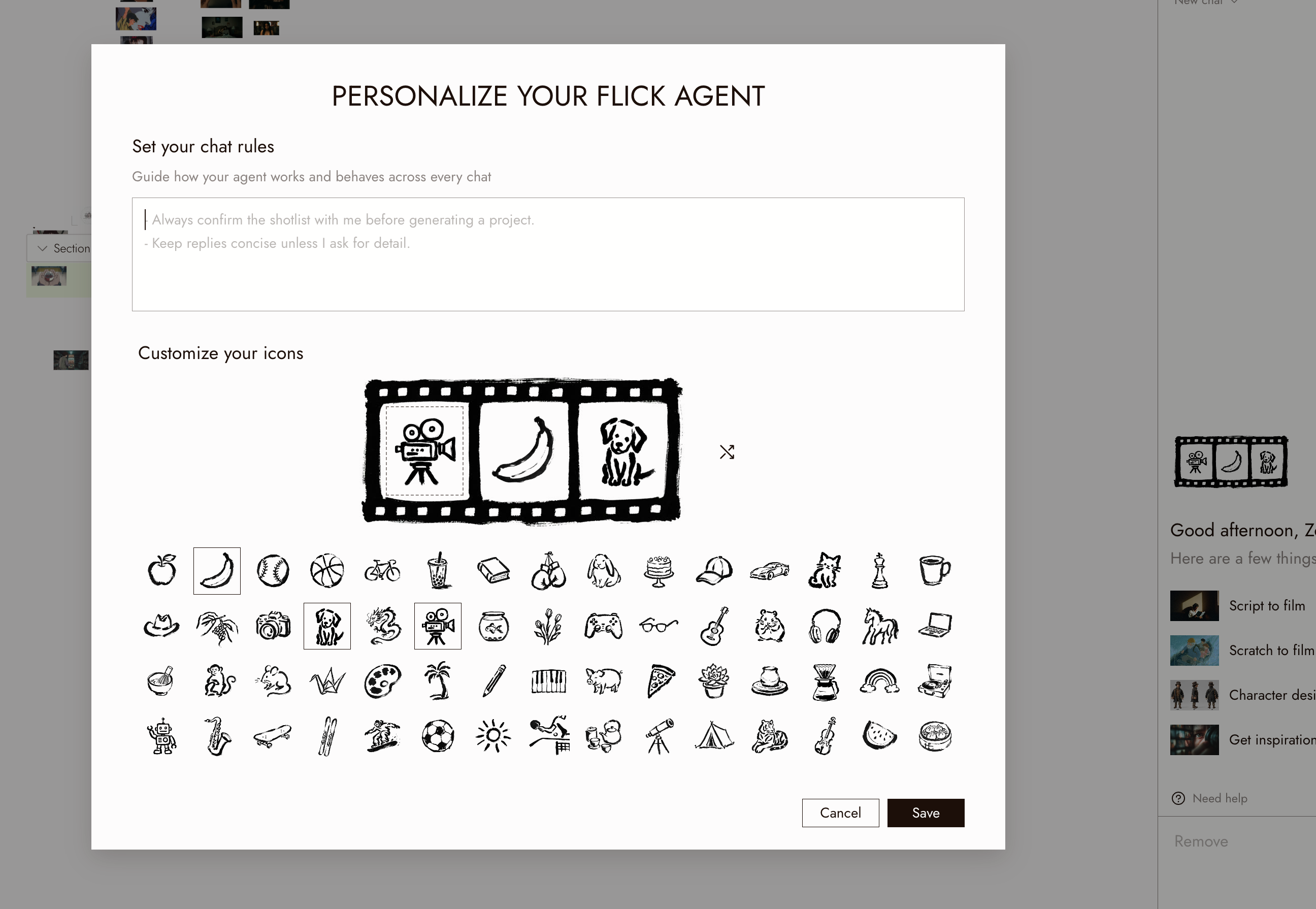
維持/変更ブリーフをレビューする
リファレンスが既にショットを定義している場合は、変更点のみを記述してください。ドラフトプロンプトで以下を確認してください:
- リファレンスの役割:どの画像が構図を定義し、どの画像が外観を定義し、どの画像が編集対象か?実際のアセットを名前で指定してください。
- 維持:保持するレイアウト、フレーミング、被写体の配置、アイデンティティ。
- 変更:範囲を限定した一つの修正と、リファレンスに示されていない情報。
- チェック:キャラクターを動かさずに確立されたドアから光が入るなど、成功の視覚的証拠。
エージェントを使ってプロンプトをドラフトし、次にプロンプトと結果をレビューします。自分でプロンプトを書くこともできます。ワークフローがリファレンスをサポートしているか確認してください。実行前に矛盾する入力を解決してください。「維持」や「変更なし」などの言葉はモデルをガイドしますが、結果を固定するものではありません。
Choose when the agent asks first
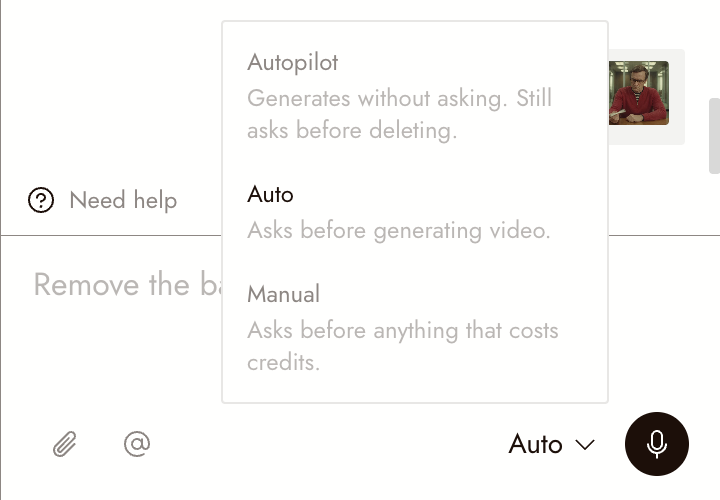
The approval mode, next to the microphone in the chat box, decides which actions wait for your yes:
- Autopilot: generates without asking. Still asks before deleting.
- Auto (the default): asks before generating video.
- Manual: asks before anything that costs credits.
In every mode, the agent asks before deleting anything, and actions that cost nothing never wait. When it asks, it shows what it wants to run and what that costs, and waits for your answer before it runs anything.
Tell the agent what to remember
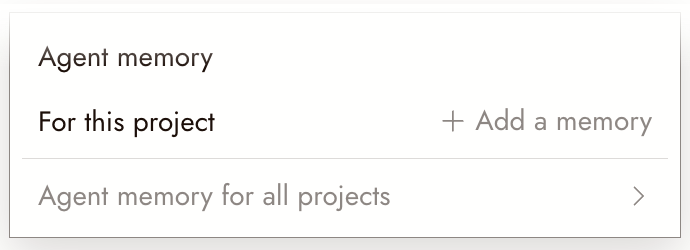
Click Agent memory in the chat header.
- For this project: Add a memory adds a Project memory card to the top of your Story. Write what should always hold for this film: a style recipe, character rules, "no music".
- Agent memory for all projects: rules that apply to everything you make.
The agent reads both on every turn, in every view, so you do not need to repeat them in chat.
実行内容を確認する
エージェントのアクションレポートを読み、リンクされた結果を確認してください。編集が誤った詳細を変更した場合は、元のノードを選択してリクエストを修正してください。
何かおかしい場合
広角ショットを頼んだのに髪が変わってしまった。維持すべきものを伝えてください。「リファレンス通りにキャラクターを完全に維持してください」と指定して、元のノードから再生成してください。
画像が見えないと表示される。ノードを選択するか、チャットボックスに画像を添付してください。
頼んでいないものが生成された。レポートでソースとして使用されたノードを確認してください。正しいノードを選択して再度依頼してください。
何かの場所を尋ねたが分からないと言われる。セクションまたはノードを名前で指定してください。名前が付けられていない場合は、ズームアウトして探してください。生成物を見つけるを参照してください。
次のステップ
- 最初のプロジェクトを作成する - 最初の生成について
- 画像を生成する - 優れたプロンプトの例
- 生成物を見つける - 結果の保存場所について