生成する前に
生成する前に、小さな目標を選び、リファレンスを集め、結果をどう判断するかを決めましょう。
手持ちのものから始める
完成した脚本は必要ありません。1つのシーンから始めましょう。
ストーリーがある場合: 変化を示す1つの瞬間を選びます。コンセプト実証では、物語全体ではなく、核となるアイデアを示すだけで十分です。
絵、ビジュアル、または感覚がある場合: 空間、色、音など、自分が興味を持つ要素を特定します。次に、それを表現する小さな出来事を選びます。
レジデンシーのインタビューで、Drop of Waterの制作者は、長い脚本をコンセプト実証に縮小したプロセスを説明しました。Xenogenesisの制作者は、音楽とビジュアルと並行してストーリーを発展させたと述べています。これらは競合するルールではなく、2つの有用な出発点です。
1つの質問を問いかけましょう:このシーンの後、観客は何を理解し、何を感じるべきか?
明確な目標を1つ書く
シーンを1文で説明します。人物または対象、場所、そして1つの出来事を含めましょう。
例えば:
雨上がりの静かな駅で、旅行者が忘れられた赤い傘に気づく。
旅行者がどこに立っているか、どのショットで傘を明らかにするかを決めます。
最初のプロジェクトでは、1つの生成クリップに複数の場所の紹介、複雑なアクション、そして物語全体の解決を求めることは避けましょう。代わりに、アイデアを別々のショットに分割します。
小さなシーンの概要を作る
最初のテストの前に、4つの短い行を書きます。駅のシーンの場合:
| 判断 | 例 |
|---|---|
| 何が起こるか? | 旅行者が傘に気づき、持ち主が見つけられる場所に置いておく。 |
| 何が変わるか? | 見落とされていた物が見つけやすくなる。 |
| 観客にどう感じてもらいたいか? | 劇的な救出ではなく、小さな気遣いの感覚。 |
| 何を避けたいか? | 脅威的な嵐や、仕草から注意をそらす複雑な拾い上げ動作。 |
これは教育用の例であり、テスト済みの生成プロンプトではありません。ブリーフは修正できますが、結果がシーンに適しているかを判断できるよう、常に表示しておいてください。アイデアの探求にサポートが必要な場合は、エージェントとの対話のフィードバック演習を使用してください。
映画の形状を選択する
Choose an aspect ratio on the projects home page, beside the style control: 16:9, 9:16, 1:1, 21:9, 4:3, 3:4, or 5:4. Inside the project, new generations use the ratio you last chose.
一部のモデルは異なる出力形状を使用するか、ソース画像に従います。実行をクリックする前に、アクションのアスペクト比と出力アスペクトに関する通知を確認してください。
後でアスペクト比を変更すると、重要なディテールがクロップされる可能性があります。複数のフォーマットが必要な場合は、被写体の周りに余白を残し、各バージョンを確認してください。
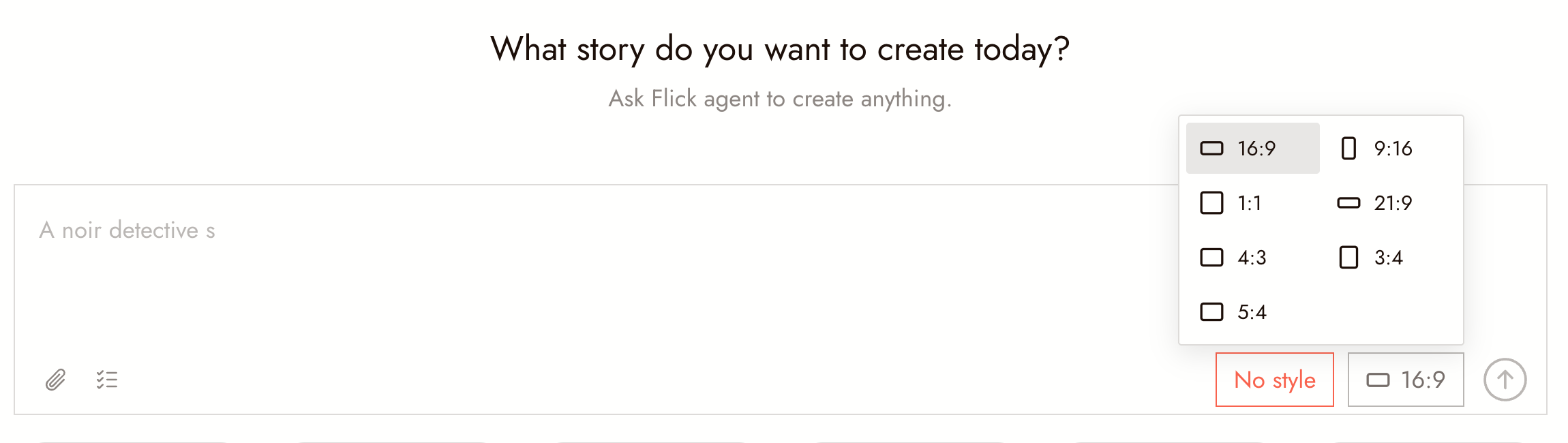
プロジェクトホームページのプロンプトボックス内のアスペクト比ピッカーと、その7つのオプション。
目的を持ってリファレンスを集める
リファレンスは、キャラクターのアイデンティティ、場所の外観、またはビジュアルの方向性など、具体的な何かを伝えるために使用します。
各リファレンスが何を提供するかを考えてください。2つのリファレンスが異なる衣装や照明を示唆している場合は、生成前にどちらがショットを導くべきかを決定してください。
Build your visual world shows how to turn those references into a small set of decisions about the location, lighting and recurring objects.
所有しているか、使用許可を得ている素材を使用してください。プロジェクト資料と共に、その出典と使用条件を保管してください。
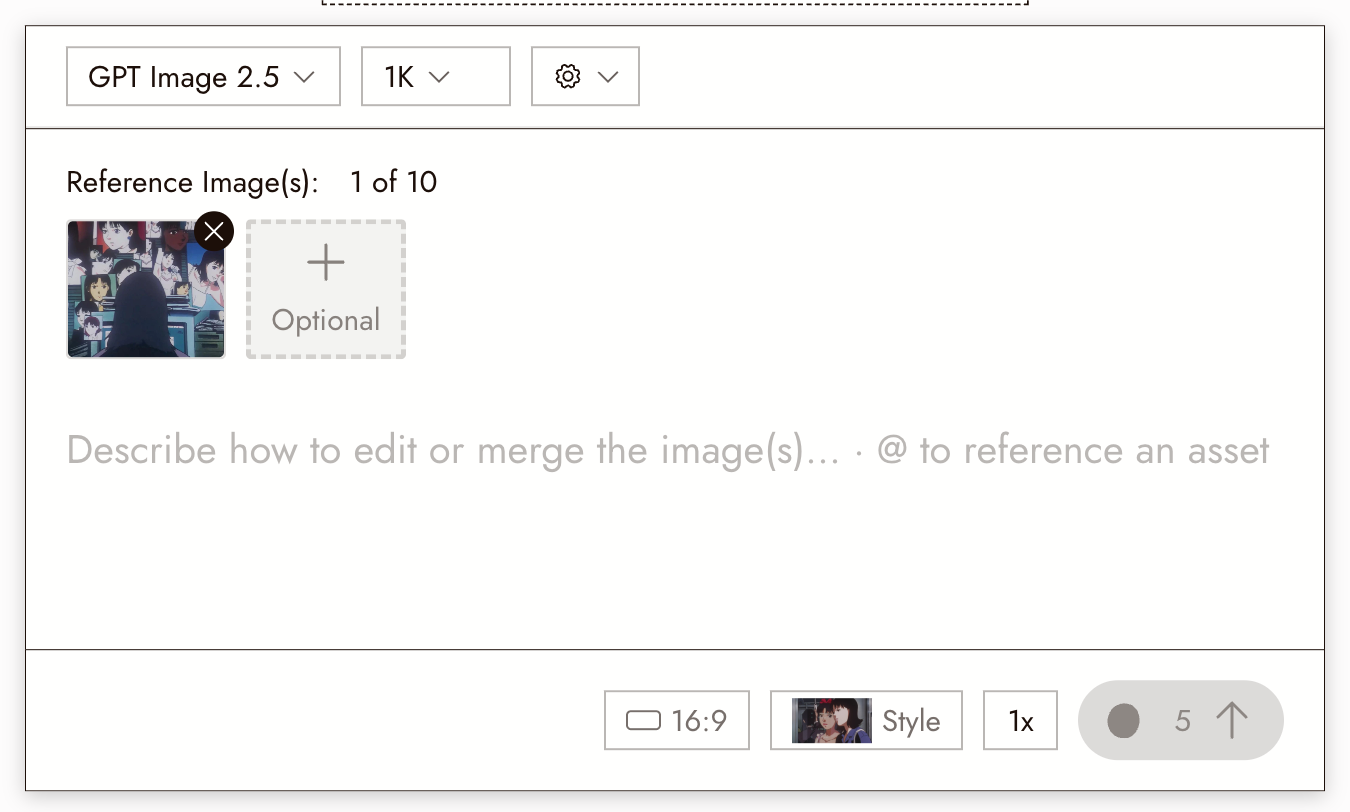
アクションによってリファレンスの扱い方が異なります。通常の画像を生成パネルは最大10枚のリファレンス画像を受け取り、すべて同じ方法で読み取ります。人物のアイデンティティやシーンを固定するには、代わりに専用のキャラクターリファレンスアクションを使用してください。スタイルリファレンスが人物のアイデンティティも保持すると仮定しないでください。
タスクに適したモデルを選択する
完了する必要があるタスクから始めましょう:静止画像の作成、既存画像の編集、またはモーションの生成です。次に、Flick内のそのモデルで利用可能な入力と設定を確認します。
同じ目標に対してモデルを比較します。キャラクターの同一性、読み取り可能なアクション、結果が編集に適合するかどうかを確認します。
すべてのショットに最適なモデルは存在しません。どの設定がタスクに有用な結果を生み出したか、簡単な記録を残しておきましょう。
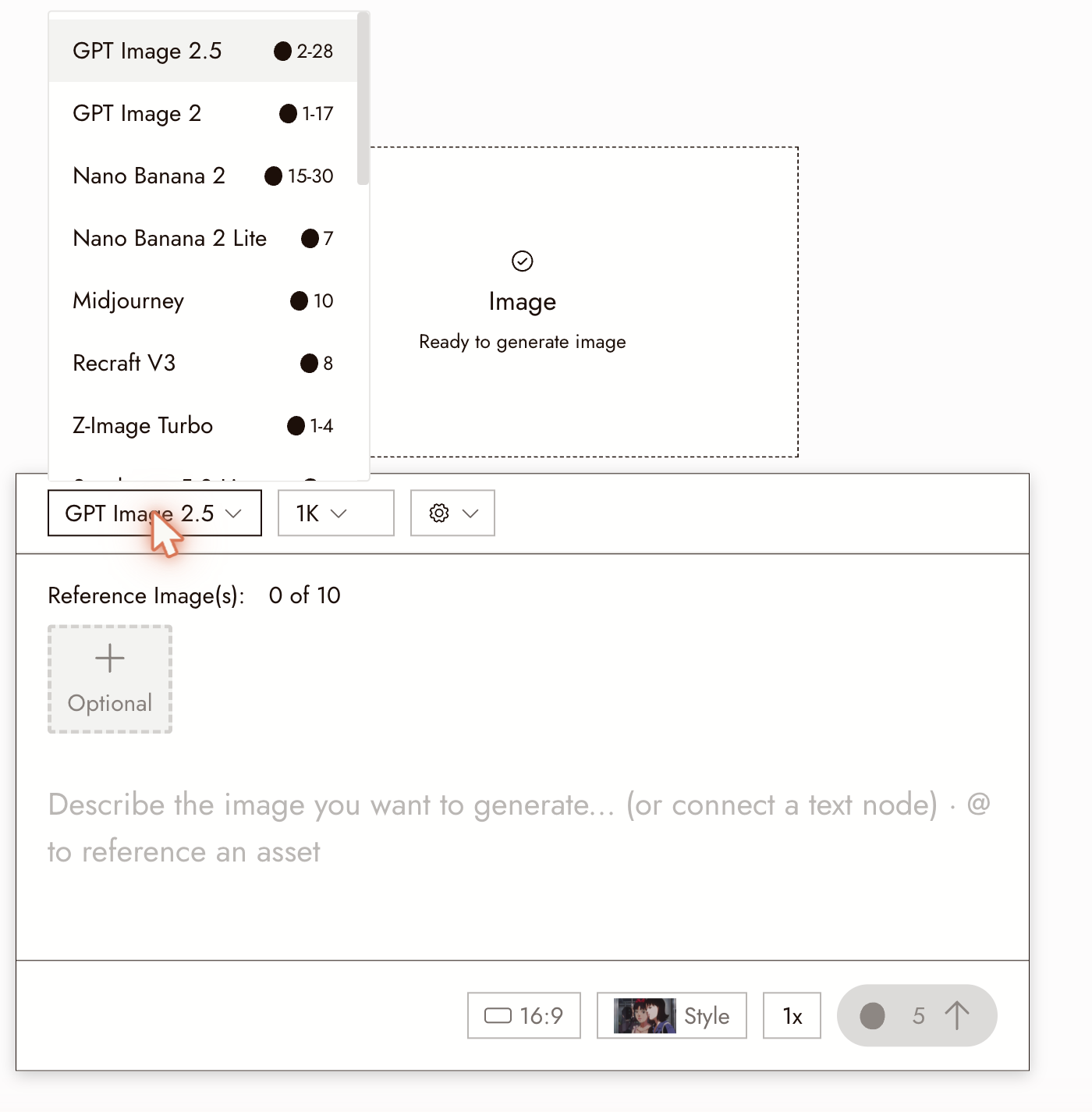
Freeアカウントで表示される画像生成パネルのモデルドロップダウン。他のプランでは異なるモデルセットが表示されます。パネルで自分のプランを確認してください。
開始前にコストを確認する
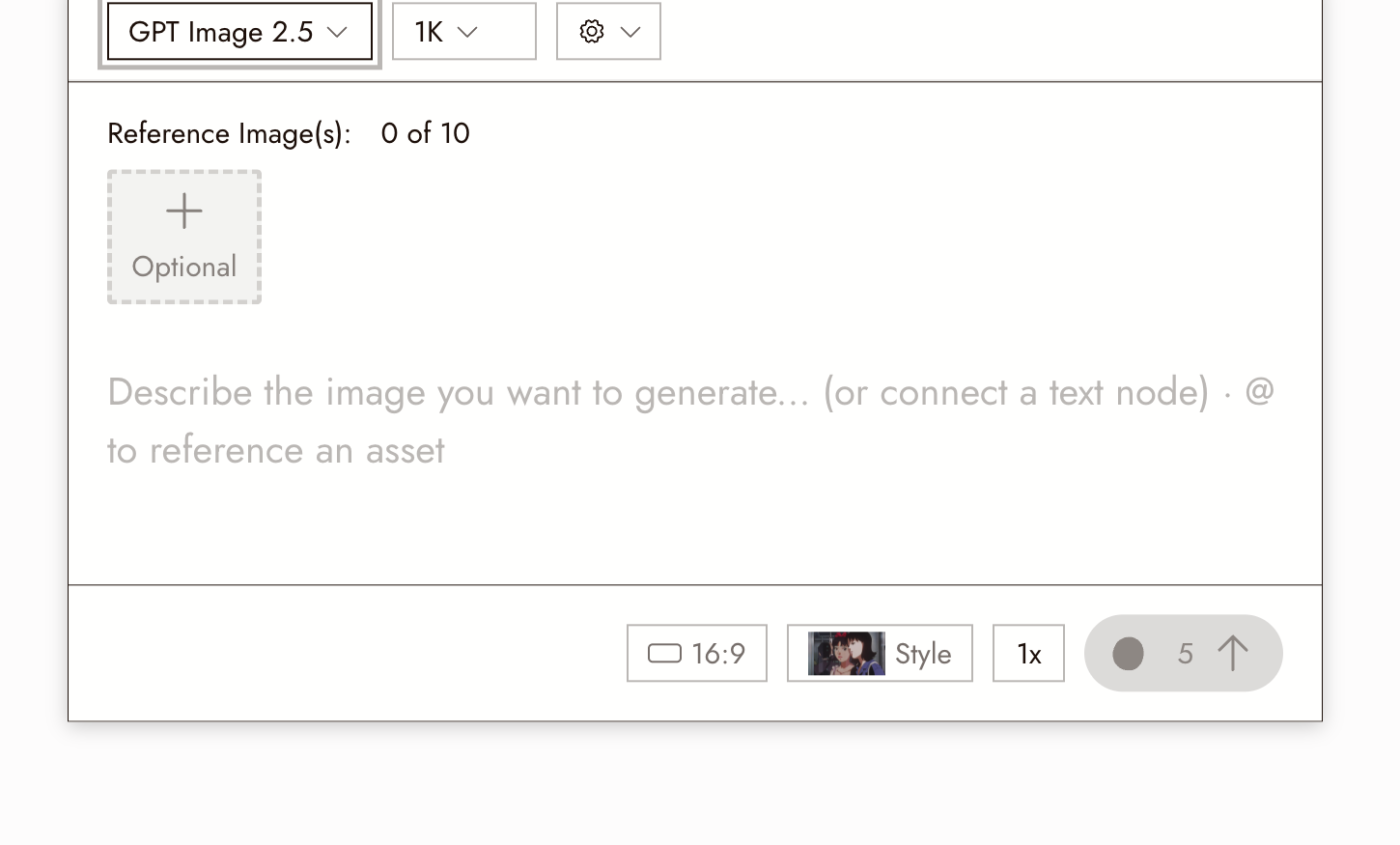
実行ボタンには、選択した設定のクレジットコストが表示されます。バッチサイズや動画設定を変更した後は、再度確認してください。
選択肢のコストが不明な場合は、実行前にモデルクレジットコストを確認してください。チュートリアルの例が現在の選択と同じコストであると仮定しないでください。
最小限の有用なテストから始めましょう。モーションをテストする前に、静止画のフレーミングとキャラクターの同一性を修正します。
成功とは何かを決める
最初のテストの前に、2つまたは3つのチェック項目を選びます。駅のシーンでは、次のような項目が考えられます:
- 旅行者と傘が簡単に区別できる。
- 駅がショット全体で同じ場所に感じられる。
- 観客が旅行者が何に気づいたかを理解できる。
プロンプトを変更する前に、問題を特定します。1つの主要な入力を変更してから、結果を比較します。
キャンバスを快適にする
キャンバスツールバーのキャンバス設定というラベルの歯車アイコンを開いて、明るい表示または暗い表示と、表示する接続線を選択します。キャンバス設定と表示では、選択肢と簡単なリファレンスボード演習について説明しています。これらの表示選択は、生成されたピクセルやプロジェクトのアスペクト比を変更しません。
準備が整いました
3つのショットで小さな物語を語るに従って、準備を最初の完成した編集に仕上げましょう。