効果音
効果音を生成は、クリップを見て足音、ドア、風、ルームトーンを追加し、画面上で起こることにタイミングを合わせます。結果として、音が追加された動画の新しいコピーが生成されます。
始める前に
- クリップは1~60秒の長さ、最大100MB、MP4、MOV、WebM形式で指定できます。
- すべてのプランで、元の動画の1秒あたり3クレジットがかかります。10秒のクリップは30クレジット;実行ボタンで確認してください。
- 自分で配置できる既製のサウンドについては、まずFlickpediaの効果音ライブラリまたはビデオエディターのSFXタブをお試しください。
クリップに音を追加する
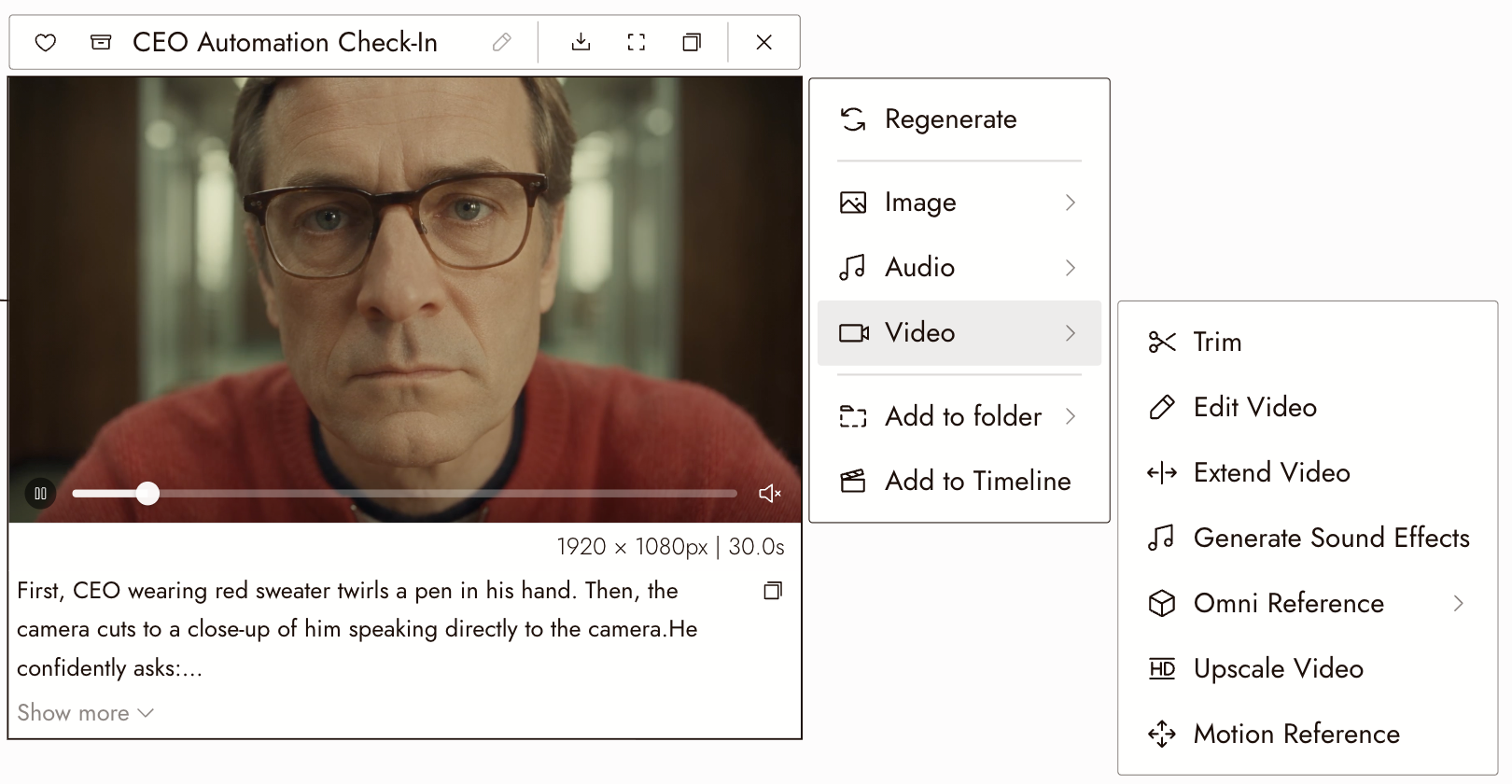
- キャンバス上の動画を選択し、動画、次に効果音を生成を選択します。
- モデルに決定させる場合はプロンプトを空のままにするか、求める音を説明します:「トタン屋根に降る雨、遠くの雷」。
- クリップ内の既存の会話を保持するには、会話を保持をオンにします。効果音のみの場合はオフにします。
- ネガティブプロンプトの下に、除外したい音をカンマ区切りでリストします:「音楽、風」。
- 実行でコストを確認して実行します。約1分で、音が追加された新しい動画ノードが表示されます。元のクリップは変更されません。
結果を確認
- 各音はそれを作るアクションに合わせて配置されます:ドアが閉まるときにドアが閉まる音がします。
- 会話はそのまま残り、クリアです。
- ネガティブプロンプトにリストした音が入り込むことはありません。
何かおかしい場合
クリップが拒否されました。長さ(1~60秒)、サイズ、形式を確認してください。長いクリップは最初にトリミングします;キャンバス上でクリップをトリミングを参照してください。
会話が消えました。会話を保持をオンにして再度実行してください。
望まない音楽が入っています。ネガティブプロンプトに「音楽」を追加してください。
次のステップ
- 音声をインポートして、新しい音と音楽や声のバランスを取ります。
- タイムラインの基本で、クリップを映画に配置します。
- 09. サウンドを構築するで、観客に何を聞かせるべきかを決定します。