Ce que Flick peut faire et ses limites
Utilisez cette page pour trouver les outils de Flick et les limites à vérifier avant de générer.
Images
| Fonctionnalité | Ce qu'elle fait | Guide |
|---|---|---|
| Générer | Une image fixe à partir d'un prompt, dans le style visuel du projet | Générer une image |
| Modifier et fusionner | Changer un élément, ou combiner des images | Modifier une image |
| Transfert de style | Appliquer l'apparence d'une image à une autre | Styles visuels |
| Inpaint | Modifier une région d'une image | Inpaint |
| Supprimer l'arrière-plan | Isoler le sujet | Supprimer l'arrière-plan |
| Changer l'angle | Un nouvel angle de caméra sur le même sujet | Contrôle de la caméra |
| Référence de personnage | Utiliser une référence de personnage dans une nouvelle scène | Référence de personnage |
| Agrandir | Augmenter la résolution d'une image choisie | Agrandissement d'image |
Également sous Image sur un nœud : Ajuster couleur et lumière, pour étalonner une image sans la régénérer.
Vidéo
| Capability | What it does | Guide |
|---|---|---|
| Image to video | Animate a still, with an optional end frame | Generate Video |
| Omni Reference | Video guided by reference images, videos, and audio | Omni Reference |
| Motion reference | Drive a character with the motion from a video | Generate Video: Motion Reference |
| Character dialogue | A talking clip from an image and a voice track | Character Dialogue |
| Edit video and upscale | Adjust a clip, or raise its resolution | Generate Video: Edit Video; Upscale Video is a separate action |
| Extend video | Add new footage after or before a clip, with sound | Extend a clip |
| Trim on the canvas | Keep part of a clip as a new node, for free | Trim a clip on the canvas |
| 3D Stage | Block a scene, move a camera, record the take | 3D stage basic |
Audio
| Capability | What it does | Guide |
|---|---|---|
| Text to voice | Spoken lines, single or multi-speaker | Text to Voice |
| Voice consistency | Reuse a character's voice across clips | Voice Consistency |
| Sound effects | Synced effects, foley and ambience for a video | Sound effects |
| Text to music | An original track from a description | Import audio: Text to Music |
Retrouvez les Effets sonores dans Flickpedia ou l'onglet SFX de l'éditeur vidéo. Ajoutez des pas, de l'ambiance et d'autres sons à la timeline sans avoir à les générer.
Éditeur vidéo
A timeline editor with tracks for video, image, audio, and text; trim, split, reorder, Speed, Reverse, Volume and fades, Transitions, Effects and color, Keyframes, Motion titles, and generated captions. Export to a video file, or continue in another editor. See Timeline basics and Export and download your film.
Autour du film
Work with others on the same canvas, share projects by link, or use a workspace with shared credits. Flick TV showcases films. Flickpedia offers references, styles, film stills, sounds, and tutorials. New accounts can open a Guided Tour from the home page. See Collaboration & Share and Workspaces.
Limites qui façonnent la planification
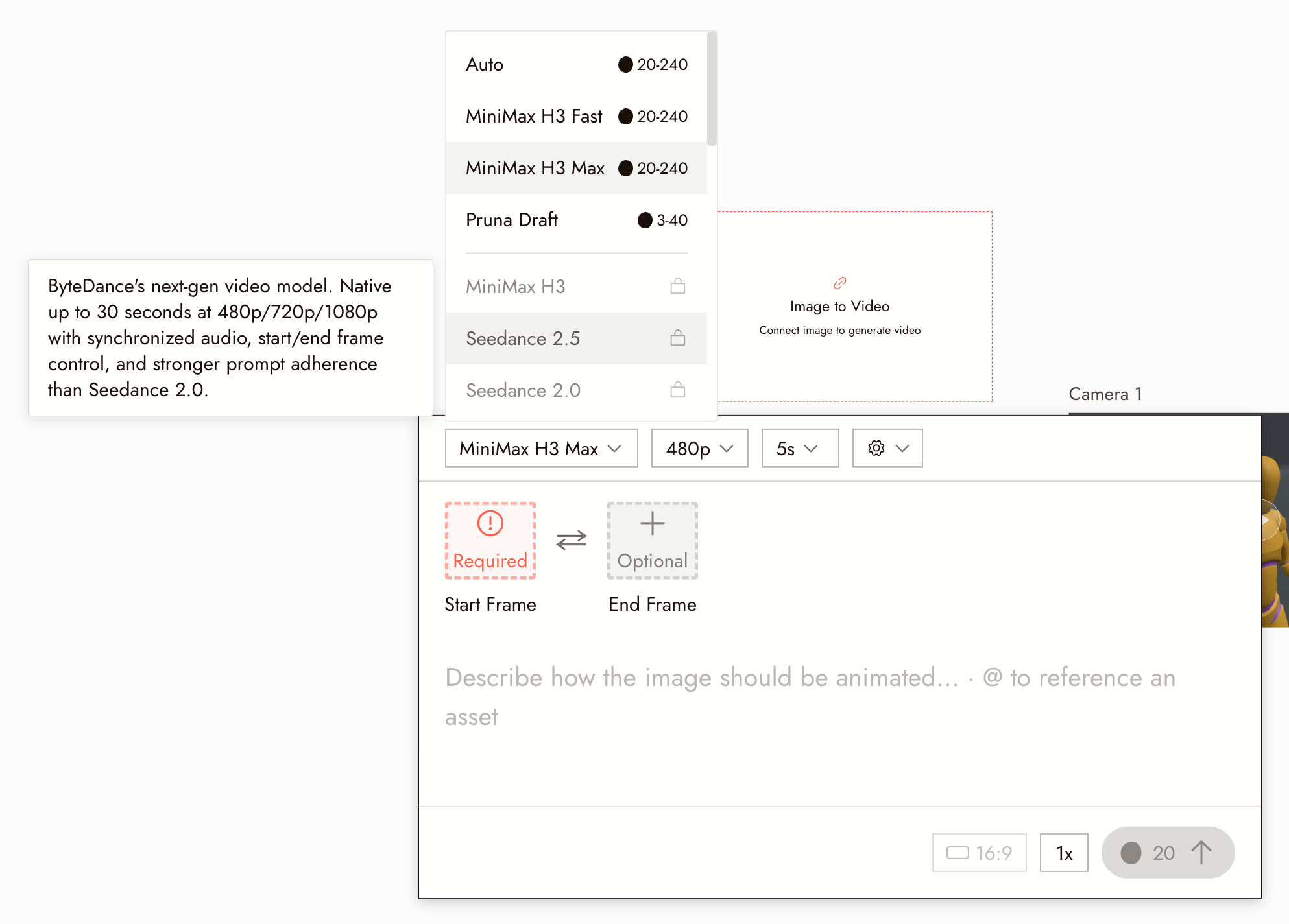
Durée du clip. Chaque modèle vidéo a une durée maximale par génération. Survolez un modèle dans le sélecteur pour lire sa description, qui indique la durée, les résolutions et la prise en charge audio. Un film plus long est une séquence de clips sur la timeline, pas une seule génération longue.
Formules. Certains modèles vidéo nécessitent une formule payante. Le sélecteur indique ce que votre formule inclut ; voir Coûts en crédits des modèles.
Crédits. Chaque génération coûte des crédits, et la vidéo coûte plus cher que les images. Vérifiez le coût avant un lot.
Modération. Une requête qui échoue à la modération n'est pas exécutée. Voir Pourquoi une génération a été signalée.
Ce n'est pas un assistant général. L'agent exécute Flick. Il n'écrit pas de code et ne joue pas à des jeux.
Suivant
- Créer votre premier projet pour essayer la boucle principale.
- Choisir un modèle pour savoir quel modèle convient à quelle tâche.
- Coûts en crédits des modèles pour connaître le coût de chaque génération.