Publiez votre film
Publier met votre film terminé sur Flick TV, où tous les utilisateurs de Flick peuvent le regarder, l'aimer, commenter et donner des pourboires. Cette page couvre les deux façons de publier, ce que le formulaire demande, et comment modifier les détails ultérieurement.
Avant de publier
Regardez le film du début à la fin, et vérifiez que chaque image, son et référence qu'il contient vous appartient et peut être publié ; voir Votre contenu et vos droits.
Publier pendant l'export
- Dans l'Éditeur vidéo, cliquez sur Exporter et choisissez la résolution et le filigrane ; voir Exporter et télécharger votre film.
- Cliquez sur Exporter. L'écran suivant s'ouvre immédiatement : votre rendu s'exécute à gauche tandis que le formulaire de publication attend à droite, vous pouvez donc le remplir pendant que le fichier se génère. Vous recevez toujours le téléchargement.
- Vérifiez la couverture. Flick en sélectionne une depuis votre clip d'ouverture. Survolez-la et cliquez sur Modifier pour choisir une image du projet, en télécharger une, ou revenir à une image du film lui-même.
- Vérifiez le titre, qui commence par le nom du projet, et ajoutez un texte À propos pour que les spectateurs sachent ce qu'ils regardent.
- Décidez du partage du workflow. Il est activé par défaut : les spectateurs peuvent ouvrir Obtenir le workflow et voir le canvas qui a créé le film, prompts inclus. Désactivez-le pour garder le projet privé.
- Cliquez sur Publier.
Publier le même projet à nouveau met à jour le film que vous avez déjà publié, plutôt que d'en ajouter un second. Son lien, ses mentions j'aime et ses pourboires restent. Si un projet a déjà plus d'un film, Flick demande lequel mettre à jour.
Le même écran propose le partage vers YouTube, Instagram, TikTok, LinkedIn, X et Reddit.
Publier depuis le menu Partager
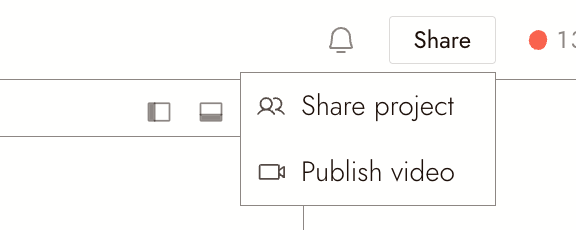
Pour publier un fichier que vous avez déjà, cliquez sur Partager en haut à droite d'un projet et choisissez Publier la vidéo.
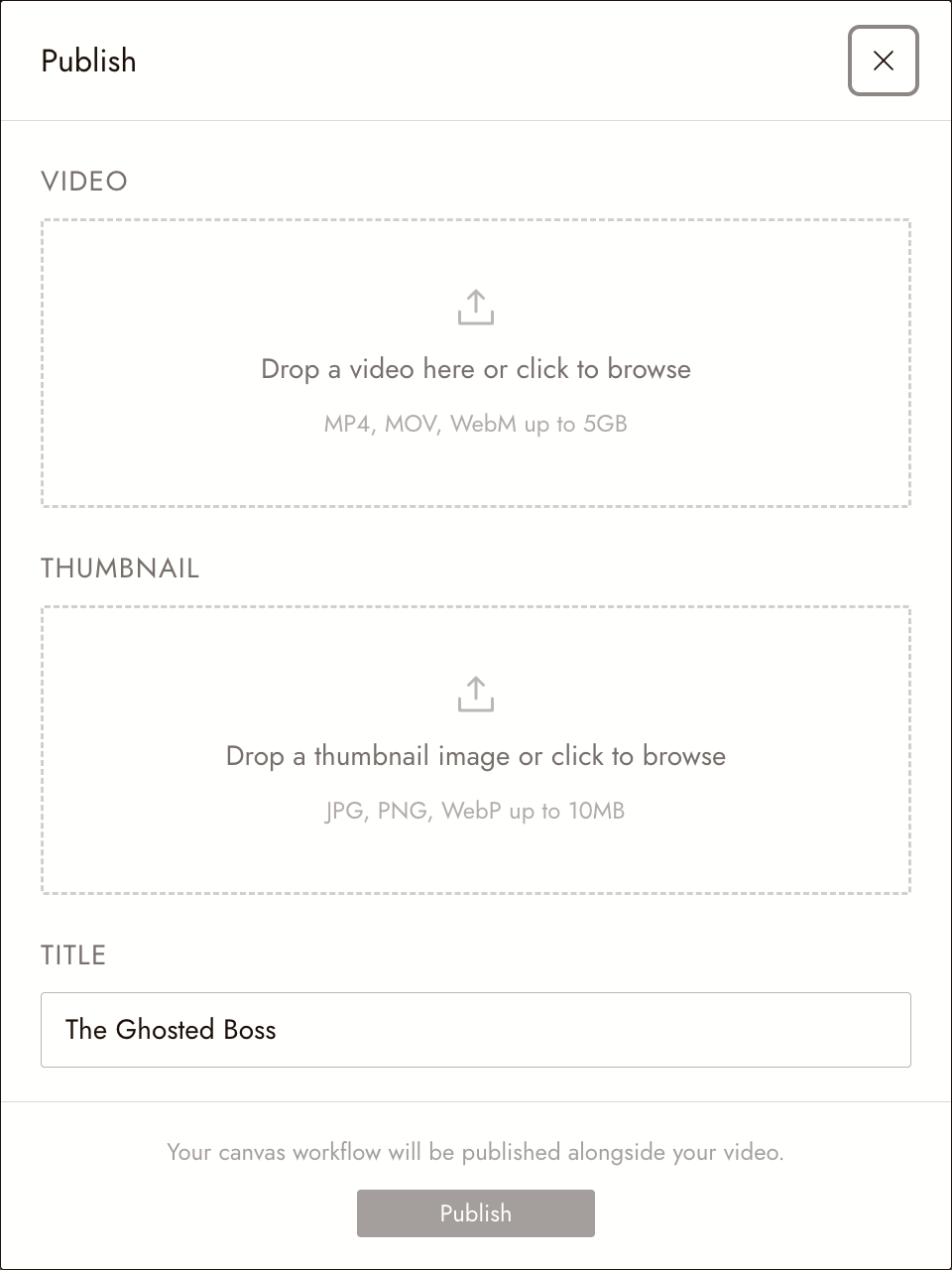
- Ajoutez la vidéo : MP4, MOV ou WebM, jusqu'à 5 Go.
- Ajoutez une vignette : JPG, PNG ou WebP, jusqu'à 10 Mo.
- Vérifiez le titre, qui commence par le nom du projet, et ajoutez une description si vous le souhaitez.
- Cliquez sur Publier. Le flux de travail canvas du projet est publié avec la vidéo.
Modifier les détails ultérieurement
Pour corriger une faute de frappe, ajouter une description ou changer la couverture, cliquez sur le crayon à côté du titre de votre film. Vous le trouverez sur la page du film, sur votre profil et dans Creator Studio sous les performances du film. La boîte de dialogue contient trois champs : Couverture, Titre et À propos.
Le lien du film ne change jamais. Pour remplacer la vidéo elle-même, publiez à nouveau depuis l'écran d'exportation.
Si quelque chose ne va pas
Les spectateurs ne peuvent pas voir Obtenir le flux de travail. Le partage du flux de travail était désactivé lors de votre première publication. La mise à jour d'un film conserve le paramètre avec lequel il a été publié.
Je veux changer la vidéo, pas seulement le titre. Exportez à nouveau et publiez depuis l'écran d'exportation ; cela met à jour le film que vous avez déjà publié.
Suivant
- Donner un pourboire à un film pour savoir comment fonctionnent les pourboires.
- Règles de retrait pour convertir les pourboires en argent.
- Votre contenu et vos droits pour savoir ce que la publication partage.