Exportez et téléchargez votre film
Exportez votre timeline montée sous forme de fichier vidéo pour regarder ou partager en dehors de Flick.
Avant d'exporter
Lisez votre timeline du début à la fin. Vérifiez que chaque plan apparaît dans le bon ordre et que la fin s'arrête où vous le souhaitez.
Écoutez autant que vous regardez. Vérifiez l'absence de dialogues, la musique qui submerge la scène et les silences inattendus. Si vous avez ajouté du texte, laissez suffisamment de temps pour le lire.
Choisissez vos paramètres d'export
Cliquez sur Exporter à l'extrémité droite de la barre d'outils de la timeline. La boîte de dialogue Exporter la vidéo s'ouvre.

Choisissez 720p, 1080p ou 4K selon vos besoins de diffusion. Une résolution d'export plus élevée ne corrige pas le flou ou la distorsion des clips sources.
L'export utilise le ratio d'aspect de votre timeline. Pour le modifier, revenez à l'éditeur, ajustez le ratio et vérifiez le cadrage avant d'exporter.
Vérifiez l'interrupteur Inclure le filigrane. Sur les forfaits Free et Casual, il reste activé et la boîte de dialogue l'indique ; sur les autres forfaits, vous pouvez le désactiver.
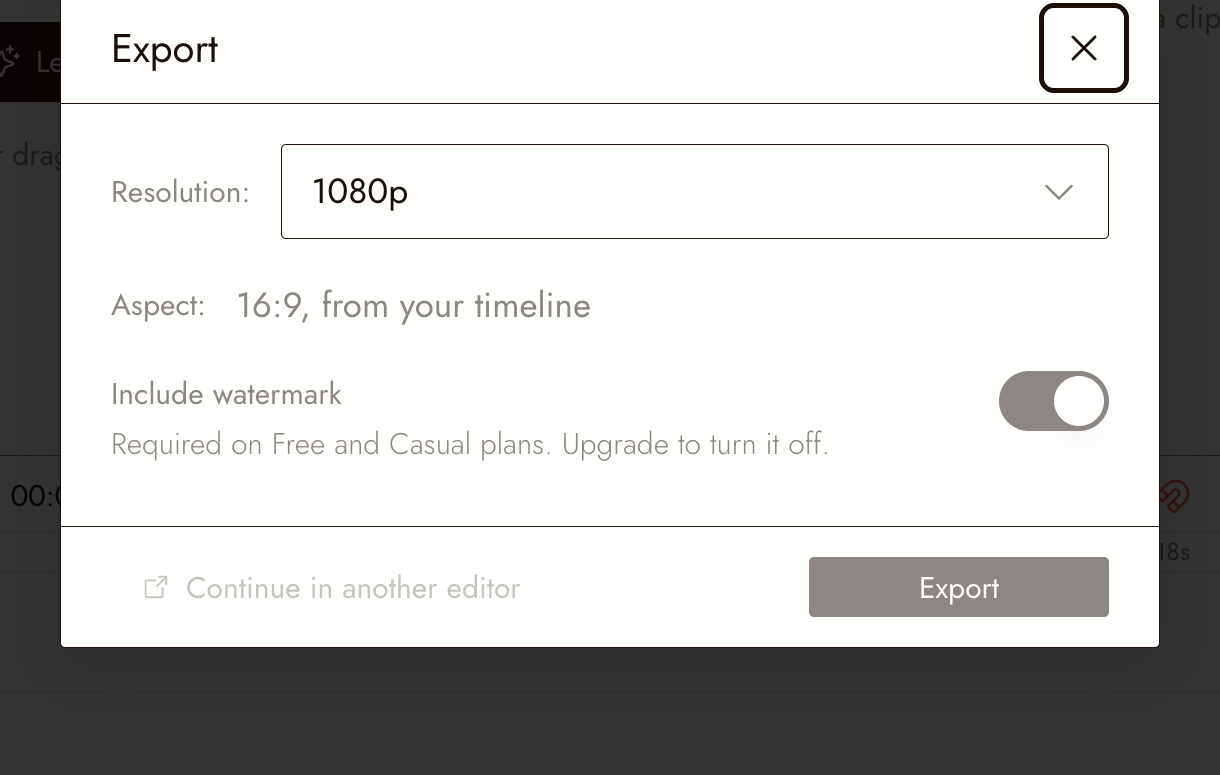
La boîte de dialogue Exporter la vidéo sur un compte Free, où l'interrupteur de filigrane ne peut pas être désactivé.
Exportez votre vidéo
- Cliquez sur Exporter dans la boîte de dialogue. Flick affiche Rendu en cours pendant qu'il prépare la vidéo. Attendez qu'il termine ; le navigateur démarre le téléchargement automatiquement. Si Flick peut réutiliser un export inchangé, il commence à télécharger ce fichier sans refaire le rendu.
- Lorsque Flick affiche Téléchargé sur votre ordinateur, vérifiez la liste des Téléchargements de votre navigateur pour localiser le fichier. Complétez l'invite d'enregistrement si votre navigateur en affiche une. Le message de confirmation ne garantit pas que votre ordinateur a enregistré le fichier avec succès.
- Si vous avez besoin d'un autre téléchargement, cliquez sur Télécharger à nouveau. Vérifiez l'état du téléchargement dans le navigateur, puis ouvrez le fichier enregistré et examinez-le comme décrit ci-dessous.
Si la boîte de dialogue affiche Exports récents, vous pouvez la développer pour inspecter les travaux d'export antérieurs.
After you click Export, the next screen also lets you publish the film to Flick TV while it renders; see Publish your film. To keep editing in Premiere Pro, Final Cut Pro or DaVinci Resolve, click Continue in another editor instead; see Continue in another editor.
Vérifiez le fichier téléchargé
Ouvrez le fichier dans un lecteur vidéo et regardez-le en entier. Vérifiez :
- Les premières et dernières images sont intentionnelles.
- Le film a la durée et le cadrage attendus.
- Chaque plan est présent et se lit correctement.
- Les dialogues, la musique et les effets sonores sont audibles à des niveaux utiles.
- Le texte est lisible et reste à l'intérieur du cadre.
Si vous modifiez votre montage après cette vérification, exportez la version mise à jour avant de la partager.
Si quelque chose ne va pas
Le cadrage est incorrect. Comparez l'image exportée avec votre aperçu de timeline. Vérifiez le ratio d'aspect de la timeline et la façon dont chaque clip remplit le cadre.
L'image est floue. Inspectez le clip original. Un paramètre d'export plus élevé ne peut pas réparer de manière fiable les détails manquants dans la source.
Le son est absent ou trop faible. Retournez à la timeline et écoutez la section affectée. Vérifiez les clips audio et leur volume, puis examinez le nouvel export.
L'export échoue. Notez le message affiché dans Flick et l'étape qui a échoué. Incluez ces informations lorsque vous contactez le support. Évitez de relancer le même export sans avoir d'abord vérifié l'erreur.
Pratique
Essayez d'exporter votre propre film en trois plans. Regardez-le une fois sans son, puis écoutez sans regarder. Cela vous aide à remarquer si les images et le son communiquent chacun ce que vous aviez prévu.
Racontez une petite histoire en trois plans vous guide dans la réalisation de ce film.