Was Flick kann und seine Grenzen
Verwenden Sie diese Seite, um die Tools von Flick und die Grenzen zu finden, die vor dem Generieren zu prüfen sind.
Bilder
| Funktion | Beschreibung | Anleitung |
|---|---|---|
| Generieren | Ein Standbild aus einem Prompt im visuellen Stil des Projekts | Bild generieren |
| Bearbeiten und zusammenführen | Eine Sache ändern oder Bilder kombinieren | Bild bearbeiten |
| Stiltransfer | Das Aussehen eines Bildes auf ein anderes anwenden | Visuelle Stile |
| Inpaint | Einen Bereich eines Bildes ändern | Inpaint |
| Hintergrund entfernen | Das Motiv isolieren | Hintergrund entfernen |
| Blickwinkel ändern | Ein neuer Kamerawinkel auf dasselbe Motiv | Kamerasteuerung |
| Charakter-Referenz | Eine Charakter-Referenz in einer neuen Szene verwenden | Charakter-Referenz |
| Hochskalieren | Auflösung eines ausgewählten Bildes erhöhen | Bild hochskalieren |
Ebenfalls unter Bild auf einem Knoten: Farbe & Licht anpassen, um ein Bild zu graden, ohne es neu zu generieren.
Video
| Capability | What it does | Guide |
|---|---|---|
| Image to video | Animate a still, with an optional end frame | Generate Video |
| Omni Reference | Video guided by reference images, videos, and audio | Omni Reference |
| Motion reference | Drive a character with the motion from a video | Generate Video: Motion Reference |
| Character dialogue | A talking clip from an image and a voice track | Character Dialogue |
| Edit video and upscale | Adjust a clip, or raise its resolution | Generate Video: Edit Video; Upscale Video is a separate action |
| Extend video | Add new footage after or before a clip, with sound | Extend a clip |
| Trim on the canvas | Keep part of a clip as a new node, for free | Trim a clip on the canvas |
| 3D Stage | Block a scene, move a camera, record the take | 3D stage basic |
Audio
| Capability | What it does | Guide |
|---|---|---|
| Text to voice | Spoken lines, single or multi-speaker | Text to Voice |
| Voice consistency | Reuse a character's voice across clips | Voice Consistency |
| Sound effects | Synced effects, foley and ambience for a video | Sound effects |
| Text to music | An original track from a description | Import audio: Text to Music |
Finden Sie Soundeffekte in Flickpedia oder im SFX-Tab des Video-Editors. Fügen Sie Schritte, Ambiente und andere Sounds zur Timeline hinzu, ohne sie zu generieren.
Video-Editor
A timeline editor with tracks for video, image, audio, and text; trim, split, reorder, Speed, Reverse, Volume and fades, Transitions, Effects and color, Keyframes, Motion titles, and generated captions. Export to a video file, or continue in another editor. See Timeline basics and Export and download your film.
Rund um den Film
Work with others on the same canvas, share projects by link, or use a workspace with shared credits. Flick TV showcases films. Flickpedia offers references, styles, film stills, sounds, and tutorials. New accounts can open a Guided Tour from the home page. See Collaboration & Share and Workspaces.
Grenzen, die die Planung bestimmen
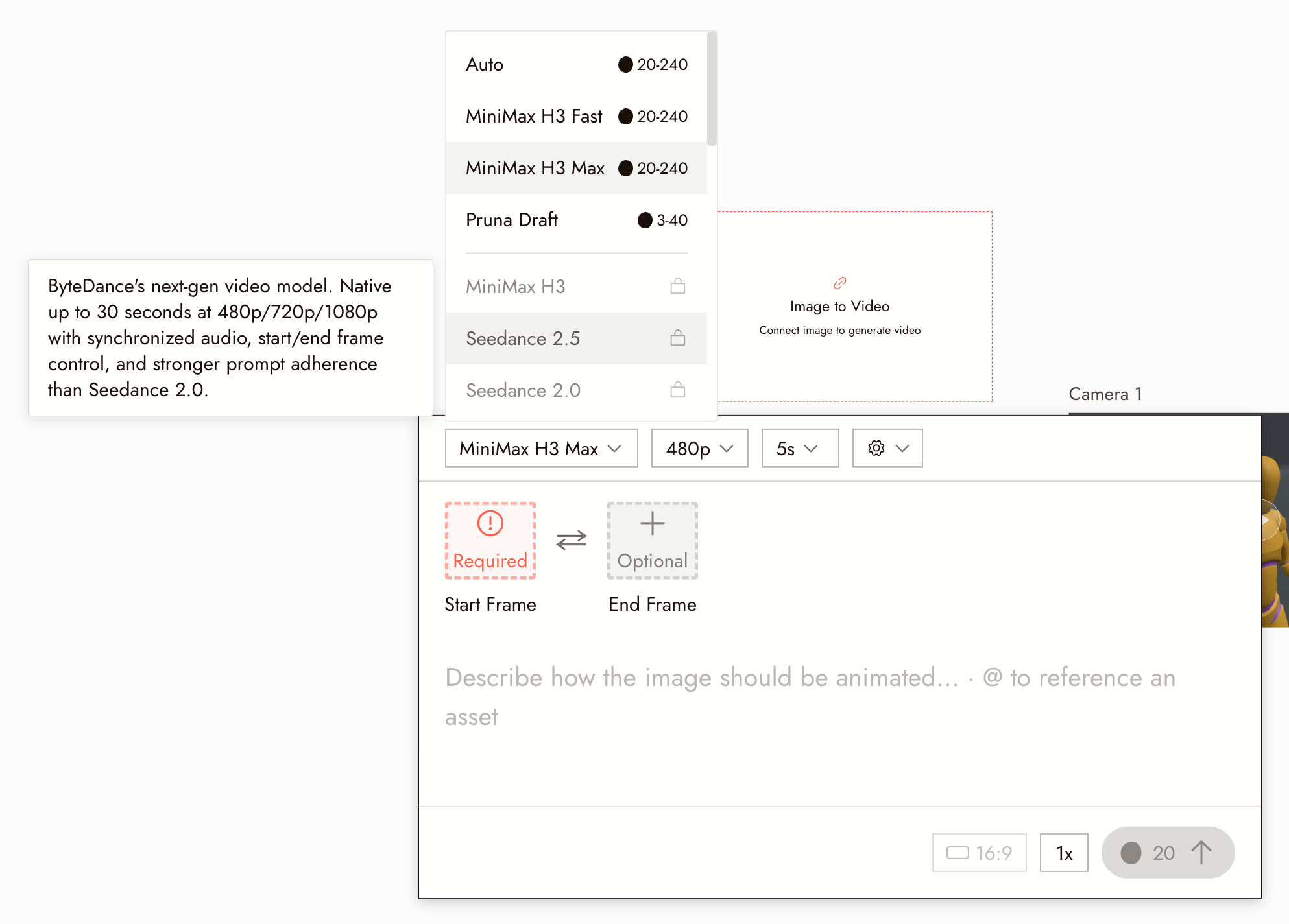
Cliplänge. Jedes Videomodell hat eine maximale Länge pro Generierung. Fahren Sie mit der Maus über ein Modell im Auswahlmenü, um seine Beschreibung zu lesen, die Länge, Auflösungen und Audio-Unterstützung angibt. Ein längerer Film ist eine Abfolge von Clips auf der Timeline, nicht eine lange Generierung.
Pläne. Einige Videomodelle erfordern einen kostenpflichtigen Plan. Das Auswahlmenü zeigt, was Ihr Plan beinhaltet; siehe Modell-Credit-Kosten.
Credits. Jede Generierung kostet Credits, und Video kostet mehr als Bilder. Prüfe die Kosten vor einem Batch.
Moderation. Eine Anfrage, die die Moderation nicht besteht, wird nicht ausgeführt. Siehe Warum eine Generierung markiert wurde.
Es ist kein allgemeiner Assistent. Der Agent führt Flick aus. Er schreibt keinen Code und spielt keine Spiele.
Weiter
- Erstelle dein erstes Projekt, um den grundlegenden Ablauf auszuprobieren.
- Ein Modell auswählen, um zu erfahren, welches Modell zu welcher Aufgabe passt.
- Modell-Credit-Kosten, um zu sehen, was jede Generierung kostet.