Blender vers clip IA
Ce que vous allez créer
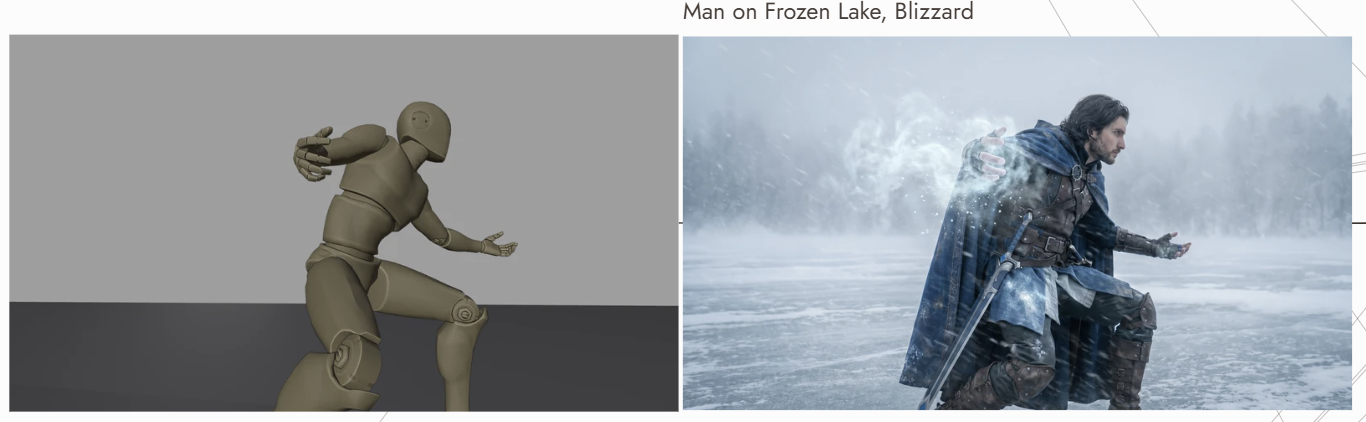
Transformez une animation Blender en clip AI stylisé dans Flick. Utilisez Blender pour planifier l'action et le mouvement de la caméra, puis utilisez Flick pour créer le rendu visuel.
La vidéo Blender guide le mouvement. Une version retouchée par IA de sa première image guide l'apparence. Les références guident le résultat ; elles ne garantissent pas une correspondance exacte.
1. Préparez votre référence Blender
Vous aurez besoin d'une animation Blender et d'un projet Flick. Ce guide part d'une scène existante, pas de la configuration de Blender.
- Configurez l'action du personnage et le mouvement de la caméra dans Blender. Pour un premier test, limitez le plan à une action claire.
- Exportez l'animation sous forme de vidéo, puis exportez la première image de cette même vidéo sous forme d'image.
- Téléchargez les deux fichiers sur votre canvas Flick.
Avant de continuer : Vérifiez que l'image fixe correspond à la première image de la vidéo, y compris le cadrage et la pose du personnage.
2. Créez le rendu visuel de votre première image
- Sélectionnez l'image de la première image téléchargée et modifiez-la avec Nano Banana.
- Décrivez les matériaux, l'éclairage et le style que vous souhaitez. Demandez à conserver le cadrage et la pose du personnage.
Exemple de prompt :
Donnez à cette image des matériaux réalistes et une lumière du jour douce. Conservez l'angle de la caméra, le cadrage, les positions des sujets et les poses inchangés.
Remplacez les matériaux et l'éclairage par vos propres choix.
Avant de continuer : Comparez l'image modifiée avec l'originale. Si la disposition ou la pose a changé, révisez l'image avant de générer la vidéo.
3. Générez votre clip dans Flick
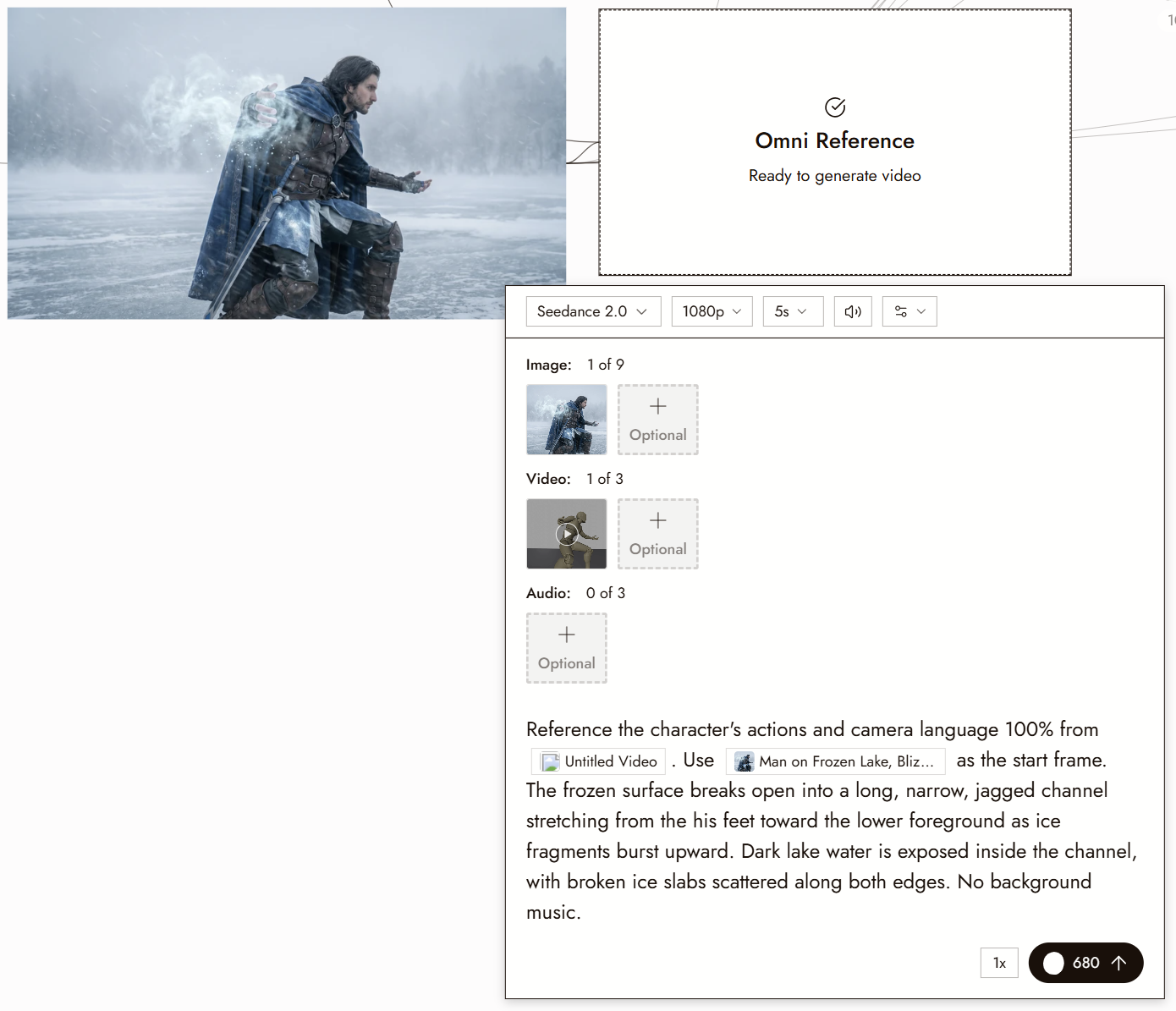
- Sélectionnez l'image modifiée et choisissez Video, puis Omni Reference, puis Seedance.
- Choisissez un modèle qui accepte à la fois les références d'image et de vidéo.
- Connectez les deux fichiers :
| Fichier | Attacher comme | Utiliser pour |
|---|---|---|
| Première image éditée | Référence image | Apparence du personnage et style visuel |
| Vidéo Blender | Référence vidéo | Action du personnage et mouvement de caméra |
Les modèles de référence Seedance utilisent des références image, pas une entrée Image de départ dédiée. L'image guide l'apparence d'ouverture plutôt que de verrouiller la première image. Pour les autres modèles et leurs entrées, voir Omni Reference.
Dans le prompt, nommez les deux références et indiquez ce que chacune doit guider. Utilisez les noms de référence affichés dans votre panneau. Par exemple, s'ils sont @Image1 et @Video1 :
Utiliser @Image1 pour l'apparence du personnage, les matériaux et l'éclairage. Suivre l'action du personnage et le mouvement de caméra dans @Video1.
Définissez la durée et les options de sortie disponibles, vérifiez le coût sur Lancer, puis générez un clip test.
4. Vérifier votre résultat
Comparez le clip avec les deux références :
- La caméra bouge-t-elle comme prévu ?
- L'action du personnage est-elle claire, sans distorsions gênantes ?
- Le clip conserve-t-il l'apparence du personnage et le style visuel de l'image éditée ?
Si quelque chose semble incorrect
Le mouvement de caméra est incorrect. Vérifiez que la vidéo Blender est attachée et nommée correctement dans le prompt. Supprimez toute instruction du prompt qui entre en conflit avec son mouvement.
La pose ou le cadrage d'ouverture est incorrect. Comparez l'image fixe éditée avec la première image Blender. Corrigez les différences dans l'image fixe avant de générer à nouveau.
Le rendu dérive pendant le clip. Vérifiez que l'image éditée est attachée et référencée dans le prompt. Essayez un plan plus court, puis comparez à nouveau.
Changez une chose à la fois pour voir ce qui a aidé.