Sections et dossiers
Une section regroupe des nœuds dans un cadre sur le canvas, comme un tableau de personnages ou une scène. Un dossier regroupe les médias dans Assets pour que vous puissiez les retrouver plus tard.
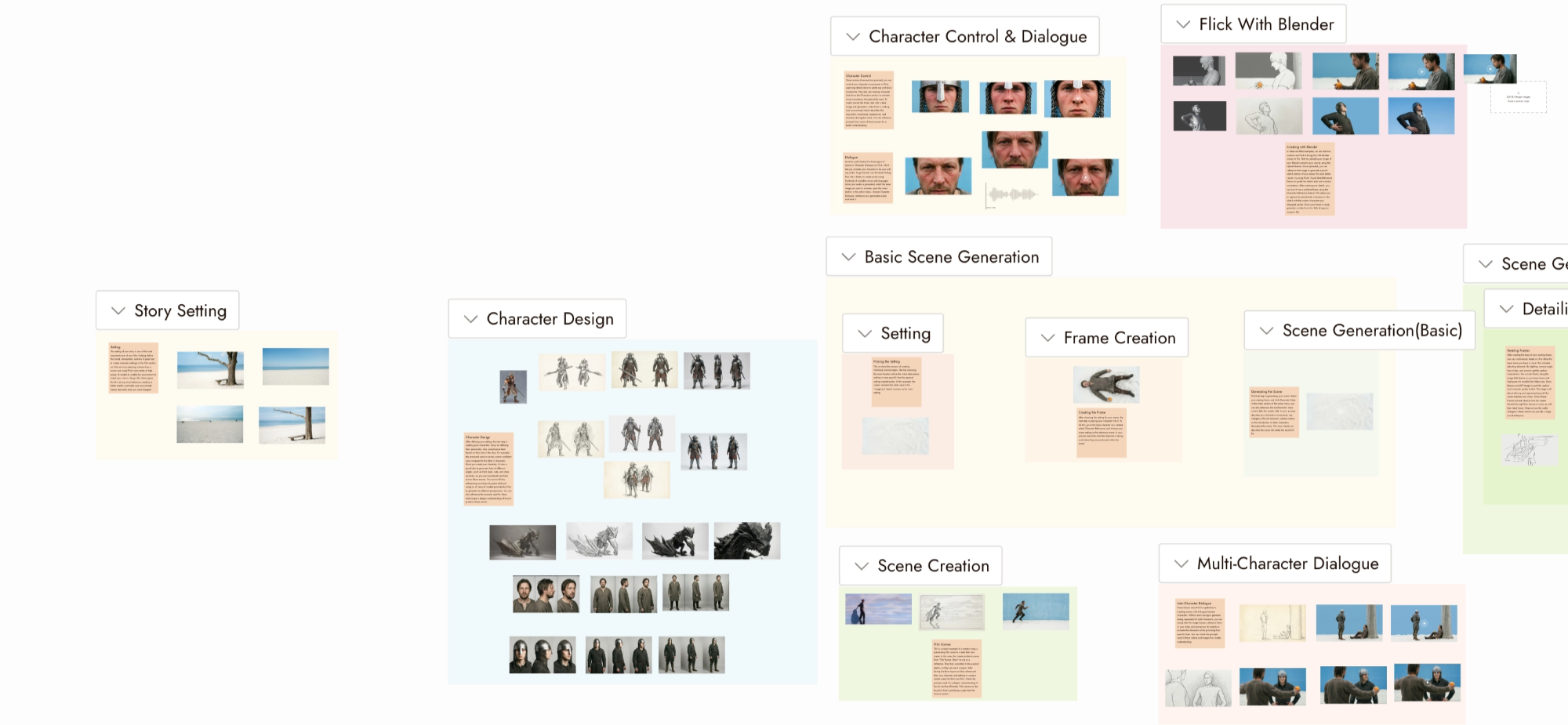
Avant de commencer
Donnez aux sections des noms clairs. L'agent et le sélecteur @ utilisent ces noms pour les identifier.
Sections
Créer une section
- Sélectionnez plusieurs nœuds, puis choisissez Créer une section dans la barre d'outils qui apparaît au-dessus de la sélection (à côté de Tout télécharger, Ajouter au dossier, Dupliquer, Archiver et Ranger). Flick nomme la nouvelle section d'après ce qu'elle contient.
- Ou appuyez sur S (l'outil Ajouter une section (S) dans la barre d'outils de gauche) et dessinez un rectangle sur le canvas. Celle-ci reçoit un nom numéroté.
- Ou déposez plusieurs images à la fois ; Flick les regroupe dans une section nommée Images de référence.
- Ou demandez à l'agent : « mets ces trois-là dans une section appelée Station. »
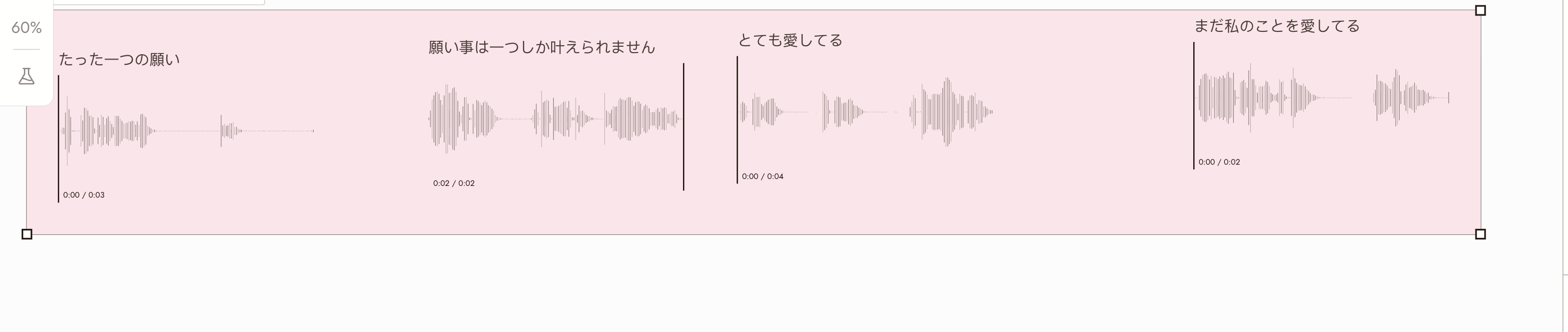
Quatre nœuds audio sélectionnés transformés en section avec Créer une section. L'en-tête de la section contient un chevron de réduction, le nom, Verrouiller la section et un bouton de suppression.
Ce que fait une section
- Les nœuds à l'intérieur du cadre sont membres. Faire glisser la section les déplace ensemble.
- Une génération qui apparaît à l'intérieur d'une section en devient membre.
- Les sections peuvent être réduites pour économiser de l'espace lorsque vous ne travaillez pas dedans.
Verrouiller une section
Le verrouillage empêche les modifications de la disposition et de l'appartenance d'une section. Vous ne pouvez pas la redimensionner ou la supprimer, déplacer des nœuds à l'intérieur, ou ajouter de nouveaux membres. Vous pouvez toujours déplacer la section entière, sélectionner ses nœuds et les utiliser comme références.
Verrouillez une planche de référence terminée pour empêcher de nouvelles générations de la rejoindre.
Survolez ou sélectionnez la section, puis utilisez Verrouiller la section à côté de son nom. Le verrou reste visible lorsqu'il est verrouillé ; utilisez Déverrouiller la section à cet endroit pour la déverrouiller.
Dossiers
Les dossiers organisent les médias, pas les positions sur le canvas ni les projets.
Sélectionnez ou cliquez-droit sur un nœud, puis choisissez Ajouter au dossier. Choisissez un dossier existant ou Nouveau dossier.
Ouvrez Ressources pour parcourir les dossiers. Les médias sans dossier apparaissent sous Non groupés. Utilisez la recherche, les filtres Favoris, Archivés et Enregistrés, ou basculez entre les vues liste et galerie.
L'éditeur vidéo utilise la même liste de ressources, donc vos dossiers sont également disponibles lorsque vous éditez.
Lequel choisir
| Vous voulez | Utilisez |
|---|---|
| Garder les références d'un personnage ensemble sur le canvas | Une section, verrouillée une fois complétée |
| Séparer la scène 1 de la scène 2 sur un même canvas | Une section par scène |
| Conserver les prises et références que vous réutiliserez dans un endroit où vous pouvez rechercher | Un dossier dans Ressources |
| Indiquer à l'agent un ensemble d'images | Une section nommée, puis la mentionner |
Si quelque chose ne va pas
Ma section a absorbé des images non liées. Les générations qui apparaissent à l'intérieur d'un cadre le rejoignent. Verrouillez la section, ou déplacez les nouveaux nœuds à l'extérieur.
Je ne peux pas redimensionner ou supprimer une section. Elle est verrouillée. Déverrouillez-la d'abord.
L'agent ne sait pas quelle section je veux dire. Renommez-la avec quelque chose de spécifique et mentionnez-la par son nom.
Le canvas est illisible. Réduisez les sections sur lesquelles vous ne travaillez pas. Si les lignes de connexion masquent les images, ouvrez Paramètres du canvas et essayez Lignes entre les nœuds > Sélectionnés ou Désactivé. Revenez à Tous pour inspecter le flux de travail ; voir Paramètres et apparence du canvas.
Suivant
- Navigation pour la sélection de zone et le déplacement de groupes.
- Nœuds de texte pour un brief par plan dans une section.
- Trouver vos générations pour savoir où arrivent les nouveaux résultats.
- Parler à l'agent pour savoir comment le diriger vers une section.