Les bases de la timeline
Utilisez la timeline pour organiser les clips, définir leur timing et ajouter du son. Commencez ici lorsque vous êtes prêt à monter vos médias du canvas en un film.
Avant de commencer
Choisissez les clips que vous souhaitez utiliser et le format d'image du film. Deux clips suffisent pour pratiquer une coupe.
Ouvrir la timeline
Vous pouvez ouvrir la timeline dans deux dispositions :
- The Video Editor tab at the top of the canvas, next to Story, Canvas, and 3D Stage. This is the full editor: Assets on the left, the preview in the middle, Properties on the right. An empty timeline says "Turn your shots into a video" and offers Let Agent build my timeline, or you drag a shot in from the Assets panel.
- The Video Editor button on the left toolbar of the canvas. This keeps you on the canvas: it opens a floating Player panel and the same timeline as a strip along the bottom of the canvas, with the same toolbar.
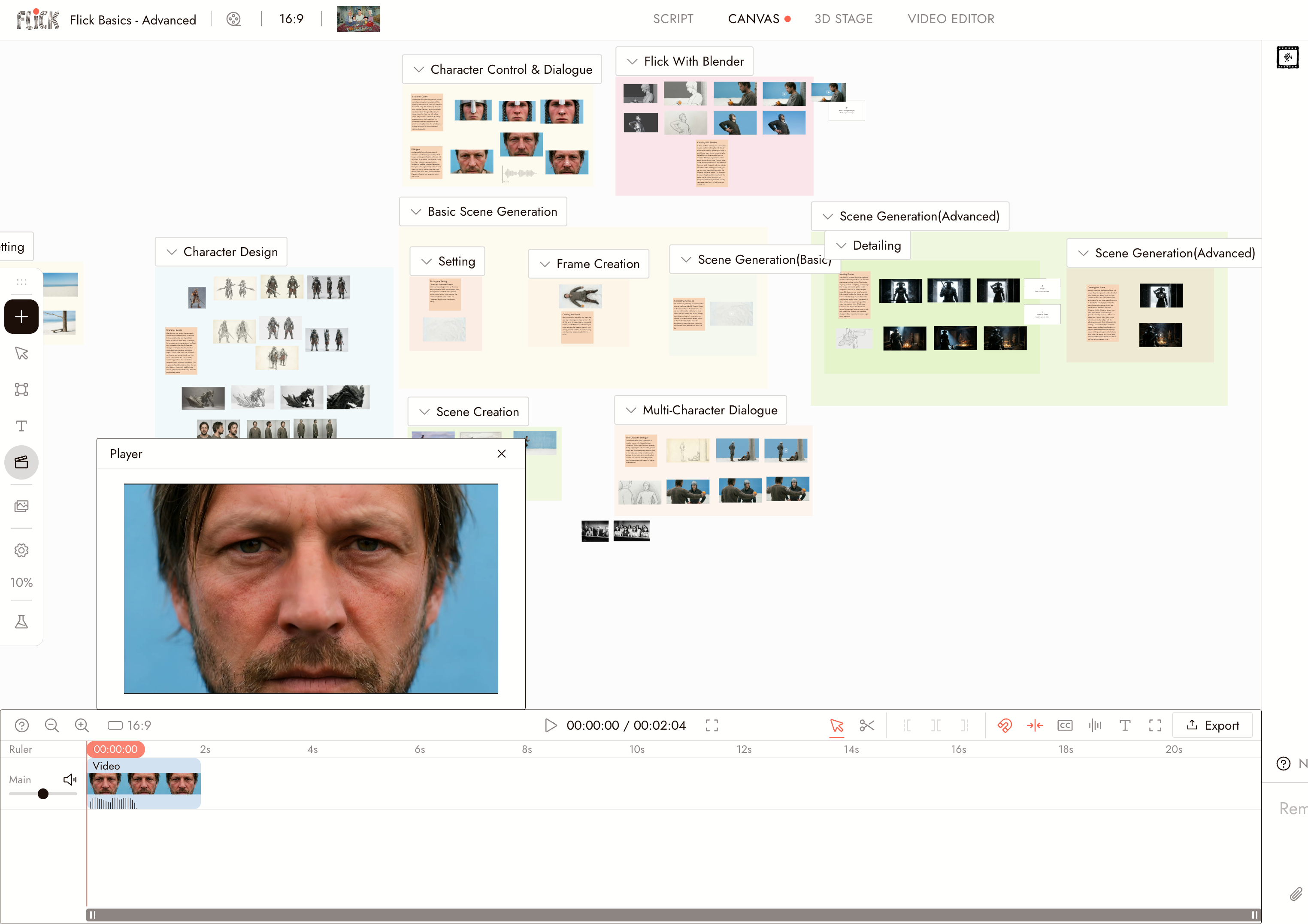
Le canvas avec le panneau Lecteur et la bande de timeline ouverts. En dessous, l'onglet Éditeur Vidéo.
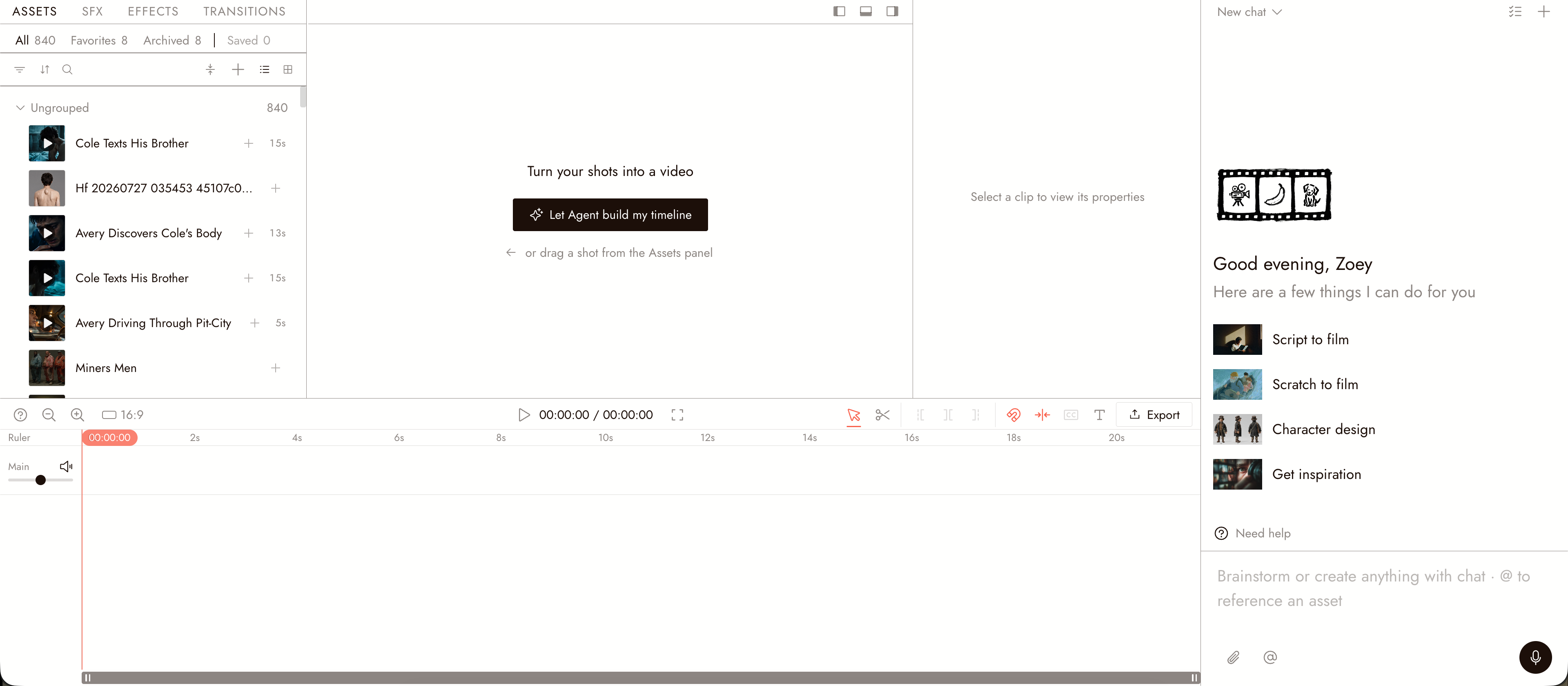
Ce qui se trouve sur la timeline
- Panels. Assets on the left, with tabs ASSETS, EFFECTS, TRANSITIONS, MOTIONS, and SFX; the preview in the middle; Properties on the right for the selected clip. Each panel can be hidden or resized.
- Tracks. Video and image clips on the Main track, where the main-track magnet helps close gaps when you reorder clips; audio on the Music track; text clips on their own track.
- Playhead. The vertical line that marks the current frame. Drag it to scrub; hold Shift while scrubbing to snap to clip edges.
- Toolbar. Left to right: keyboard shortcuts (?), zoom, the timeline aspect ratio, play with the timecode, fullscreen, Select tool (V), Razor tool (C), Delete left of playhead (Q), Split (S), Delete right of playhead (W), the main-track magnet, snapping (N), Generate captions, Add text (T), and Export.
- Magnet and snapping. The main-track magnet closes gaps when you reorder clips on that track. Other tracks can keep gaps, and adding a clip at a chosen time can leave one. Check the sequence starts at zero. Snapping aligns clips with nearby edges; it does not close gaps. Press N to toggle snapping or hold Alt to pause it while dragging.
- Properties. With a clip selected, the right panel opens with PROPERTIES, COLOR, and EFFECTS tabs. Properties holds the clip's layout (scale, rotation, opacity, crop, position), its sound (volume, fade in and out, Generate captions, Detach Audio), its playback (speed, Reverse, fade in and out), and its dimensions. See Clip properties, Effects and color, and Keyframes. Transitions live in the TRANSITIONS tab of the left panel.
Regarder le film jusqu'ici
Appuyez sur Espace ou cliquez sur Lecture pour regarder depuis la tête de lecture. Début retourne au début. Flèche Gauche/Droite déplace d'une image ; maintenez Maj pour déplacer de cinq. Flèche Haut/Bas saute à la coupe précédente ou suivante.
Regardez la séquence complète avant de monter. Vérifiez l'ordre des plans et le timing ainsi que les clips individuels.
Si quelque chose ne va pas
Je ne trouve pas la timeline. Ouvrez l'onglet Éditeur Vidéo en haut du canvas, ou le bouton Éditeur Vidéo dans la barre d'outils de gauche.
La timeline est vide. Rien n'y figure encore. Utilisez Ajouter à la timeline sur un plan dans le panneau Assets, faites-en glisser un, ou cliquez sur Laisser l'Agent construire ma timeline ; voir Ajouter et réorganiser les clips.
Les outils sont grisés. La timeline se verrouille pendant la génération des sous-titres. Attendez qu'ils soient terminés.
Je vois la timeline mais pas d'image. Déplacez la tête de lecture sur un clip. Une section vide de la timeline n'affiche rien.
Suivant
- Speed to retime video or audio, Volume and fades to balance sound, and Transitions to shape a cut.
- Add and reorder clips to build the sequence.
- Motion titles for animated text.
- Trim and split to tighten it.
- Export and download your film when it plays the way you want.