Propriétés du clip
Sélectionnez un clip dans l'Éditeur vidéo et le panneau Propriétés à droite affiche ce que vous pouvez modifier. Cette page couvre les contrôles de disposition, les arrière-plans de texte, l'inversion, et l'édition de plusieurs clips à la fois.
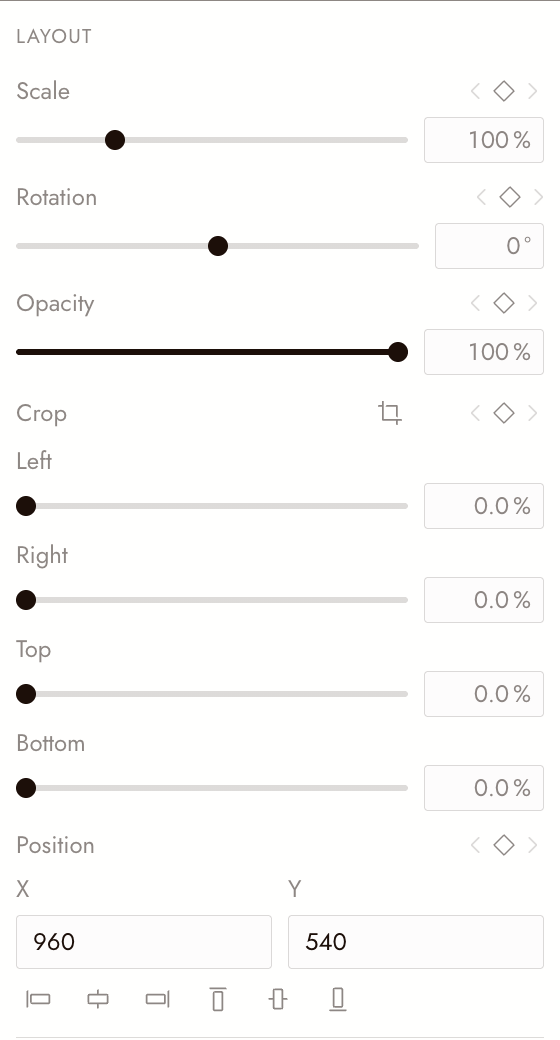
Disposition : échelle, rotation, opacité, recadrage, position
Les clips vidéo, image, texte et titre animé partagent une section Disposition :
- Échelle et Opacité sous forme de curseurs avec une valeur exacte à côté.
- Rotation en degrés. Dans l'aperçu, faites glisser la poignée ronde au-dessus du clip pour le tourner ; maintenez Maj pour verrouiller à 15°.
- Recadrage depuis chaque bord (vidéo et image). Cliquez sur le bouton de recadrage pour recadrer directement dans l'aperçu.
- Position en X et Y, avec des boutons pour aligner le clip sur les bords ou le centre de l'image.
Chacun de ces paramètres peut également varier dans le temps avec les images clés.
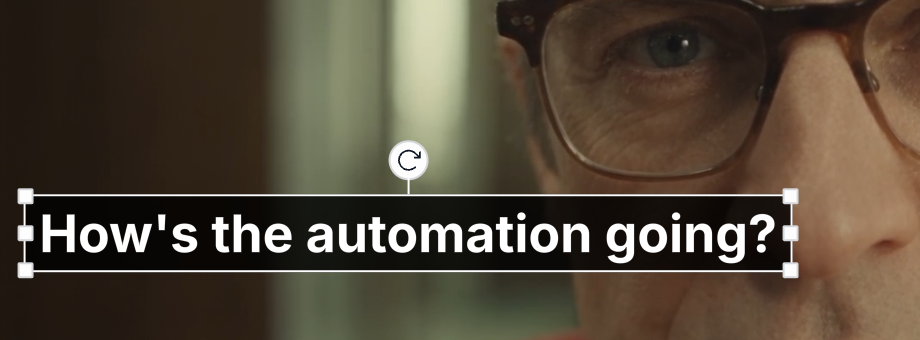
Ajouter un arrière-plan au texte
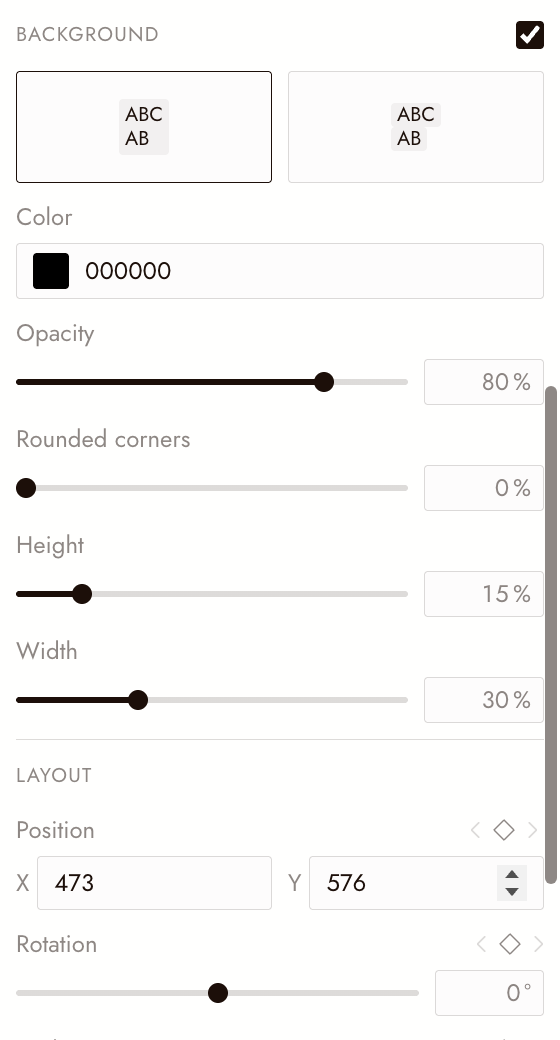
Pour un effet de sous-titre, un clip texte peut reposer sur un encadré. Dans les Propriétés d'un clip texte, cochez Arrière-plan, puis choisissez :
- La forme : un encadré autour de tout le texte, ou un encadré par ligne.
- Couleur et Opacité.
- Coins arrondis.
- Hauteur et Largeur : l'espacement autour du texte. Il s'adapte à la taille du texte.
Décochez Arrière-plan pour masquer l'encadré ; vos réglages sont conservés pour la prochaine fois.
Inverser un clip
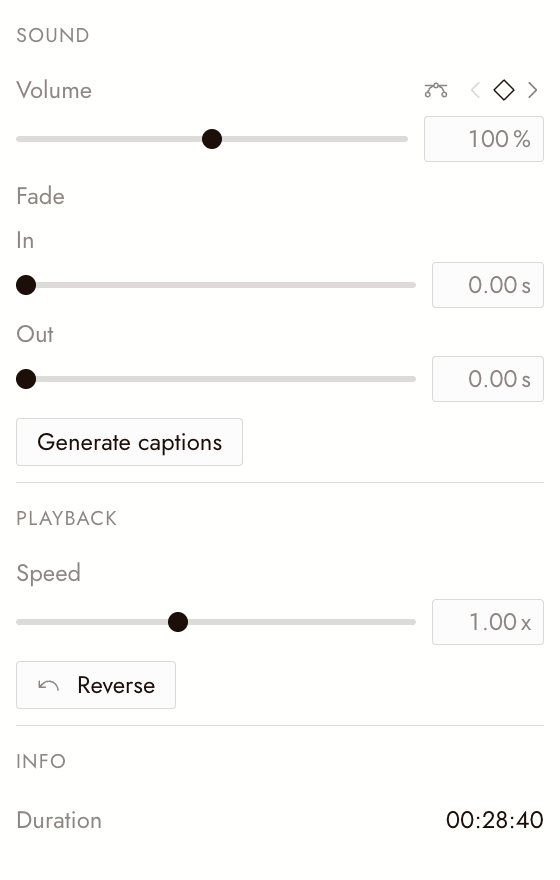
Pour lire une vidéo ou un clip audio à l'envers, son inclus, sélectionnez-le et cliquez sur Inverser dans Propriétés, ou faites un clic droit sur le clip dans la timeline. C'est gratuit.
Flick prépare une copie inversée, ce qui peut prendre un instant : le bouton affiche Annuler et un message « Inversion du clip… » s'affiche jusqu'à ce qu'il soit prêt. Un clip inversé porte une flèche courbe sur la timeline. Cliquez sur Lire normalement pour revenir en arrière.
L'inversion n'est pas disponible pendant la génération des sous-titres.
Modifier plusieurs clips à la fois
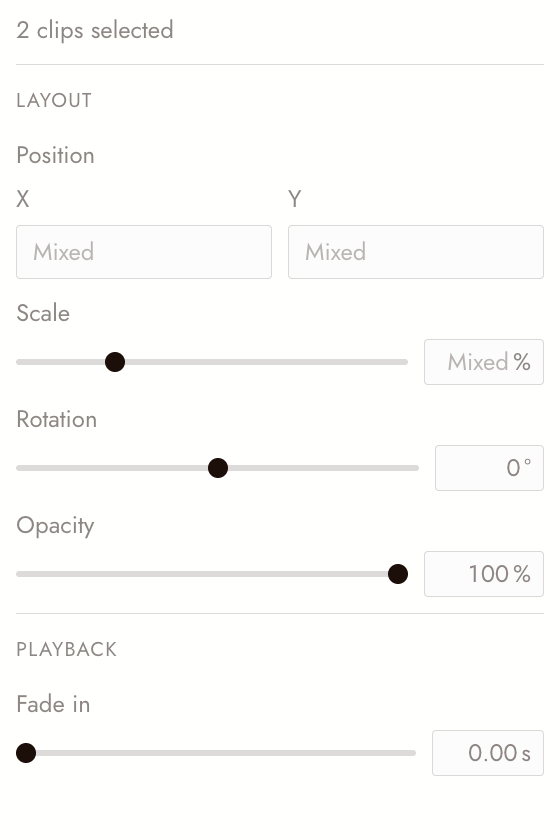
Maintenez Shift enfoncée et cliquez pour sélectionner deux clips ou plus. Propriétés affiche les champs que tous les clips sélectionnés ont en commun, sous un compteur tel que 2 clips sélectionnés.
- Lorsque les clips diffèrent, le champ affiche Mixte. Saisissez une valeur et tous les clips sélectionnés l'adoptent.
- Les valeurs sont absolues, non relatives : Échelle 50 % met tous les clips à 50 %.
- Une modification constitue une étape d'annulation, quel que soit le nombre de clips concernés.
- Les champs avec des images clés sur n'importe quel clip sélectionné sont en lecture seule ici ; modifiez ce clip individuellement.
Rogner plusieurs clips ensemble. Avec des clips sélectionnés, faites glisser le bord de début ou de fin de l'un d'entre eux. Chaque clip sélectionné déplace ce bord de la même quantité, et le glissement s'arrête lorsque le premier clip atteint sa limite.
Suivant
- Images clés pour animer ces propriétés.
- Titres animés pour du texte animé.
- Effets et couleur pour les onglets Couleur et Effets.