Scènes 3D sur le canvas
Transformez une image en scène 3D gratuitement qui vit sur votre canvas comme une carte. Ouvrez la carte pour placer des caméras, dessinez comment elles et les personnes se déplacent, et enregistrez des prises. Les prises apparaissent à côté de la carte, prêtes à être utilisées comme références pour la vidéo.
Avant de commencer
Commencez à partir d'une image sur le canvas. Un plan large avec un sol et des murs clairs donne le meilleur décor. Une seule scène est active à la fois : ouvrir une deuxième carte ferme la première.
Transformer une image en scène
Sélectionnez une image sur le canvas et choisissez Convertir en 3D dans son menu. Cette fonctionnalité est gratuite sans coût en crédits.
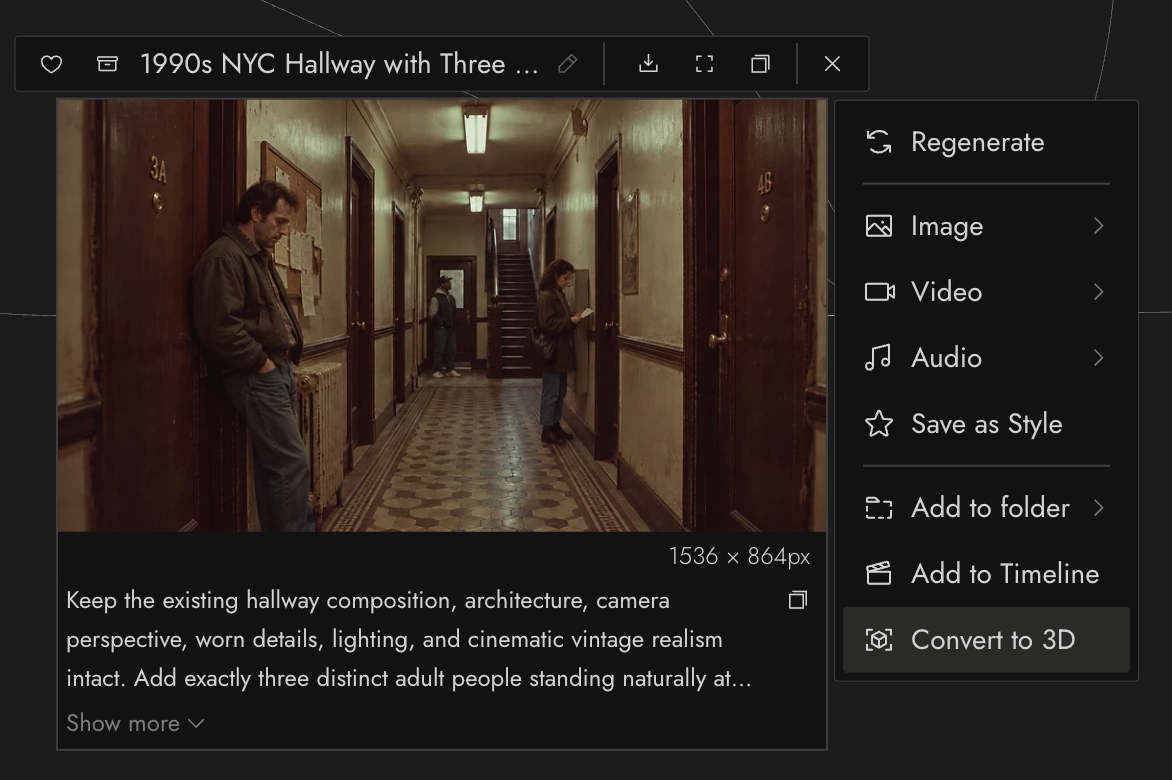
Une nouvelle carte de scène apparaît à côté de l'image, connectée à elle, et affiche Construction de la scène… pendant la création du décor. Continuez à travailler sur le canvas, ou cliquez sur la carte pour regarder la construction. Lorsqu'elle se termine, la carte affiche la vue de la première caméra.
Les personnes dans votre image arrivent comme Figures : de simples substituts, debout à l'emplacement de chaque personne, avec des marques blanches à l'avant pour que vous puissiez voir dans quelle direction elles font face. Quelqu'un assis ou accroupi dans l'image se tient debout à son emplacement. Voir Personnes dans la scène ci-dessous.
Vous pouvez également demander au chat de transformer une image en 3D pendant que vous êtes sur le canvas.
La carte de scène
Une carte fermée affiche une image fixe de la scène avec Direct Scene en haut. Le pied de page liste les caméras, la durée du spectacle et les prises que vous avez enregistrées.

- Cliquez sur la carte pour l'ouvrir.
- Ouvrir dans 3D Stage ouvre la même scène dans l'éditeur complet.
- Survolez la carte pour renommer la scène ou retirer la carte du canvas.
Familiarisez-vous avec l'interface de scène
Une carte ouverte affiche la scène en direct, avec un panneau ancré en dessous.

- Vue en direct, en haut : ce que voit la caméra sélectionnée.
- Plan, au milieu : une carte vue du dessus du plateau. Les personnes sont marquées avec leur direction de regard, les caméras ont un cône de vision, et les accessoires sont des empreintes au sol.
- Pied de page, en bas : la Hauteur et l'Objectif de la caméra sélectionnée, plus Répéter et Enregistrer.
- ?, en haut à droite du panneau : rejoue les courts tutoriels.
Orienter la caméra
L'étiquette en bas à gauche de la vue en direct indique le nom de la caméra à travers laquelle vous regardez. Faites glisser l'image, ou utilisez les quatre flèches, pour changer l'orientation.

Sans caméra sélectionnée, la vue orbite librement autour du plateau et affiche Vue libre. Sélectionnez une personne ou un accessoire et la vue la garde au centre, en la montrant sélectionnée. Sélectionnez-en plusieurs et elle les cadre tous.
Déplacer des éléments sur le plan
Cliquez sur n'importe quoi sur le plan pour le sélectionner, faites glisser pour le déplacer, et utilisez l'anneau autour pour le faire pivoter. Maintenez Shift pendant le glissement pour magnétiser.
Faites défiler ou pincez pour zoomer le plan (jusqu'à 500 %), et faites glisser avec le bouton droit ou central de la souris pour déplacer la vue. Cliquez sur le pourcentage de zoom pour tout afficher à l'écran.
Personnes dans la scène
Chaque personne est une Figure ou un Humain. Sélectionnez-en une sur le plan et sa ligne affiche Figure et Humain côte à côte ; cliquez sur l'autre pour basculer. Survolez l'un ou l'autre pour voir lequel convient à votre plan :
- Figure : idéal lorsque votre prompt vidéo dirige le jeu d'acteur. Le modèle vidéo voit où se trouve la personne, dans quelle direction elle regarde, et où elle marche, et effectue le reste à partir de votre prompt.
- Humain : idéal lorsque vous animez le jeu d'acteur dans la Scène 3D. La vidéo suit fidèlement ses mouvements.

Une personne conserve sa place et ses mouvements lorsque vous changez. Un Humain avec des clips, des enregistrements Play ou des transformations Rig de la scène 3D ne peut pas devenir une Figure tant que ceux-ci ne sont pas supprimés : le message qui apparaît les nomme, et Supprimer et changer les supprime et effectue le changement en une seule étape. Annuler remet tout en place.
Pour faire marcher quelqu'un, sélectionnez-le et tracez son itinéraire ; voir la section suivante. Il fait face à la direction dans laquelle il marche, sauf si vous touchez un sujet vers lequel il doit regarder.
Ajouter une caméra
Cliquez sur Ajouter une caméra en haut à gauche du panneau. La nouvelle caméra apparaît sur le plan et la vue glisse vers elle.
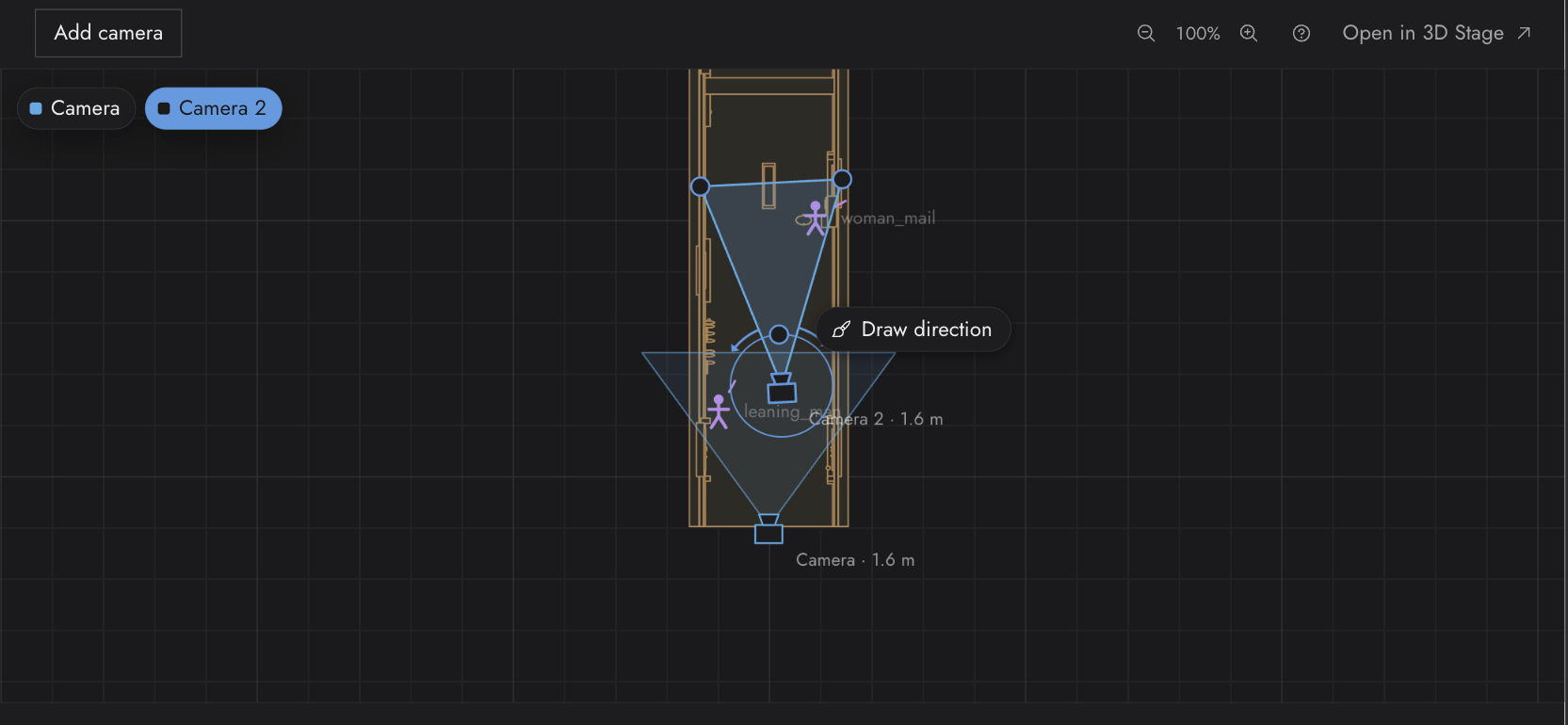
Chaque caméra a une pastille en haut à gauche du plan. Cliquez sur une pastille pour sélectionner cette caméra. Une caméra en dehors du bord du plan affiche une flèche qui pointe vers elle.
Tracer un mouvement
- Sélectionnez une caméra, une personne ou un accessoire.
- Cliquez sur Tracer la direction à côté. La pastille devient Tracé en cours….
- Appuyez sur le plan et tracez où elle doit aller. La scène se joue pendant que vous tracez, vous pouvez donc synchroniser le mouvement avec l'action.
- Relâchez pour enregistrer le mouvement.

Suivre la vitesse de tracé est activé par défaut : le mouvement conserve la vitesse à laquelle vous l'avez tracé, pauses incluses. Désactivez-le pour une vitesse constante.
Pendant le tracé, survoler une personne ou un accessoire affiche Toucher pour cibler · Glisser pour tracer. Un glissement qui commence sur l'élément trace quand même un trajet. Un toucher sélectionne ce qu'il faut regarder :
- Tracer une caméra : la caméra garde ce sujet dans le cadre pendant tout le mouvement.
- Tracer une personne : elle regarde le sujet en marchant. La tête tourne en premier, et le corps suit une fois que la tête ne peut plus tourner davantage.
Une fois qu'un élément a un mouvement, la pastille indique Mettre à jour la direction. Tracez à nouveau pour remplacer le mouvement, ou cliquez sur Supprimer le trajet pour le retirer. Une caméra conserve sa cible après que vous avez supprimé son trajet.
Ajuster la hauteur et l'objectif
Lorsque la caméra sélectionnée a un mouvement, Hauteur le long du mouvement apparaît au-dessus du pied de page.

- Appuyez sur la ligne et glissez vers le haut pour élever la caméra sur une partie du mouvement, comme une grue.
- Glissez un point pour le déplacer, et glissez ses poignées pour façonner la courbe. Maintenez Alt pour plier une poignée individuellement.
- Double-cliquez sur un point pour le supprimer.
- Glissez le long de la bande en haut pour parcourir le mouvement.
Hauteur définit la hauteur à laquelle la caméra se situe. Objectif va de 14 mm (grand angle) à 200 mm (téléobjectif).
Répéter et enregistrer
Répéter joue l'ensemble du spectacle depuis le début dans la vue en direct. Cliquez à nouveau (le bouton indique Arrêter) pour terminer plus tôt.
Enregistrer la caméra N enregistre la caméra sélectionnée. Sans caméra sélectionnée, Tout enregistrer enregistre toutes les caméras.
Les prises apparaissent sur le canvas à côté de la carte de scène, connectées à celle-ci. Utilisez-les comme références vidéo comme n'importe quel autre clip. Une annulation sur le canvas supprime un enregistrement entier.
Filmer avec votre téléphone
Pour piloter la prise à la main, sélectionnez une caméra sur le plan et cliquez sur la pilule Filmer avec le téléphone sous Tracer la direction, puis scannez le code. La pilule indique Téléphone connecté, la vue en direct montre ce que le téléphone voit, et Enregistrer filme la prise, qui apparaît à côté de la carte. Voir Filmer avec votre téléphone.
Si quelque chose ne va pas
Cliquer sur une carte ne fait rien. Une autre scène peut être occupée, par exemple pendant sa construction ou pendant que le chat la modifie. Attendez qu'elle se termine et réessayez.
Un appui sélectionne quelque chose au lieu de dessiner. Cliquez d'abord sur Tracer la direction pour que la pilule indique Dessin en cours…, puis faites glisser. Un appui met au point ; un glissement dessine.
Je ne peux pas changer un Humain en Figure. Il a encore quelque chose que seul un Humain peut faire. Cliquez sur Supprimer et changer dans le message, ou supprimez d'abord ces actions dans la Scène 3D.
Annuler a modifié le canvas au lieu de ma scène. Annuler suit votre pointeur : à l'intérieur de la scène et de son panneau, il annule les modifications de scène, à l'extérieur il annule les modifications du canvas.
La caméra ne peut pas monter assez haut. La plage de hauteur augmente avec le décor : jusqu'à 4 m dans une pièce, 12 m sur un grand décor, et plus sur des décors très hauts, jusqu'à 50 m.
Je veux revoir les tutoriels. Chacun s'affiche une fois. Cliquez sur ? dans le panneau pour les revoir.
Suivant
- Bases de la Scène 3D pour ajouter des personnages et des accessoires dans l'éditeur complet, et pour en savoir plus sur Figure et Humain.
- Filmer avec votre téléphone pour piloter une caméra à la main.
- Animation de Scène 3D pour animer un Humain avec des clips, Lecture et Transformation de squelette.
- Export de Scène 3D pour découvrir d'autres façons d'enregistrer une prise.