Cohérence vocale
Créez une image de personnage et choisissez une voix, puis réutilisez-les dans plusieurs clips. Vérifiez l'apparence et la voix dans chaque résultat.
Avant de commencer
Préparez une courte description du personnage : âge, corpulence, cheveux, vêtements, un détail distinctif. Décidez d'une ligne de dialogue pour le premier clip. L'image du personnage, la voix et chaque clip vidéo coûtent des crédits.
Créez votre personnage
Pour créer votre personnage, utilisez la zone de chat en bas à droite.
- Décrivez brièvement le personnage que vous souhaitez créer.
- Indiquez à l'agent quel modèle d'image utiliser.
Flick générera un personnage basé sur votre description.
Placez votre personnage dans une scène
- Cliquez sur l'image du personnage en trois vues générée.
- Indiquez au Chat dans quel type de scène vous souhaitez placer le personnage.
Flick utilisera l'image du personnage sélectionné comme référence de personnage.
Créez la voix de votre personnage
- Cliquez sur le bouton + à gauche, puis sur Générer une voix.
- Sous Locuteur 1, cliquez sur Sélectionner une voix.
- Choisissez une voix qui vous plaît. Survolez une voix pour la prévisualiser.
- Cliquez sur Utiliser.
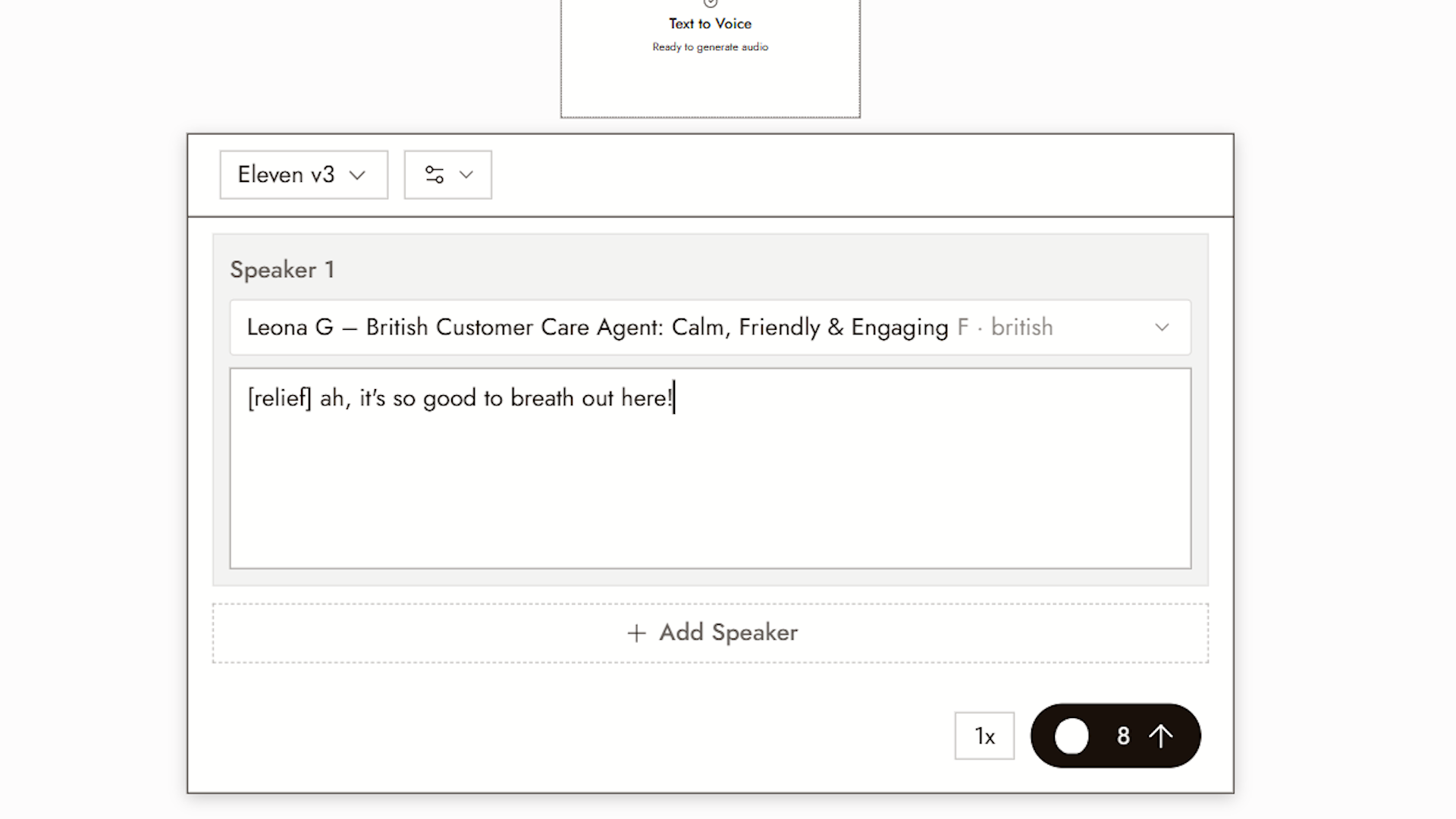
- Entrez le dialogue que vous souhaitez que le personnage dise.
- Générez.
Flick générera la voix du personnage à partir de la voix sélectionnée et du dialogue saisi.
Générez votre vidéo
- Cliquez sur l’image de la scène du personnage.
- Sélectionnez Video.
- Sélectionnez Omni Reference.
- Sélectionnez Seedance.
- Sous Audio, cliquez sur le bouton +.
- Cliquez sur Select from Canvas.
- Sélectionnez l’audio que vous avez généré précédemment.
- Saisissez votre prompt vidéo.
- Générez.
Flick utilisera l’image de scène et l’audio sélectionnés pour générer votre vidéo.
Créez une deuxième vidéo
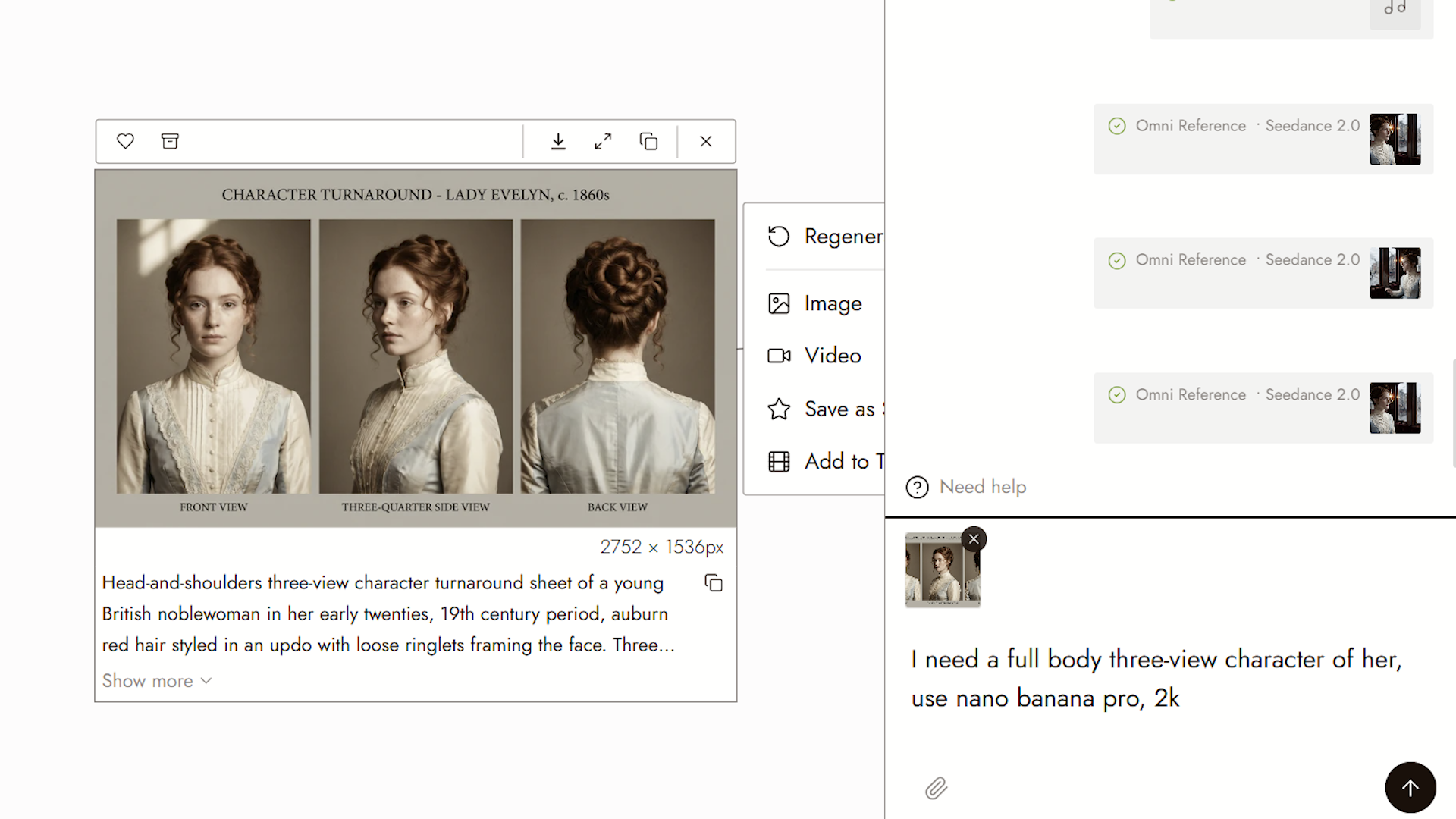
- Cliquez sur l’image existante en trois vues, tête et épaules.
- Demandez au Chat de générer une image en trois vues du corps entier du même personnage.
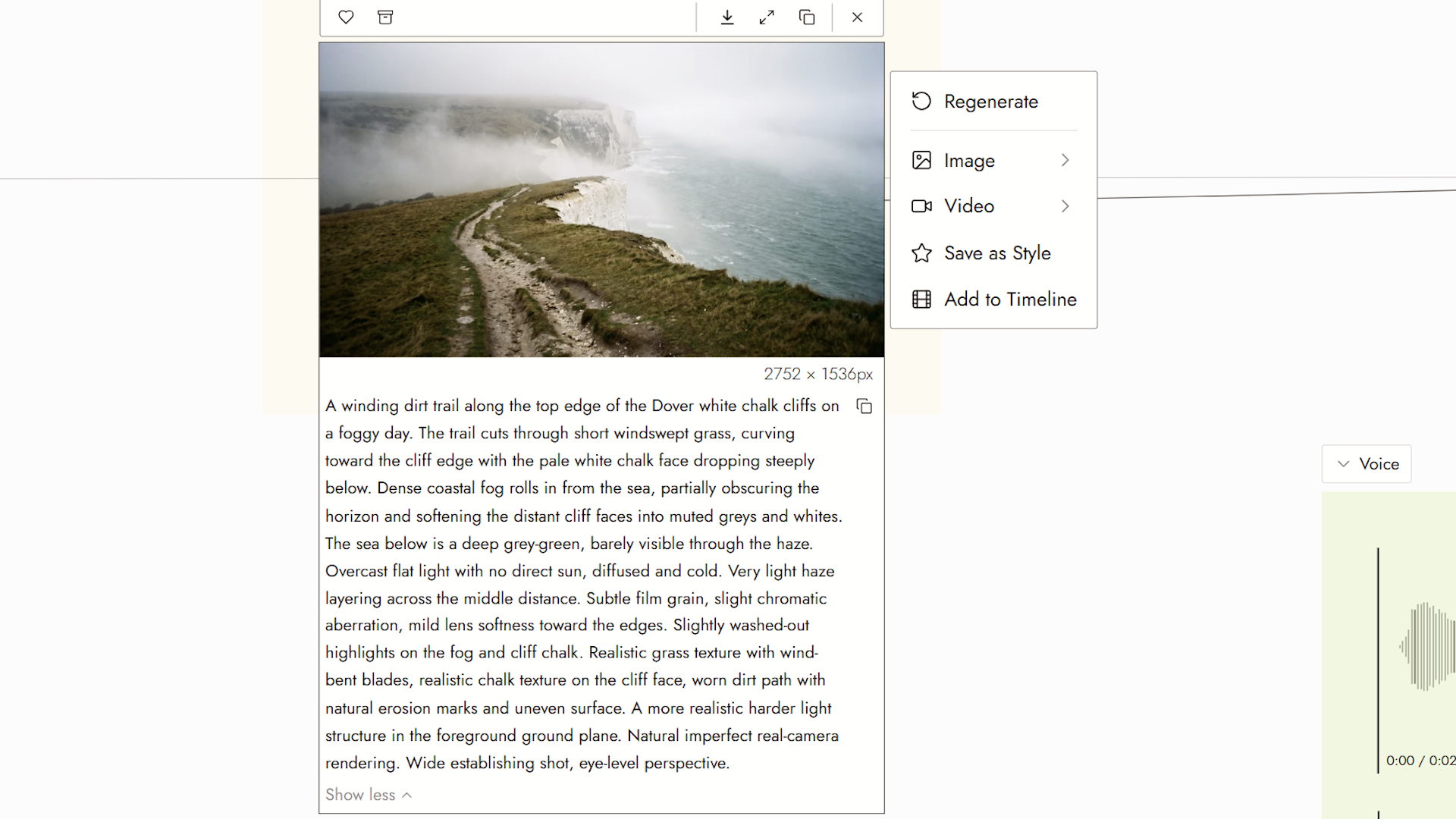
- Générez l’image de scène souhaitée pour le nouveau clip.
- Générez un nouveau clip audio en utilisant la même voix qu’auparavant.
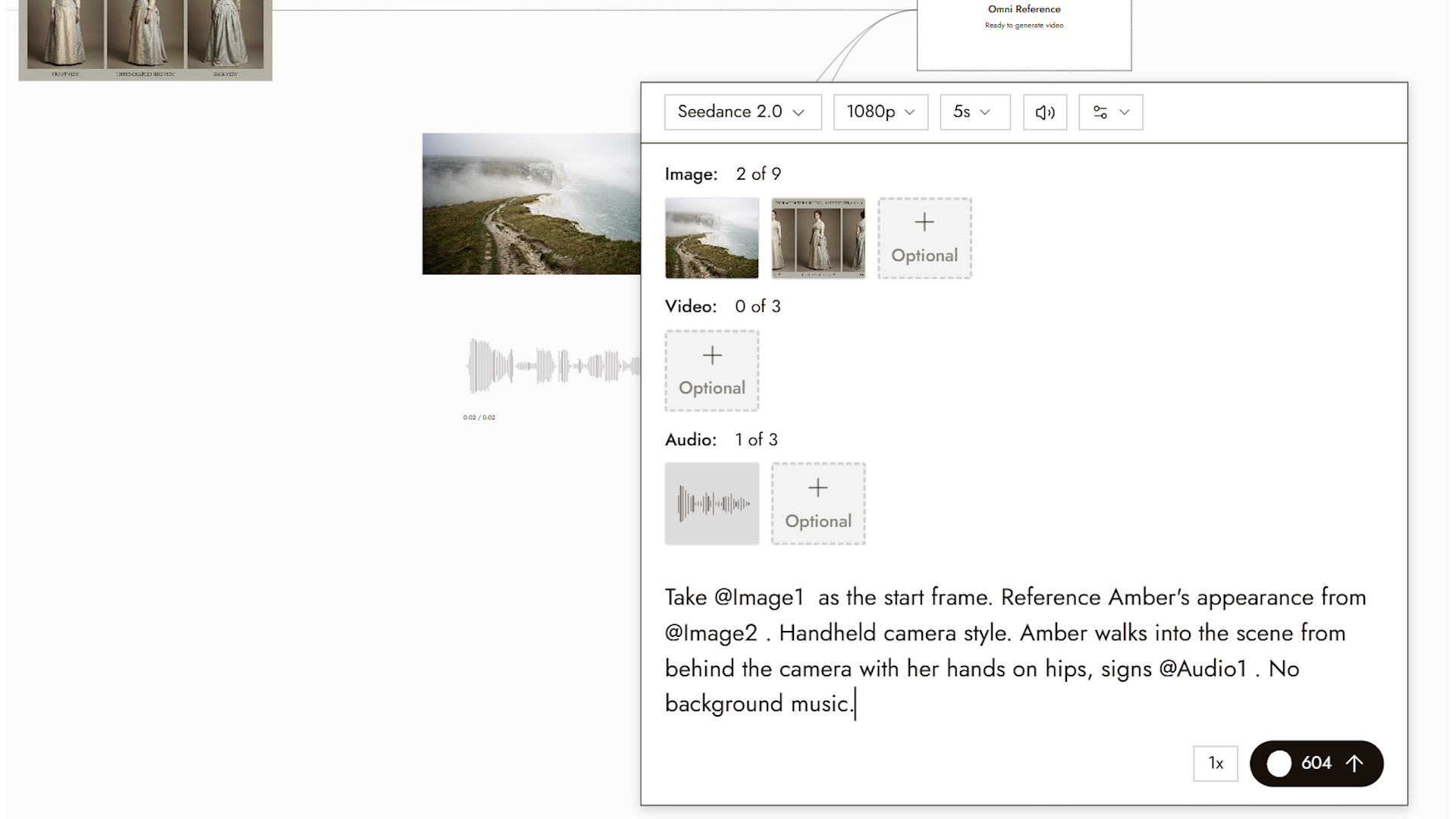
- Dans votre prompt, utilisez l’image en trois vues du corps entier comme référence de personnage, la nouvelle image de scène comme image de départ, et le nouveau clip audio comme dialogue.
- Générez.
Résultat
Vous disposez désormais d’un clip vidéo avec votre apparence et votre voix personnalisées.
Pour conserver le même personnage à travers chaque clip, consultez Cohérence des personnages IA : 5 méthodes comparées.
Bonnes pratiques
Choisissez la voix une fois et réutilisez-la. Une nouvelle voix par clip brise le personnage même quand le visage reste cohérent.
Écrivez le dialogue tel qu'il serait prononcé. Phrases courtes. Ponctuation pour les pauses. Les phrases longues aplatissent l'interprétation.
Gardez les références de personnage ensemble. Enregistrez l'image à trois vues et la sélection de voix. Pour un nouveau dialogue, générez de nouvelles lignes avec cette voix ; un ancien fichier audio contient toujours les anciens mots.
Examinez le résultat
- La voix est la même voix d'un clip à l'autre.
- Le mouvement de la bouche suit le dialogue.
- Le personnage dans la nouvelle scène correspond toujours à l'image à trois vues.
Si quelque chose ne va pas
La voix diffère entre les clips. Utilisez la même sélection de voix pour les nouvelles lignes, ou une référence vocale prise en charge. Réutilisez un fichier audio existant uniquement lorsque vous voulez la même ligne enregistrée.
La voix prévisualisée ne correspond pas au clip généré. Régénérez une fois et comparez. Si cela se reproduit, signalez-le avec les deux fichiers.
Le personnage a dérivé dans la nouvelle scène. Utilisez l'image à trois vues en pied comme référence de personnage, comme dans « Créer une seconde vidéo » ci-dessus.
Suivant
- Générer une vidéo pour les paramètres vidéo utilisés dans ce flux de travail.
- Dialogue de personnage lorsque vous avez une piste vocale et une image fixe et que vous voulez un clip parlant.
- Modifier l'image pour ajuster l'image de scène avant de générer.