Prolonger un clip
Prolonger la vidéo continue un clip que vous aimez : de nouvelles séquences après sa dernière image, ou menant à sa première, avec un son assorti. Le résultat est un clip contenant votre original plus la nouvelle partie, sans raccord à masquer.
Avant de commencer
- Le clip source doit durer 15 secondes ou moins, et le clip plus l'extension peuvent durer au maximum 30 secondes.
- Le clip doit être au format MP4 ou MOV, jusqu'à 100 Mo.
- Extend Video utilise Wan 3.0 et nécessite un abonnement Standard ou supérieur.
- Les crédits sont facturés sur le résultat complet, clip plus extension : 12 crédits par seconde en 720p, moitié moins en 480p et le double en 1080p. Un clip de 5 secondes prolongé de 5 secondes est facturé pour 10 secondes. Le bouton Exécuter indique le coût exact.
Prolonger un clip
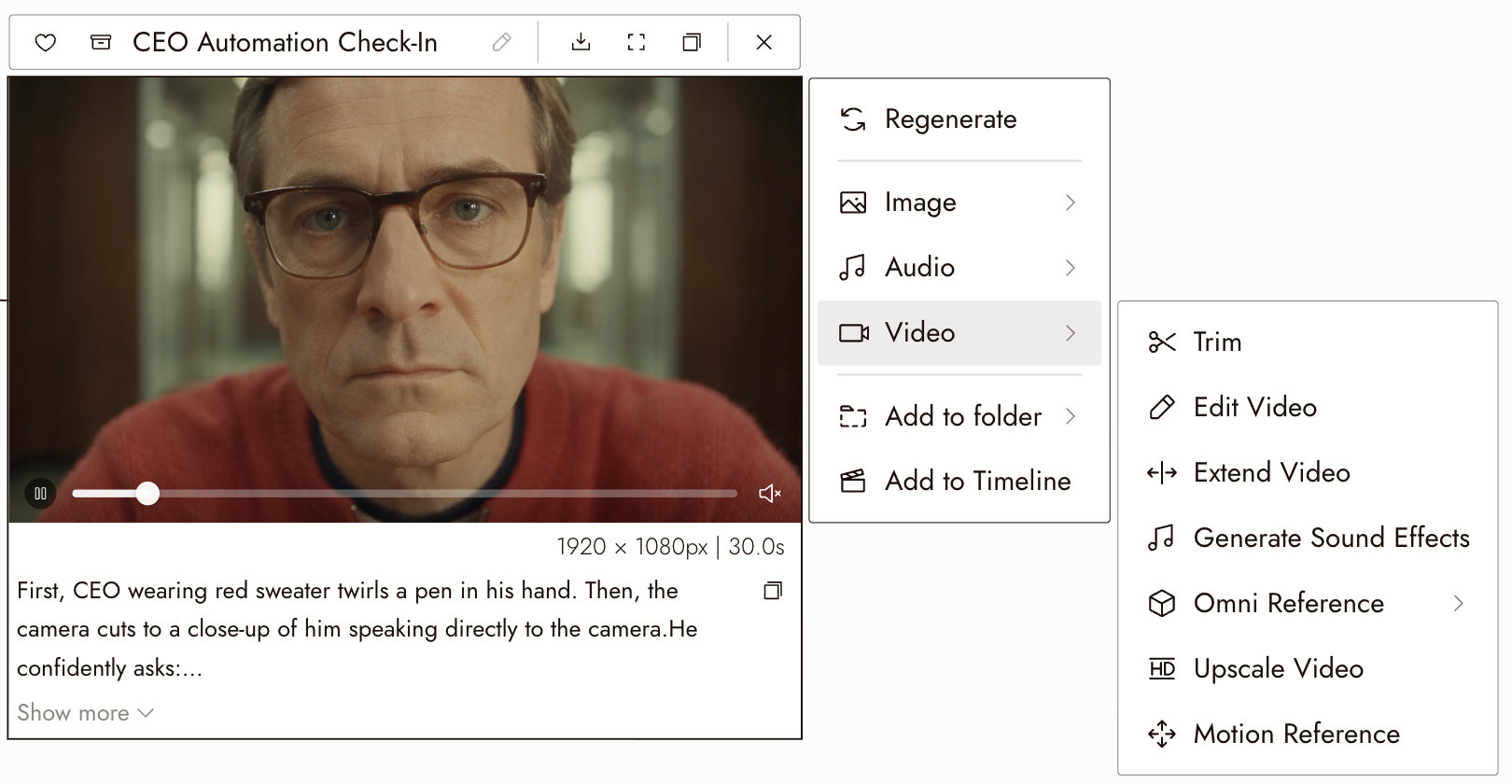
- Sélectionnez la vidéo sur le canvas et choisissez Video, puis Extend Video.
- Choisissez Extend by : de +2s jusqu'à ce qui tient encore dans 30 secondes. Les options plus longues n'apparaissent pas pour un long clip.
- Choisissez la Extend direction : After the clip ou Before the clip.
- Rédigez un prompt décrivant uniquement ce qui se passe dans les nouvelles images : « elle pose la tasse et regarde par la fenêtre ». Ne décrivez pas à nouveau la scène.
- Choisissez la résolution. Generate Audio est activé par défaut et coûte le même prix dans tous les cas.
- Vérifiez le coût sur Exécuter et lancez. Le clip prolongé arrive en environ trois minutes sous forme de nouveau nœud.
Improve Prompt est activé par défaut. Il réécrit votre prompt pour décrire uniquement les nouvelles images, car un prompt qui décrit toute la scène pousse le modèle à en construire une nouvelle.
Examinez le résultat
- Le raccord est invisible : la personne, la lumière et la caméra continuent.
- La nouvelle partie fait la seule chose que vous avez demandée.
- Le son se poursuit sans coupure.
Si quelque chose ne va pas
Extend Video est verrouillé. Il nécessite un abonnement Standard ou supérieur.
Il est demandé d'utiliser un clip plus court. Le clip dure plus de 15 secondes, ou même +2s dépasserait 30 secondes. Découpez-le d'abord ; voir Découper un clip sur le canvas.
Les nouvelles images ressemblent à une scène différente. Votre prompt décrivait le décor. Gardez Improve Prompt activé, ou décrivez uniquement l'action suivante.
Suivant
- Generate Video pour commencer un nouveau plan à la place.
- Direct one clear action pour écrire le mouvement.
- Extract Frame pour l'ancienne méthode de continuation d'un clip depuis sa dernière image.